الدرس 3 من 7
شاهد أيامك في التقويم
مبتدئ 4 دقيقة
يعرض تبويب التقويم مُدخلاتك على شكل كتل في مخطط زمني لكل يوم أو لكل أسبوع، أو على شكل شهر مع المجموع اليومي. قسّم المُدخلات وادمجها لترتيب سجلك.
يرسم تبويب التقويم كل مُدخل على شكل كتلة في مخطط زمني. تبدّل اليوم والأسبوع والشهر بين طرق العرض، وتنقلك الأسهم واليوم عبر الزمن، وكذلك مفتاحا الأسهم ← و→ عندما لا يكون التركيز على أي حقل.
الأسبوع واليوم
يحتوي عرض الأسبوع على عمود لكل يوم، وفي أعلاه مجموع ذلك اليوم. تعرض كل كتلة المهمة والوقت والملاحظة بلون المهمة. تظهر المُدخلات المتداخلة جنبًا إلى جنب، فلا تختفي أي كتلة خلف أخرى. ويحدد خط أحمر الوقت الحالي في عمود اليوم.
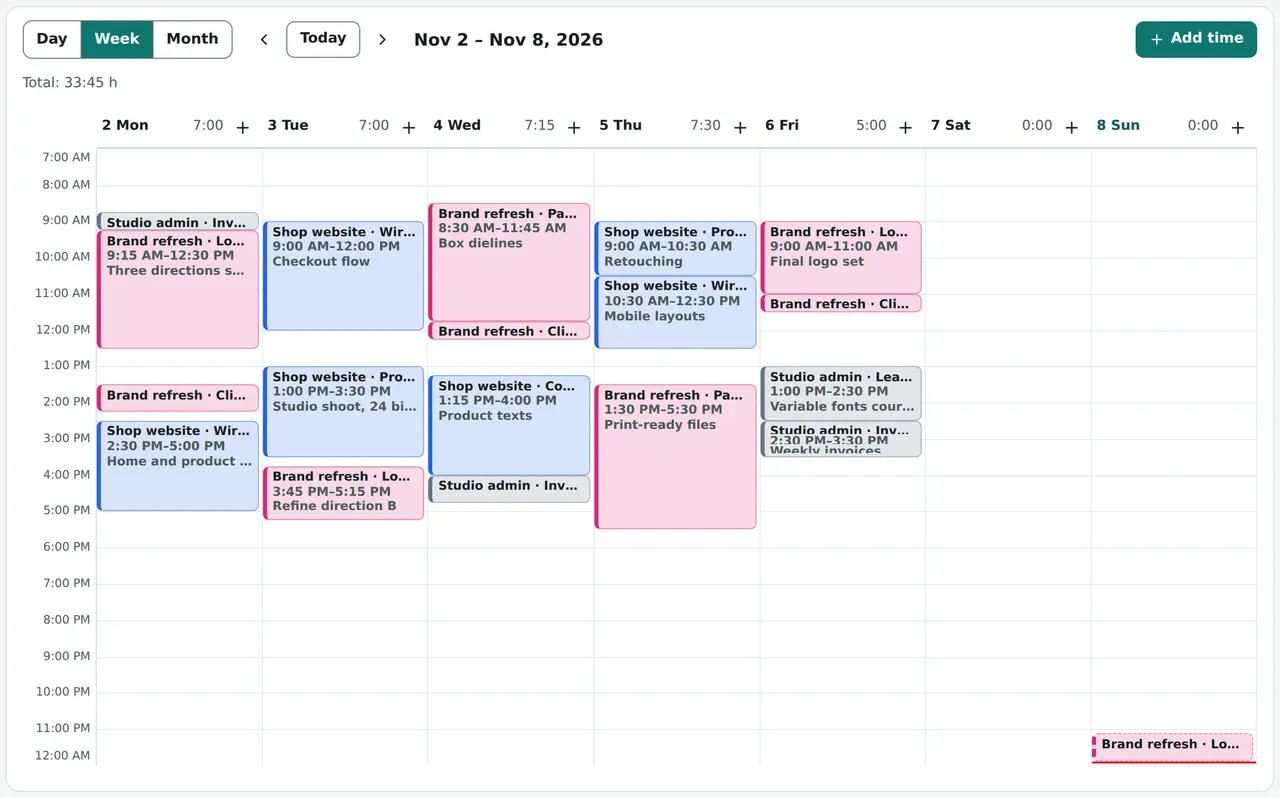
انقر على كتلة (أو انتقل إليها بمفتاح Tab واضغط Enter) لتحرير المُدخل. يضيف زر الزائد بجانب اليوم وقتًا في ذلك اليوم. لا يعرض المخطط الزمني إلا الساعات التي عملت فيها فعلًا مع بعض المساحة الإضافية، فيملأ يوم العمل العادي الشاشة بدلًا من أن يظهر شريطًا رفيعًا في شبكة من 24 ساعة. ويستمر الوقت بعد منتصف الليل في عمود اليوم التالي.
عرض اليوم هو المخطط الزمني نفسه ليوم واحد، مع مساحة أكبر للملاحظات.
الشهر
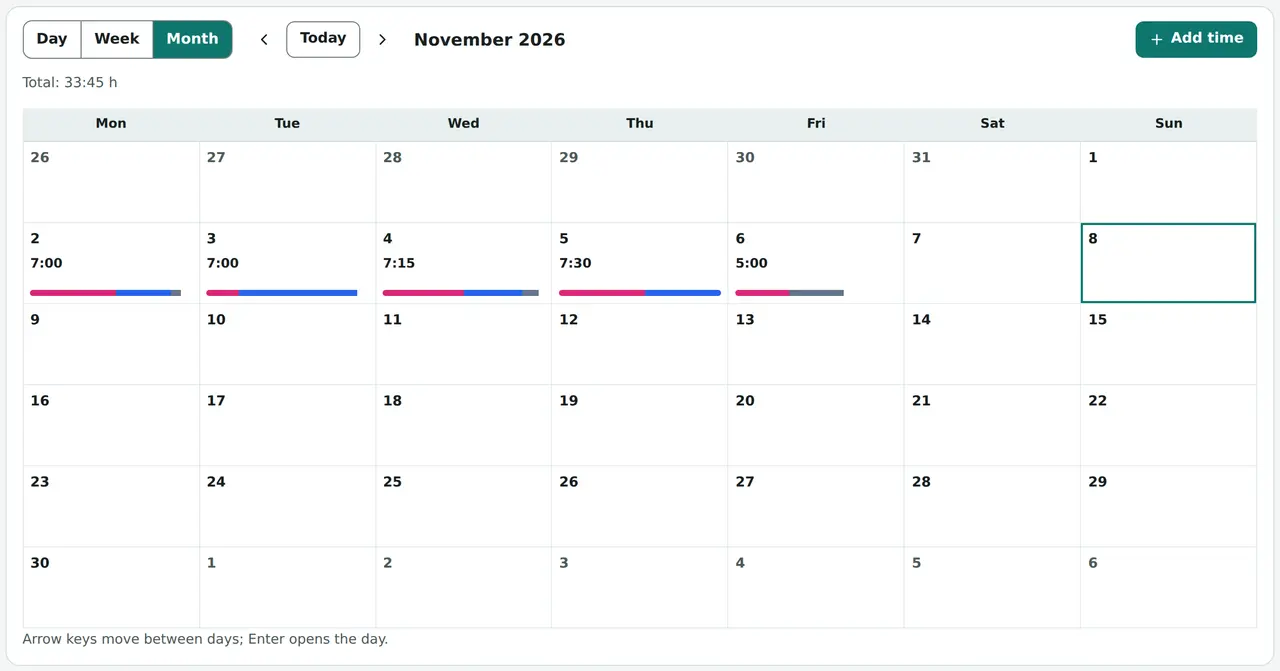
يعرض عرض الشهر مجموع كل يوم وشريطًا صغيرًا بألوان المشاريع التي عملت عليها. تنقلك مفاتيح الأسهم بين الأيام، ويفتح Enter (أو النقر) ذلك اليوم في عرض اليوم.
التقسيم والدمج
هل عملت على أمرين في كتلة زمنية واحدة؟ افتح النقاط الثلاث للمُدخل في تبويب المسار واختر تقسيم…. اكتب الوقت الذي تريد التقسيم عنده؛ يحصل الجزء الثاني على المهمة والملاحظة والوسوم نفسها، ويمكنك تغيير مهمته بعد ذلك.
لدمج المُدخلات، حدّد مربعاتها في القائمة واضغط دمج… في الشريط الذي يظهر. يعرض لك Timeslice شكل المُدخل المدموج — من أول بداية إلى آخر نهاية — ويذكر أي فجوة أو تداخل بينها قبل أن تؤكد. ويحذف حذف المُدخلات المحددة في تحرير عدة مُدخلات دفعة واحدة.
يمكنك التراجع عن أي تغيير بـ Ctrl+Z وإعادته بـ Ctrl+Y أو Ctrl+Shift+Z.
هل أنت مستعد للتجربة؟