 متتبع الوقت وجداول الدوام

تتبّع الوقت على مهامك الخاصة، واعرف أين ذهب عبر المخططات، وشارك تقريرًا للقراءة فقط.
تشغيل Timeslice → الدروس الأدوات المدمجة (3)
تتبّع الوقت للمستقلين والطلاب والفرق: شغّل مؤقتًا أو اكتب الأوقات، وشاهد أسبوعك كخط زمني وساعاتك لكل مشروع أو وسم أو عميل مع مجاميع الساعات القابلة للفوترة.
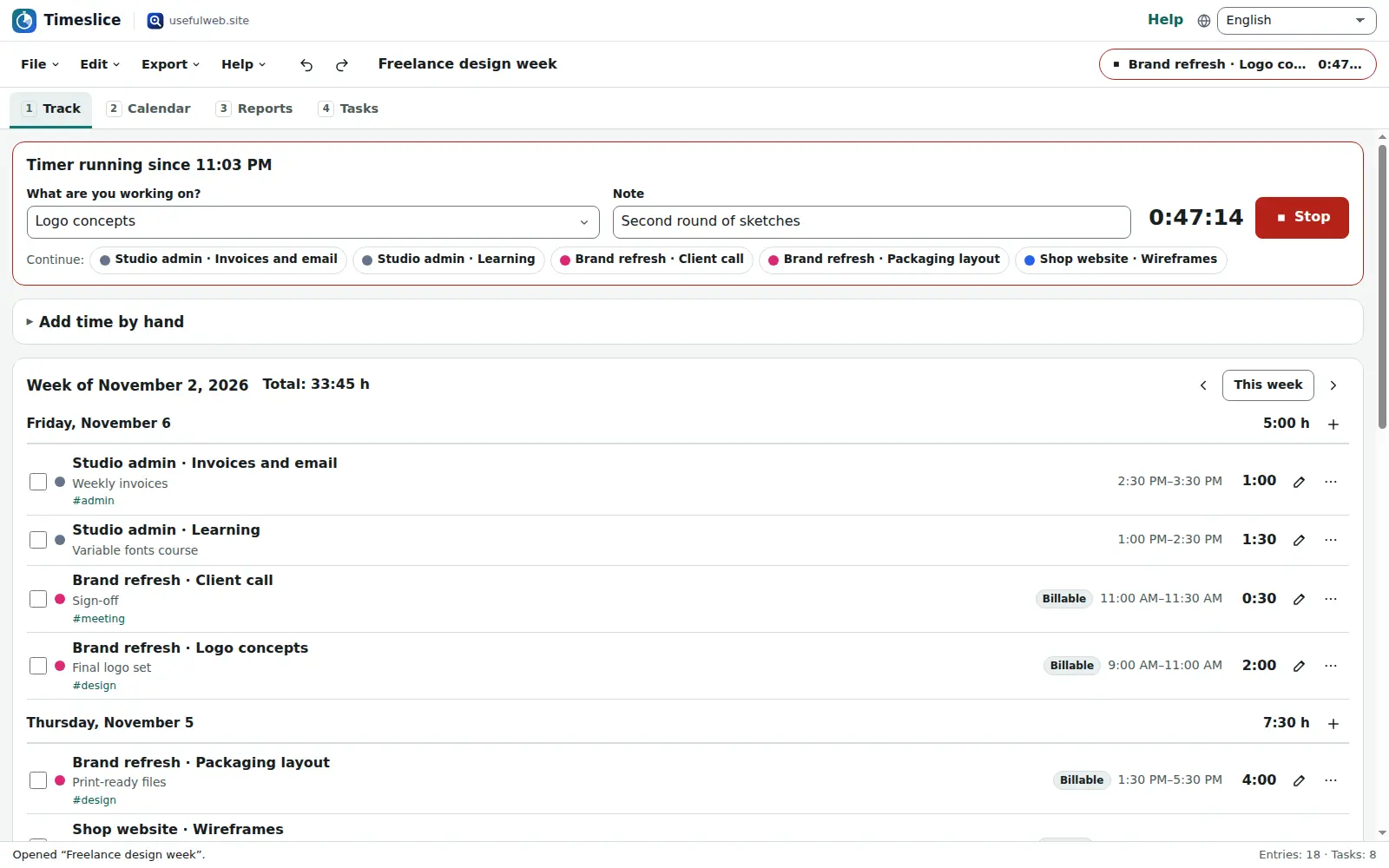
لقطات الشاشة
الميزات
Timeslice أداة خاصة لتتبّع الوقت للمستقلين والطلاب والفرق. اختر مهمة من قائمتك القابلة للبحث، وشغّل المؤقت أو أضف وقتًا باختيار التاريخ من التقويم وكتابة أوقات مثل “9-10:30” أو “1h30”، ثم شاهد أسبوعك كخط زمني وساعاتك لكل مشروع أو مهمة أو وسم أو عميل في مخططات مع مجاميع الساعات القابلة للفوترة. شارك رابط تقرير للقراءة فقط أو قائمة مهامك. تُحفظ بياناتك في متصفحك، دون حساب.
مهامك الخاصة
مشاريع بألوان وعملاء وأسعار، ومهام بوسوم — تختارها من قائمة منسدلة قابلة للبحث يمكنك فيها أيضًا إنشاء مهمة جديدة فورًا.
مؤقت بنقرة واحدة
ابدأ وأوقف بنقرة واحدة أو بمفتاح T؛ يبقى المؤقت الجاري بعد إعادة التحميل ويظهر في عنوان التبويب.
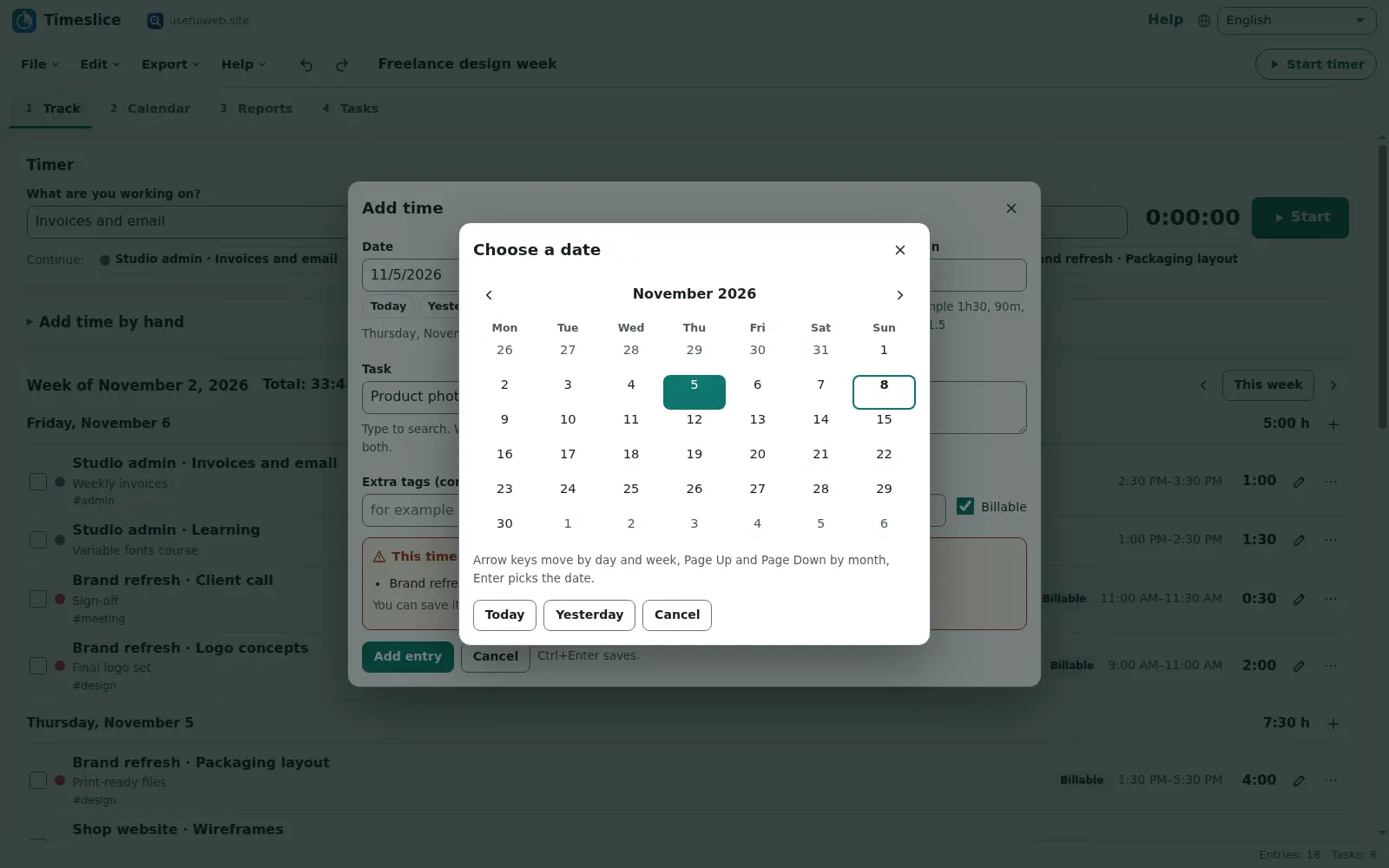
منتقي تاريخ ووقت مريح
تقويم شهري سهل الاستخدام بلوحة المفاتيح مع اليوم والأمس، وتواريخ تكتبها بصيغتك، وأوقات بنظام 12 أو 24 ساعة، ومدد مثل 1h30 أو 90m.
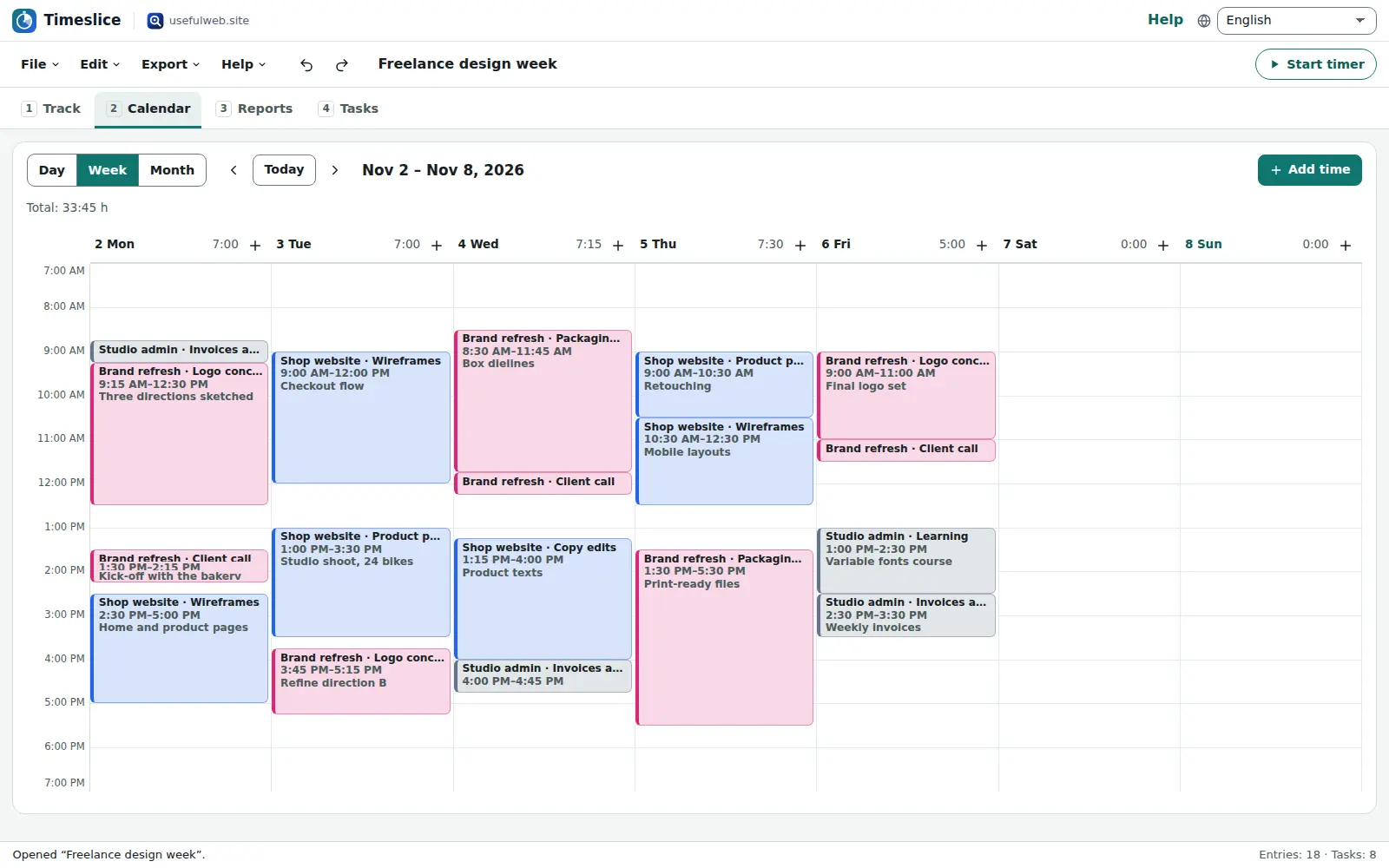
عروض اليوم والأسبوع والشهر
اعرض المُدخلات ككتل على خط زمني، وافتح أي كتلة لتحريرها، وأضف وقتًا لأي يوم من لوحة المفاتيح.
التحرير والتقسيم والدمج
غيّر الأوقات والمهمة والملاحظات والوسوم، وقسّم مُدخلًا عند لحظة معينة أو ادمج عدة مُدخلات في واحد، مع إمكانية التراجع.
تحذيرات التداخل
ينبّهك Timeslice قبل أن تحفظ وقتًا يتداخل مع مُدخل آخر، ويميّز التداخلات في القائمة.
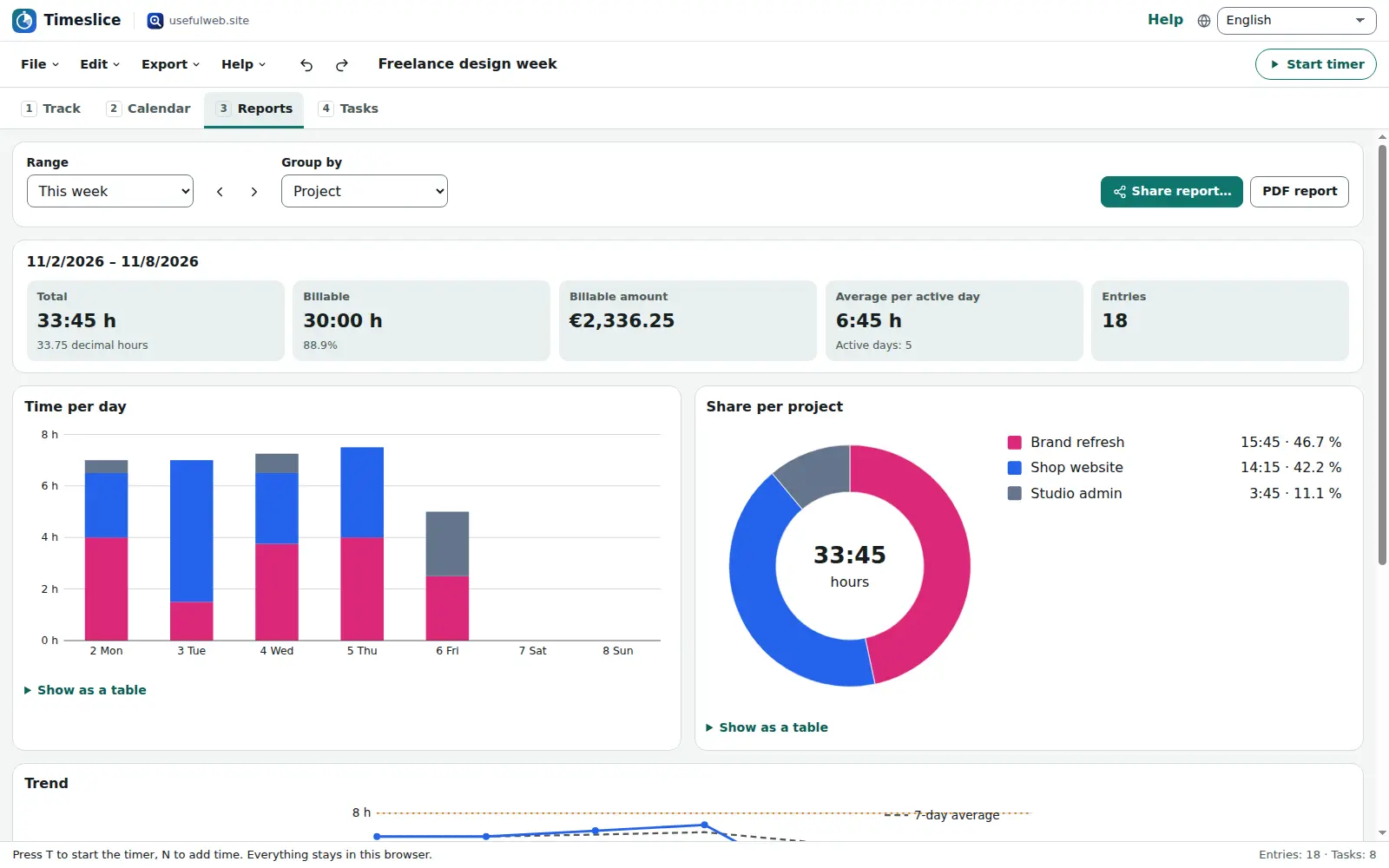
المخططات والجداول
أعمدة مكدسة لكل يوم، ومخطط دائري مجوّف لكل مشروع، وخط اتجاه بمتوسط 7 أيام — ولكل منها جدول سهل الوصول.
الساعات القابلة للفوترة
علامة قابلية الفوترة لكل مُدخل، وأسعار الساعة لكل مشروع أو مهمة، ومبالغ بعملتك، وتقريب اختياري.
روابط تقارير للقراءة فقط
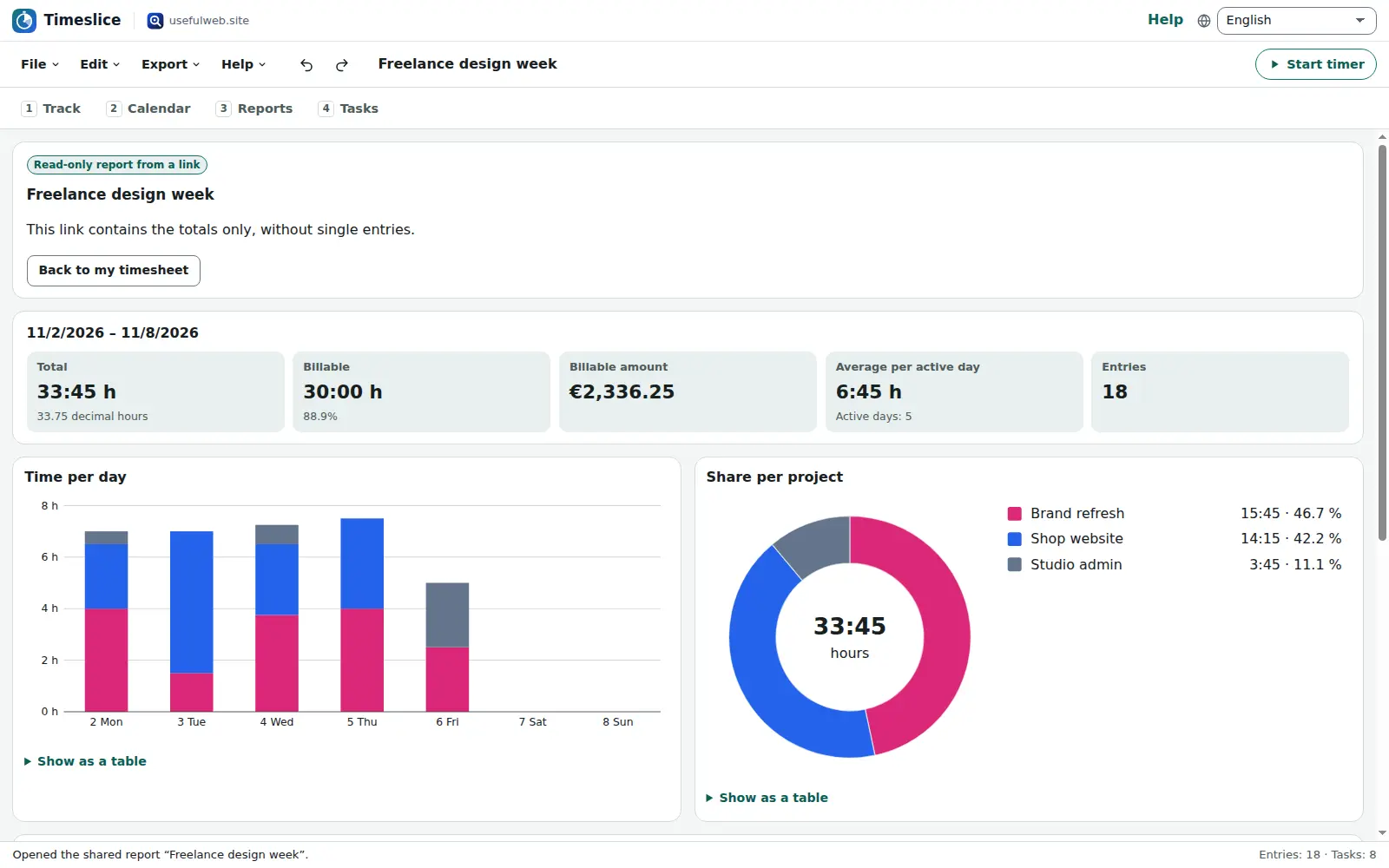
شارك نطاقًا كرابط يحمل التقرير نفسه؛ يرى المستلمون المخططات والجدول ويمكنهم استيراد نسخة.
جداول وقت الفريق
احفظ في مساحة عمل مشتركة: يتتبّع كل شخص وقته على قائمة مهام حية واحدة، ويرى المسؤولون كل المُدخلات ويوافقون على الأسابيع ويحصلون على تقارير الفريق لكل عضو ومشروع ومهمة. أو أرسل قائمة مهام كرابط.
CSV وJSON والتقويم وPDF
صدّر المُدخلات بصيغة CSV أو ICS، وجدول الدوام كاملًا بصيغة JSON، وتقرير PDF قابلًا للطباعة.
تذكير الخمول
اختياري: عندما تعود بعد استراحة، اختر ما إذا كان وقت الغياب يُحسب.
خاص ومحلي
تُحفظ جداول الوقت تلقائيًا في هذا المتصفح، مع الملفات الأخيرة والتراجع والإعادة وملفات جداول الوقت. لا تُرسَل البيانات إلى خادمنا إلا إذا حفظت في مساحة عمل فريق.
أدوات API وMCP
ثلاث أدوات تجمع جدول دوام، وتقرأ المدد والنطاقات الزمنية، وتجد المُدخلات المتداخلة.


القوالب
ابدأ بمشروع جاهز ثم عدّله كما تريد.
أسبوع تصميم حر
عميلان بأسعار بالساعة، وإدارة الاستوديو غير قابلة للفوترة، وأسبوع من المُدخلات مع ملاحظات — يُفتح على الأسبوع الحالي.
سجل دراسة فترة الامتحانات
ثلاث مواد، ومحاضرات، ومسائل تمارين، ومقالات، موسومة لترى كم من الوقت ذهب في التحضير للامتحانات.
سبرنت برمجي
تطوير الميزات وإصلاح الأخطاء والمراجعات والاجتماعات لسبرنت واحد، مع تداخل واحد لإظهار التحذير.
المنزل والهوايات
الطبخ والتنظيف والجري والتدرّب على الغيتار: أين ذهبت الأمسيات وعطلة نهاية الأسبوع.
جدول دوام فارغ
مشروع واحد ومهمة واحدة للبدء. أضف مهامك مباشرةً من القائمة المنسدلة للمهام.
الأدوات المدمجة
يستخدم Timeslice هذه الأدوات. ولكل أداة منها صفحتها الخاصة، وتعمل بمفردها في المتصفح وعبر واجهة JSON البرمجية وعبر MCP.
- ملخص جدول الدوام من Timeslice محرّك Timesliceالصق جدول دوام لتحصل على الساعات لكل مشروع أو مهمة أو وسم أو عميل، يوميًا وأسبوعيًا، ومجموع الوقت القابل للفوترة.
- محلّل المدد والنطاقات الزمنية من Timeslice محرّك Timesliceحوّل 1h30 أو 90m أو 1:30 أو 9-10:30 أو 9am to 1pm إلى صيغة h:mm وساعات عشرية وISO 8601.
- فحص تداخلات جدول الدوام من Timeslice محرّك Timesliceاعثر على إدخالات الوقت المتداخلة، والساعات المحسوبة مرتين، والفجوات في كل يوم من جدول الدوام.
لوكلاء الذكاء الاصطناعي
يعمل Timeslice بمحرك حتمي. الوظائف نفسها متاحة كأدوات عبر واجهة JSON API وMCP، فتحصل البرامج النصية ووكلاء الذكاء الاصطناعي على النتائج نفسها التي يعرضها التطبيق تمامًا.
- ملخص جدول الدوام من Timeslice – الصق جدول دوام لتحصل على الساعات لكل مشروع أو مهمة أو وسم أو عميل، يوميًا وأسبوعيًا، ومجموع الوقت القابل للفوترة.
صفحة الأداة ·POST https://timeslice.usefulweb.site/api/v1/tools/timeslice-timesheet-summary/calculate· MCPtimeslice_timesheet_summary - محلّل المدد والنطاقات الزمنية من Timeslice – حوّل 1h30 أو 90m أو 1:30 أو 9-10:30 أو 9am to 1pm إلى صيغة h:mm وساعات عشرية وISO 8601.
صفحة الأداة ·POST https://timeslice.usefulweb.site/api/v1/tools/timeslice-duration-parser/calculate· MCPtimeslice_duration_parser - فحص تداخلات جدول الدوام من Timeslice – اعثر على إدخالات الوقت المتداخلة، والساعات المحسوبة مرتين، والفجوات في كل يوم من جدول الدوام.
صفحة الأداة ·POST https://timeslice.usefulweb.site/api/v1/tools/timeslice-overlap-check/calculate· MCPtimeslice_overlap_check
- نقطة نهاية MCP (Streamable HTTP):
https://timeslice.usefulweb.site/mcp - تنسيق ملف المشروع (JSON Schema): https://timeslice.usefulweb.site/project.schema.json
- وصف OpenAPI: /openapi.json · llms.txt · API و MCP
أنشئ مشروعًا عبر الواجهة البرمجية، ثم افتحه في التطبيق برابط إلى https://timeslice.usefulweb.site/app#project=<base64url JSON>.
الاستيراد والتصدير
استيراد
- جدول وقت Timeslice (.timeslice.json)
- جداول زمنية بصيغة CSV من أدوات تتبع الوقت وجداول البيانات الأخرى (التاريخ، البداية، النهاية أو المدة، المهمة، المشروع …)
- روابط التقارير (#share=) وقوائم المهام (#tasks=)
تصدير
- جدول وقت Timeslice (.timeslice.json)
- المُدخلات بصيغة CSV
- المُدخلات كملف تقويم (.ics)
- التقرير بصيغة PDF
- المخططات بصيغة SVG
- رابط تقرير للقراءة فقط
- ملف قائمة المهام ورابطها
اختصارات لوحة المفاتيح
| المفاتيح | الإجراء |
|---|---|
| T | بدء المؤقت أو إيقافه |
| N | إضافة مُدخل زمني |
| 1 … 4 | التبديل بين التتبع والتقويم والتقارير والمهام |
| ← / → | اليوم أو الأسبوع أو الشهر السابق أو التالي في التقويم والتقارير |
| Ctrl + Z | تراجع |
| Ctrl + Shift + Z | إعادة |
| Ctrl + S | حفظ ملف جدول الدوام |
| Ctrl + O | فتح ملف جدول دوام |
| ? | إظهار اختصارات لوحة المفاتيح (يمكن إيقاف اختصارات المفتاح الواحد هناك) |
الأسئلة الشائعة
هل أحتاج إلى حساب؟
لا. بدون تسجيل الدخول، يحفظ Timeslice وقتك في هذا المتصفح على هذا الجهاز فقط، ويظهر تنبيه أسفل الشريط العلوي يوضح ذلك. سجّل الدخول مجانًا بمفتاح مرور أو بحساب Google لتتبع الوقت مع فريقك: اختر الملف → حفظ في مساحة العمل، ثم ادعُ فريقك. يسجّل كل شخص مُدخلاته الخاصة على المهام المشتركة.
أين يُخزَّن وقتي؟
في هذا المتصفح (IndexedDB) وفي ملفات جداول الوقت التي تحفظها بنفسك. لا تحتاج إلى حساب، ولا تُرسَل البيانات إلى خادمنا إلا إذا حفظت جدول وقت في مساحة عمل فريق. مسح بيانات الموقع في المتصفح يحذف جداول الوقت المحلية، لذا احفظ ملفًا أو استخدم Bundlekeep للنسخ الاحتياطي. إذا سجّلت الدخول وربطت Google Drive، فإن الأمر الملف → حفظ في Google Drive يحفظ أيضًا نسخة في المجلد usefulweb/Timeslice في Drive الخاص بك.
ماذا يحدث للمؤقّت عند إغلاق علامة التبويب؟
يواصل العدّ. وقت البدء محفوظ، لذا عندما تفتح Timeslice مجددًا يعرض المؤقت الوقت كاملًا. يعمل مؤقت واحد فقط في كل مرة؛ وبدء مهمة أخرى يوقف الأول ويحفظ مُدخله.
كيف أكتب الأوقات والمدد؟
اكتب ما كنت ستكتبه على الورق: 9 أو 930 أو 9:30 أو 9:30pm أو 21h30 للأوقات، و1h30 أو 90m أو 1:30 أو 1.5 للمدد. في حقل الوقت يمكنك أيضًا كتابة نطاق مثل 9-10:30. الرقم المجرد حتى 10 يُحسب ساعات، والعدد الصحيح الأكبر يُحسب دقائق.
ماذا يحتوي رابط التقرير المشترك؟
النطاق المختار مع المجاميع لكل مجموعة ولكل يوم، محزومًا في جزء الرابط بعد #، الذي لا ترسله المتصفحات إلى أي خادم أبدًا. لا تُضمَّن المُدخلات والملاحظات إلا عندما تحددها؛ وعندها يمكن للمستلم استيراد نسخة.
هل يمكن لفريقي التتبع على المهام نفسها؟
نعم. سجّل الدخول واختر «الملف ← حفظ في مساحة العمل»: تُشارَك قائمة المشاريع والمهام مباشرةً، ويتتبّع كل عضو مُدخلاته. بدون حساب، شارك قائمة مهام المشروع كرابط أو ملف بدلًا من ذلك؛ وتُطابَق المشاريع والمهام التي تحمل الاسم نفسه.
من يرى أي مُدخلات في جدول وقت الفريق؟
يرى المالكون والمسؤولون كل المُدخلات وتقرير الفريق. يرى الأعضاء مُدخلاتهم وإجماليات الفريق لكل مهمة ويوم؛ ويمكن للمسؤول السماح للأعضاء برؤية مُدخلات بعضهم في «الفريق ← إعدادات الفريق». يرى المشاهدون التقارير فقط، ولا يرى الضيوف شيئًا ما لم يُشارَك معهم مستند. تفرض مساحة العمل هذه القواعد على الخادم.
كيف تعمل الموافقة الأسبوعية؟
في «الفريق ← الموافقة الأسبوعية» يرسل العضو أسبوعًا مكتملًا، فتُقفَل مُدخلاته. ثم يوافق عليه المسؤول أو يعيده مع ملاحظة. إذا تغيّر الوقت في أسبوع معتمد لاحقًا، يظهر الأسبوع على أنه تم تغييره بعد الموافقة.
كيف تُحسب المبالغ القابلة للفوترة؟
الساعات القابلة للفوترة مضروبة في سعر الساعة للمهمة، وإلا لمشروعها، وإلا السعر الافتراضي من الإعدادات. يُطبَّق التقريب الاختياري (مثلًا للأعلى إلى 15 دقيقة) على كل مُدخل في التقارير والتصديرات؛ وتحتفظ مُدخلاتك بأوقاتها الدقيقة.
هل يوجد مؤقت بومودورو؟
ليس في Timeslice — فهو يقيس الوقت بدلًا من ضبطه. لفترات التركيز والاستراحات استخدم Focus Room، ثم سجّل الفترات هنا.
هل يمكنني استيراد الوقت من أداة تتبع أخرى؟
نعم، كملف CSV مع صف عناوين: التاريخ والبداية والنهاية أو المدة، واختياريًا المشروع والعميل والمهمة والوسوم وقابلية الفوترة والسعر والملاحظة. يعرض Timeslice ما فهمه قبل إضافة أي شيء.
القيود
ما لا يفعله Timeslice (حتى الآن):
- الأوقات هي أوقات الساعة المحلية دون منطقة زمنية. في ليلة تغيير الساعة للتوقيت الصيفي، يُحسب فرق الساعة للمُدخل الذي يمتد عبر التغيير.
- مؤقت واحد في كل مرة؛ ولا يتجاوز طول المُدخل سبعة أيام.
- لا تتزامن جداول الوقت الشخصية بين الأجهزة: انقلها عبر الملفات أو Bundlekeep أو Google Drive، أو احفظها في مساحة عمل فريق، فهي تتزامن.
- تُزامن جداول وقت الفريق المستندات كاملة: إذا أعاد شخصان تسمية المهمة نفسها في الوقت ذاته يظهر لهما تنبيه تعارض. تُقفل الموافقة الأسبوعية الأسابيع في Timeslice؛ ولا يمكن للأعضاء تغيير سجل من وافق على ماذا.
- يمكن أن تغطي روابط التقارير 400 يوم و3000 مُدخل كحد أقصى؛ النطاقات الأطول تحتاج إلى ملف.
- لا فواتير ولا رواتب: المبالغ هي الساعات مضروبة في الأسعار، دون ضرائب.
- لا يلاحظ تذكير الخمول الاستراحات إلا عندما يكون Timeslice مفتوحًا في تبويب متصفح.
الدروس
تعلّم Timeslice خطوة بخطوة.
- سجّل ساعتك الأولىشغّل المؤقّت على مهمة، وأوقفه عند الانتهاء، ثم اعثر على الإدخال في قائمة هذا الأسبوع. يستمر المؤقّت في العمل حتى إذا أعدت تحميل علامة التبويب أو أغلقتها.مبتدئ 4 دقيقة
- إضافة وقت باستخدام منتقي التاريخ والوقتأضف إدخالًا نسيت توقيته بالكتابة كما تتكلم، مثل mon أو 9-10:30 أو 1h30، أو اختره من التقويم، وأنشئ مهمة جديدة مباشرة من القائمة المنسدلة.مبتدئ 5 دقيقة
- شاهد أيامك في التقويميعرض تبويب التقويم مُدخلاتك على شكل كتل في مخطط زمني لكل يوم أو لكل أسبوع، أو على شكل شهر مع المجموع اليومي. قسّم المُدخلات وادمجها لترتيب سجلك.مبتدئ 4 دقيقة
- التقارير والرسوم البيانيةاعرف أين ذهب وقتك لكل مشروع أو مهمة أو وسم أو عميل، خلال أسبوع أو شهر أو أي نطاق تختاره، في رسوم بيانية يرافق كلًّا منها جدول، ثم نزّله كملف PDF أو CSV أو ملف تقويم.متوسط 5 دقيقة
- مشاركة تقرير أو قائمة مهامأرسل تقريرًا للقراءة فقط على شكل رابط تنتقل البيانات داخله، أو شارك قائمة مهامك ليسجّل زميلك وقته على المهام نفسها.متوسط 4 دقيقة
- المشاريع والمهام والانتقال من متتبّع آخرنظّم مهامك في مشاريع مع العملاء والألوان والوسوم والأسعار بالساعة، وأرشف ما أنجزته، وانقل ساعاتك القديمة من ملف CSV صدّرته من متتبّع وقت آخر أو من جدول بيانات.متوسط 5 دقيقة
- جداول وقت الفريق في مساحة عمل مشتركةاحفظ Timeslice في مساحة عمل Teamspaces ليسجّل فريقك الوقت على قائمة مهام واحدة مباشرة، مع مُدخلات خاصة وتقارير للفريق وموافقة أسبوعية.متوسط 6 دقيقة
تطبيقات أخرى
-

Paperwell
استوديو المستندات: ملفات PDF والتعرف الضوئي على الحروف والحجب والنماذج وقراءة العقود
أوراقك في ملف واحد: أدوات PDF، والتعرف الضوئي على النصوص، والحجب، والنماذج، وقراءة العقود.
-

Bundlekeep
نسخة احتياطية محلية للمشاريع
انسخ مشاريع كل تطبيقات usefulweb احتياطيًا في ملف واحد، وافحصه واستعد أي جزء منه.
-

Wikinest
قاعدة معرفة وويكي للفريق
ويكي للفريق: مساحات، وأشجار صفحات، وإصدارات، وتعليقات، وأذونات لكل مساحة.
-

Trackwell
متتبع المشكلات
تتبُّع المشكلات مع سير العمل والسبرنتات واتفاقيات SLA وأدوار الفريق.
-

Deckwright
استوديو عروض الشرائح
اكتب Markdown واحصل على عرض شرائح سهل الوصول — مخططات ورسوم بيانية وPDF وHTML وPowerPoint.
-

Laneboard
لوحات كانبان
لوحات كانبان: قوائم وبطاقات وقوائم تحقق ومواعيد استحقاق ومخططات انسيابية.