الدرس 7 من 7
جداول وقت الفريق في مساحة عمل مشتركة
متوسط 6 دقيقة
احفظ Timeslice في مساحة عمل Teamspaces ليسجّل فريقك الوقت على قائمة مهام واحدة مباشرة، مع مُدخلات خاصة وتقارير للفريق وموافقة أسبوعية.
يعمل Timeslice دون حساب. وعندما يحتاج الفريق إلى قائمة مهام مشتركة واحدة وإجماليات للفريق وخطوة للموافقة، احفظ جدول الوقت في مساحة عمل مشتركة. يواصل كل شخص تسجيل وقته بنفسه، بينما تخزّن مساحة العمل البيانات وتحدد من يرى ماذا.
ابدأ جدول وقت للفريق
- افتح جدول الوقت الذي تريد أن يستخدم الفريق مشاريعه ومهامه.
- اختر الملف → حفظ في مساحة العمل…. سجّل الدخول باستخدام مفتاح مرور (أو Google) إن لم تكن قد سجّلت الدخول بعد، ثم اختر مساحة عمل أو أنشئ واحدة.
- أعطِ جدول وقت الفريق اسمًا واضغط حفظ.
تصبح المشاريع والمهام القائمة المشتركة للفريق، وتنتقل مُدخلاتك إلى جدولك الشخصي في مساحة العمل. يعرض شريط الحالة مساحة العمل وحالة الحفظ والأشخاص الذين يفتحون جدول وقت الفريق الآن.
لدعوة الآخرين، اختر الملف → المشاركة والأذونات…. هناك تنشئ روابط دعوة بدور محدد وتنسخ الرابط المباشر إلى جدول وقت الفريق. وعندما يفتح أحدهم هذا الرابط، يفتح له Timeslice جدول وقت الفريق وينشئ له جدولًا فارغًا خاصًا به.
من يرى ماذا
- المالكون والمسؤولون يرون مُدخلات جميع الأعضاء وتقرير الفريق وقائمة الموافقة الأسبوعية.
- الأعضاء يسجّلون وقتهم الخاص، ويمكنهم إضافة المشاريع والمهام وتعديلها، ويرون إجماليات الفريق لكل مهمة ويوم. تبقى مُدخلات الأعضاء الآخرين خاصة ما لم يفعّل أحد المسؤولين خيار يمكن للأعضاء رؤية مُدخلات بعضهم البعض في الفريق → إعدادات الفريق….
- المشاهدون يرون تقرير الفريق فقط. يعرض Timeslice ملاحظة بأن الوصول للقراءة فقط ويرفض أي تغيير.
- الضيوف لا يرون شيئًا ما لم يشارك أحدهم مستندًا معهم بالاسم.
تُخزَّن هذه القواعد مع المستندات في مساحة العمل، لذا يفرضها الخادم؛ فالإخفاء يحدث على الخادم وليس في التطبيق فقط.
تصل التغييرات على قائمة المهام إلى الجميع خلال ثانية أو ثانيتين. وإذا غيّر شخصان المهمة نفسها في اللحظة نفسها، يسألك Timeslice هل تريد تحميل نسخته أو الاحتفاظ بنسختك أو حفظ نسختك كنسخة منفصلة. أما التغييرات على مهام مختلفة فتُدمج دون سؤال.
تقرير الفريق
اختر الفريق → تقرير الفريق… لترى وقت الفريق كله خلال نطاق زمني: مجمّعًا حسب العضو أو المشروع أو المهمة أو العميل، مع مخططات الأعمدة والحلقة والاتجاه نفسها الموجودة في تقاريرك الخاصة وجدول أسفل كل مخطط. وتحت المخططات، تعرض قائمة وقت كل عضو وما إذا كان بإمكانك رؤية مُدخلاته.
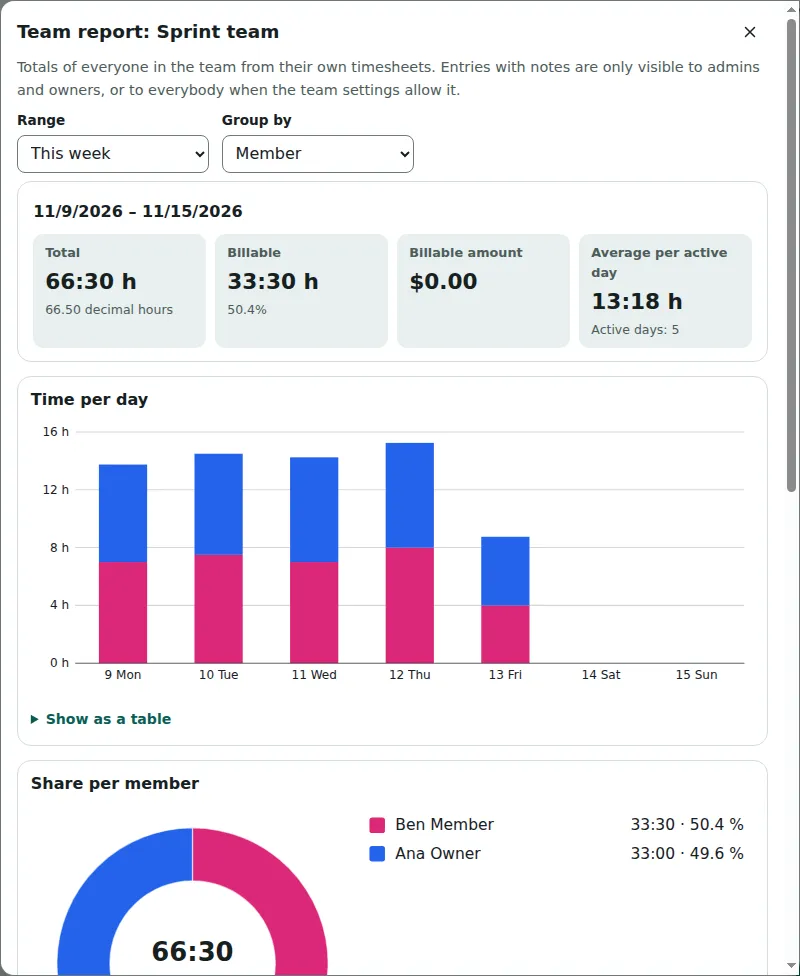
إجماليات الفريق بصيغة CSV ينزّل صفًا واحدًا لكل عضو ويوم ومهمة مع الساعات والساعات القابلة للفوترة. المُدخلات التي يمكنك رؤيتها بصيغة CSV ينزّل المُدخلات المسموح لك بقراءتها، مع عمود للعضو في البداية.
الموافقة الأسبوعية
عندما يكتمل أسبوع، افتح الفريق → الموافقة الأسبوعية… واضغط إرسال الأسبوع. عندها تُقفل مُدخلات ذلك الأسبوع، فلا يمكنك تغييرها عن طريق الخطأ. ويعيد سحب فتح الأسبوع ما دام لم يتخذ أحد قرارًا بعد.
يرى المسؤولون قائمة أسابيع الفريق لأسبوع واحد في كل مرة، وتُفتح على أحدث أسبوع ينتظر قرارًا. يقبل موافقة الأسبوع؛ ويعيده رفض… مع ملاحظة يراها العضو بجانب الأسبوع، ويفتح قفله. ويفتح إعادة فتح قفل أسبوع تمت الموافقة عليه من جديد. تفرض مساحة العمل نفسها القفل، لذا لا يمكن تغيير الأسابيع المقفلة من تطبيق أو جهاز آخر أيضًا. وإذا غيّر أحد المسؤولين الوقت في أسبوع تمت الموافقة عليه، يظهر على الأسبوع تم التغيير بعد الموافقة.
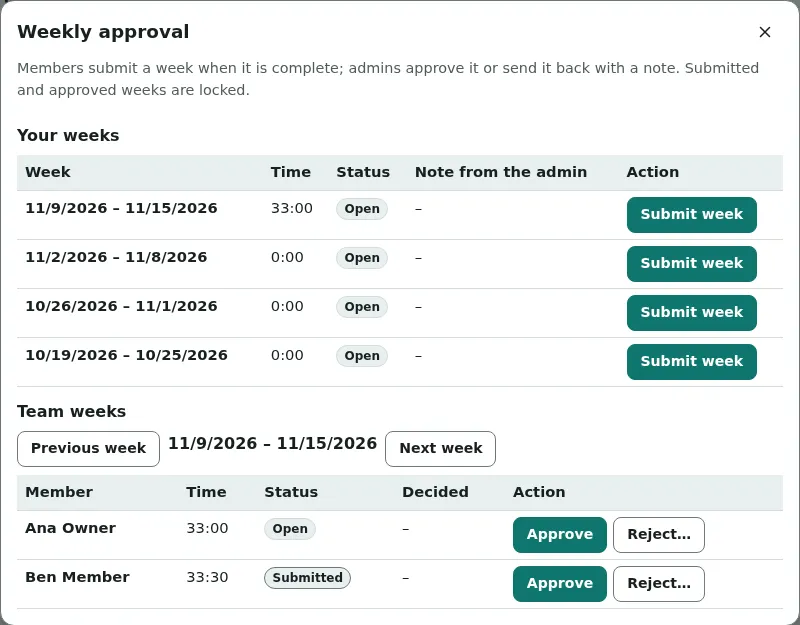
يمكن للمالكين والمسؤولين وحدهم تسجيل قرارات الموافقة، بينما يمكن للأعضاء قراءتها. ويمكن للمسؤول إيقاف الموافقة في الفريق → إعدادات الفريق….
إيقاف المزامنة
يحتفظ الملف → إيقاف المزامنة مع مساحة العمل بالحالة الحالية كجدول وقت عادي في هذا المتصفح، بينما يبقى جدول وقت الفريق في مساحة العمل لبقية الأعضاء. كما أن فتح جدول وقت آخر أو قالب يُخرجك أيضًا من جدول وقت الفريق. وما دمت لم تغادره، يعيد Timeslice فتح جدول وقت الفريق في المرة التالية التي تشغّله فيها وأنت مسجّل الدخول.
هل أنت مستعد للتجربة؟