ट्यूटोरियल 1 / 7
अपना पहला घंटा ट्रैक करो
शुरुआती 4 मिनट
किसी कार्य पर टाइमर शुरू करो, काम पूरा होने पर उसे रोको और एंट्री को इस सप्ताह की सूची में ढूँढो। पेज रीलोड करने या टैब बंद करने पर भी टाइमर चलता रहता है।
Timeslice ट्रैक टैब पर खुलता है। अगर तुम इसे फ़्रीलांस डिज़ाइन सप्ताह जैसे किसी टेम्पलेट से खोलते हो, तो सप्ताह पहले से एंट्री से भरा होता है। इससे तुम अपनी एंट्री जोड़ने से पहले देख सकते हो कि एक कामकाजी सप्ताह कैसा दिखता है।
जब तक तुम साइन इन नहीं करते, सब कुछ सिर्फ़ इसी ब्राउज़र में सहेजा जाता है। तुम्हारे पहले बदलाव के बाद टॉप बार के नीचे एक पट्टी एक बार यही बताती है। टॉप बार में इस डिवाइस पर सहेजा गया चिप पर क्लिक करने से एक मेनू खुलता है। उसमें इस डिवाइस पर सहेजें या ऑनलाइन? के तहत दोनों का फ़र्क थोड़े में समझाया गया है। ऊपर दाईं ओर साइन इन करो बटन (मुफ़्त) से तुम एक वर्कस्पेस में ऑनलाइन सहेज सकते हो और अपनी टीम के साथ शेयर कर सकते हो। या फिर इस डिवाइस पर जारी रखो और अभी नहीं चुनो और लोकल रूप से काम करते रहो।
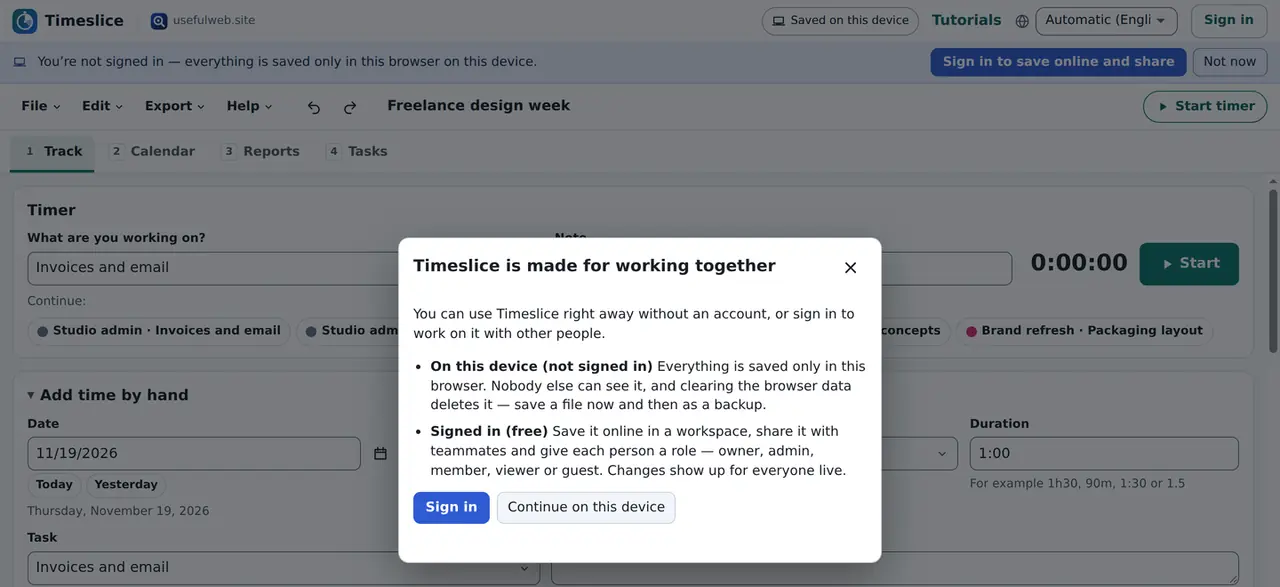
टाइमर शुरू करो
सबसे ऊपर, टाइमर के नीचे, तुम किस पर काम कर रहे हो? फ़ील्ड एक कार्य ड्रॉपडाउन है। किसी कार्य के कुछ अक्षर टाइप करो, फिर ऐरो कीज़ और Enter से उसे चुनो या उस पर क्लिक करो। एंट्री का नोट उसके बगल वाले फ़ील्ड में लिखो। शुरुआत दबाओ, या ऐप में कहीं भी बस T दबाओ।

चल रहा समय पैनल में, टॉप बार के टाइमर बटन पर और ब्राउज़र टैब के टाइटल में दिखता है, इसलिए तुम उसे दूसरे टैब से भी देख सकते हो। टाइमर तुरंत सहेज लिया जाता है। पेज रीलोड करो या ब्राउज़र बंद कर दो, फिर भी वापस आने पर वह चलता हुआ मिलेगा।
टाइमर के नीचे जारी रखो: में तुम्हारे हाल में इस्तेमाल किए गए कार्य दिखते हैं। किसी कार्य पर एक क्लिक करते ही उस पर टाइमर फिर से शुरू हो जाता है।
उसे रोको
रोको दबाओ (या फिर से T)। यह समय तुम्हारे नोट के साथ आज की एक एंट्री बन जाता है। अगर तुम कुछ ही सेकंड बाद रोकते हो, तो Timeslice बताता है कि कितने सेकंड सहेजे गए। एक सेकंड से कम समय सहेजा ही नहीं जाता।
अगर एक टाइमर चल रहा हो और तुम किसी दूसरे कार्य पर टाइमर शुरू करो, तो पहला रुक जाता है और नया शुरू हो जाता है। इस तरह हमेशा सिर्फ़ एक ही टाइमर चलता है।
एंट्री ढूँढो
नीचे की सूची में पूरा सप्ताह दिखता है, सबसे नया दिन सबसे ऊपर। हर दिन का अपना कुल समय होता है। हर एंट्री में उसका कार्य, नोट, टैग, शुरू और खत्म होने का समय और अवधि दिखती है। बिल योग्य उस समय को चिह्नित करता है जिसका तुम बिल बना सकते हो।
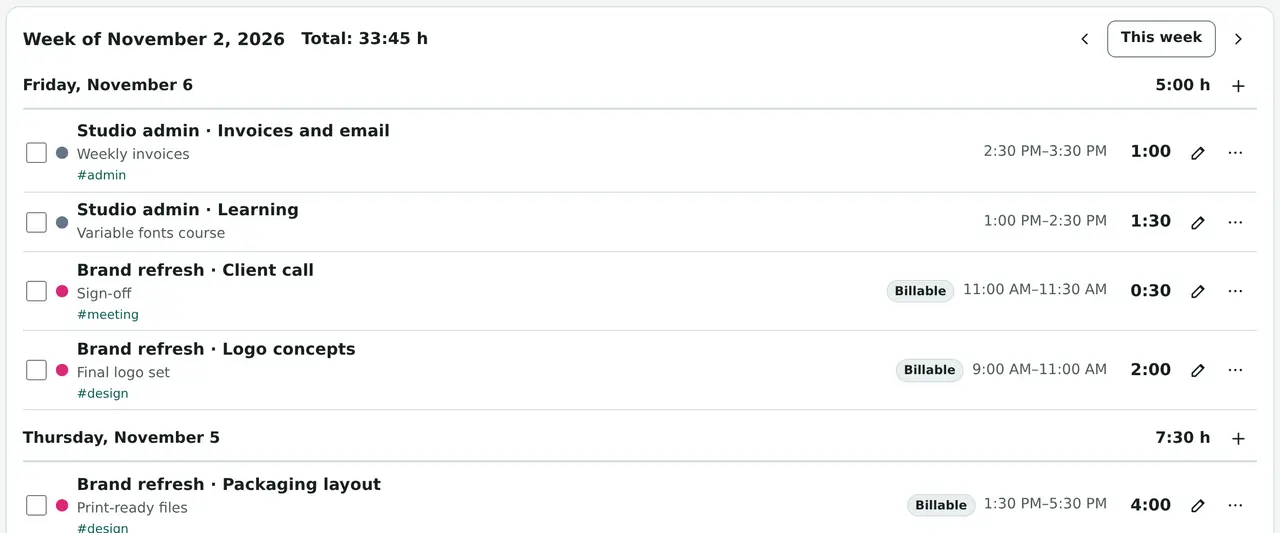
पेंसिल आइकन एंट्री को एडिट करने के लिए खोलता है। तीन बिंदुओं वाले आइकन से और विकल्प खुलते हैं: यह कार्य अभी जारी रखो, विभाजित करो…, आज के लिए डुप्लिकेट करो और हटाएँ। इस सप्ताह के बगल वाले ऐरो से तुम पिछले या अगले सप्ताह पर जा सकते हो।
जब तुम रोकना भूल जाओ
अगर तुमने फ़ाइल → सेटिंग्स… में निष्क्रियता रिमाइंडर सेट किया है, तो टाइमर चलते समय उतने मिनट तक माउस या कीबोर्ड का इस्तेमाल न होने पर Timeslice फिर से स्वागत है के साथ पूछता है। समय रखो चुनने पर दूर रहने का समय भी गिना जाता है। दूर रहने का समय हटाओ और टाइमर चलने दो चुनने पर एंट्री उस पल तक सहेजी जाती है जब तुम गए थे, और अभी से एक नई एंट्री शुरू होती है। तीसरा बटन टाइमर को उसी पल पर रोक देता है जब तुम गए थे।
अकाउंट के बिना सब कुछ इसी ब्राउज़र में सहेजा जाता है।
आज़माने के लिए तैयार?