 टाइम ट्रैकर और टाइमशीट

अपने कार्यों पर समय ट्रैक करो, चार्ट में देखो कि वह कहाँ गया और केवल पढ़ने योग्य रिपोर्ट साझा करो।
Timeslice शुरू करो → ट्यूटोरियल अंतर्निहित टूल (3)
फ़्रीलांसरों, छात्रों और टीमों के लिए समय ट्रैक करो: टाइमर शुरू करो या समय टाइप करो, अपना हफ़्ता टाइमलाइन के रूप में और प्रोजेक्ट, टैग या क्लाइंट के हिसाब से अपने घंटे बिल योग्य योग के साथ देखो।
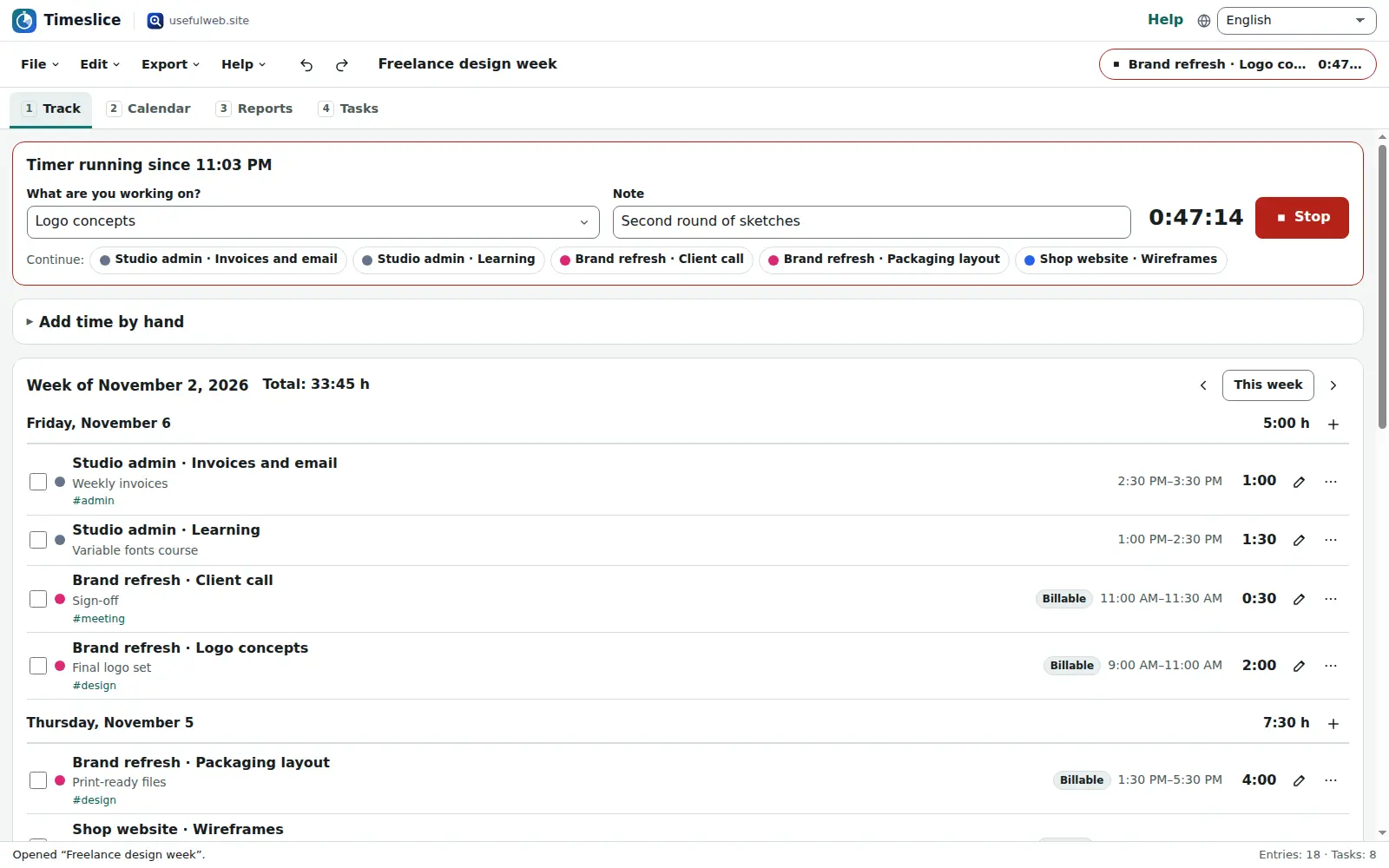
स्क्रीनशॉट
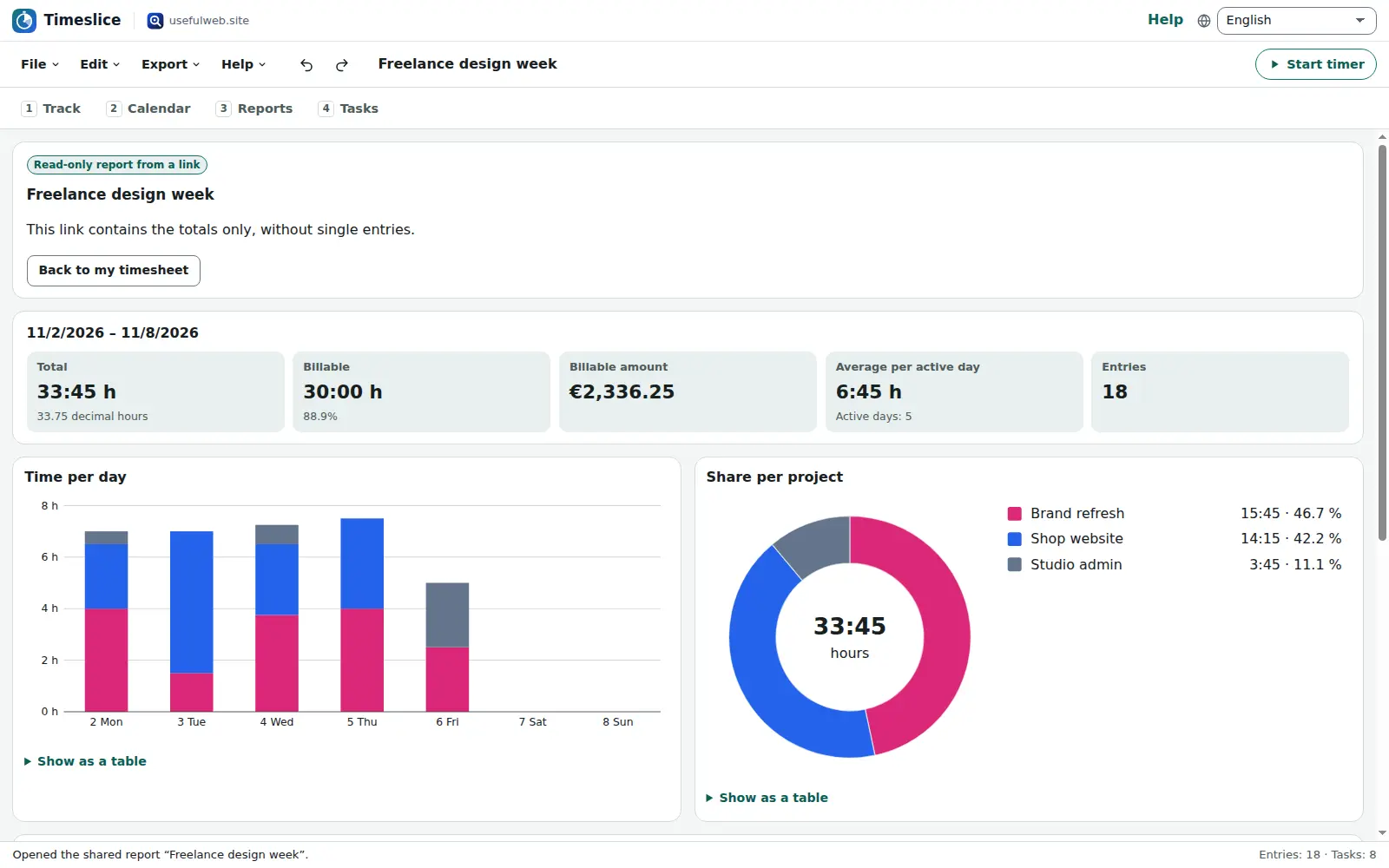
सुविधाएँ
Timeslice फ़्रीलांसरों, छात्रों और टीमों के लिए एक प्राइवेट टाइम ट्रैकर है। अपनी खोजने योग्य सूची से कोई टास्क चुनो, टाइमर शुरू करो या कैलेंडर डेट पिकर और “9-10:30” या “1h30” जैसे टाइप किए गए समय से समय जोड़ो, फिर अपना हफ़्ता टाइमलाइन के रूप में और प्रोजेक्ट, टास्क, टैग या क्लाइंट के हिसाब से अपने घंटे बिल योग्य योग के साथ चार्ट में देखो। केवल पढ़ने योग्य रिपोर्ट लिंक या अपनी टास्क सूची शेयर करो — तुम्हारा डेटा तुम्हारे ब्राउज़र में सहेजा जाता है, बिना किसी अकाउंट के।
तुम्हारे अपने कार्य
रंगों, क्लाइंट और दरों वाले प्रोजेक्ट, टैग वाले कार्य — खोजने योग्य ड्रॉपडाउन से चुनो, जहाँ तुम तुरंत नया कार्य भी बना सकते हो।
एक-क्लिक टाइमर
एक क्लिक या T कुंजी से शुरू और बंद करो; चलता टाइमर रीलोड के बाद भी चलता रहता है और टैब के शीर्षक में दिखता है।
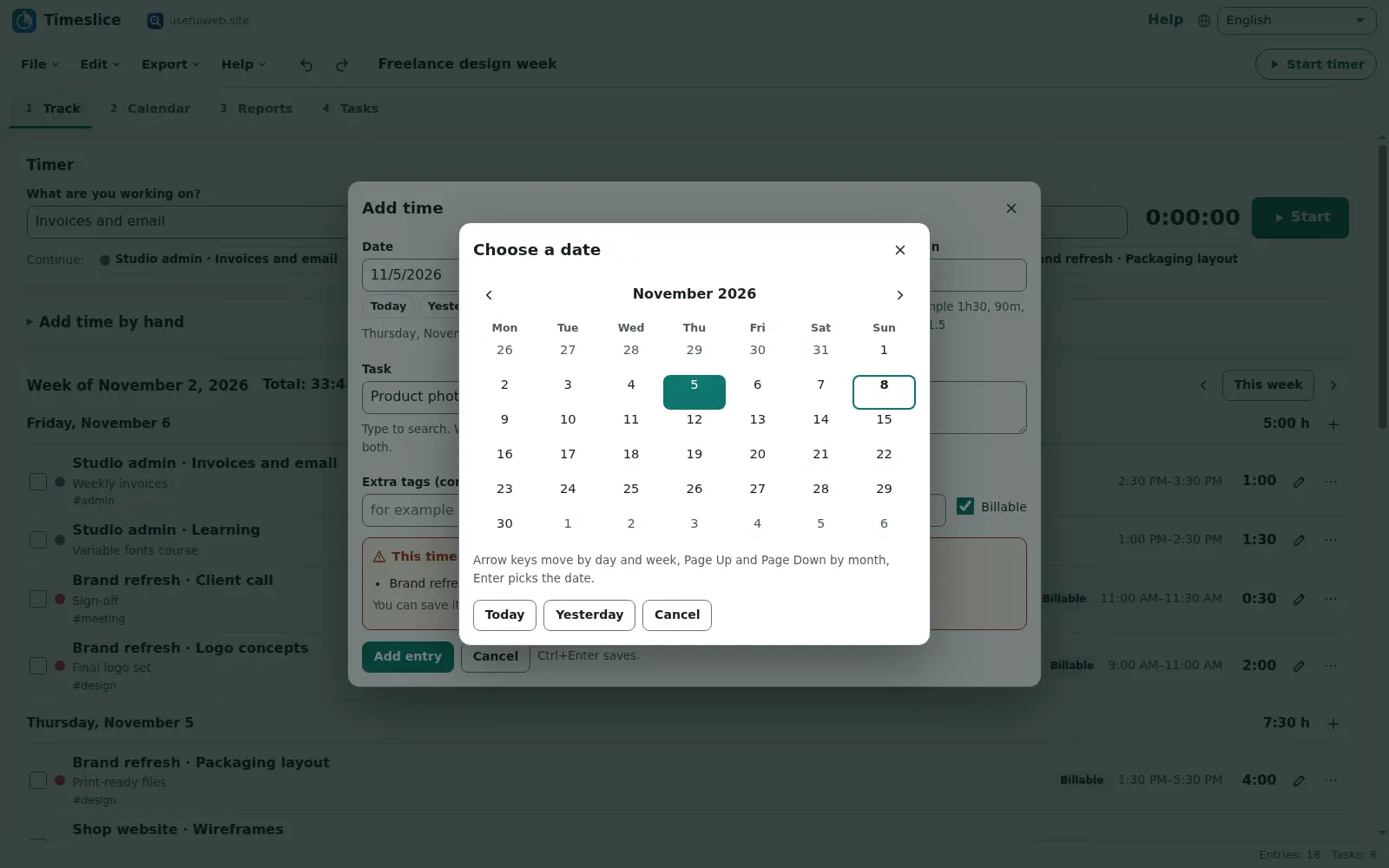
आरामदायक तिथि और समय पिकर
कीबोर्ड से आसानी से चलने वाला महीने का कैलेंडर, आज और कल के साथ, तुम्हारे फ़ॉर्मैट में टाइप की गई तिथियाँ, 12- या 24-घंटे का समय और 1h30 या 90m जैसी अवधियाँ।
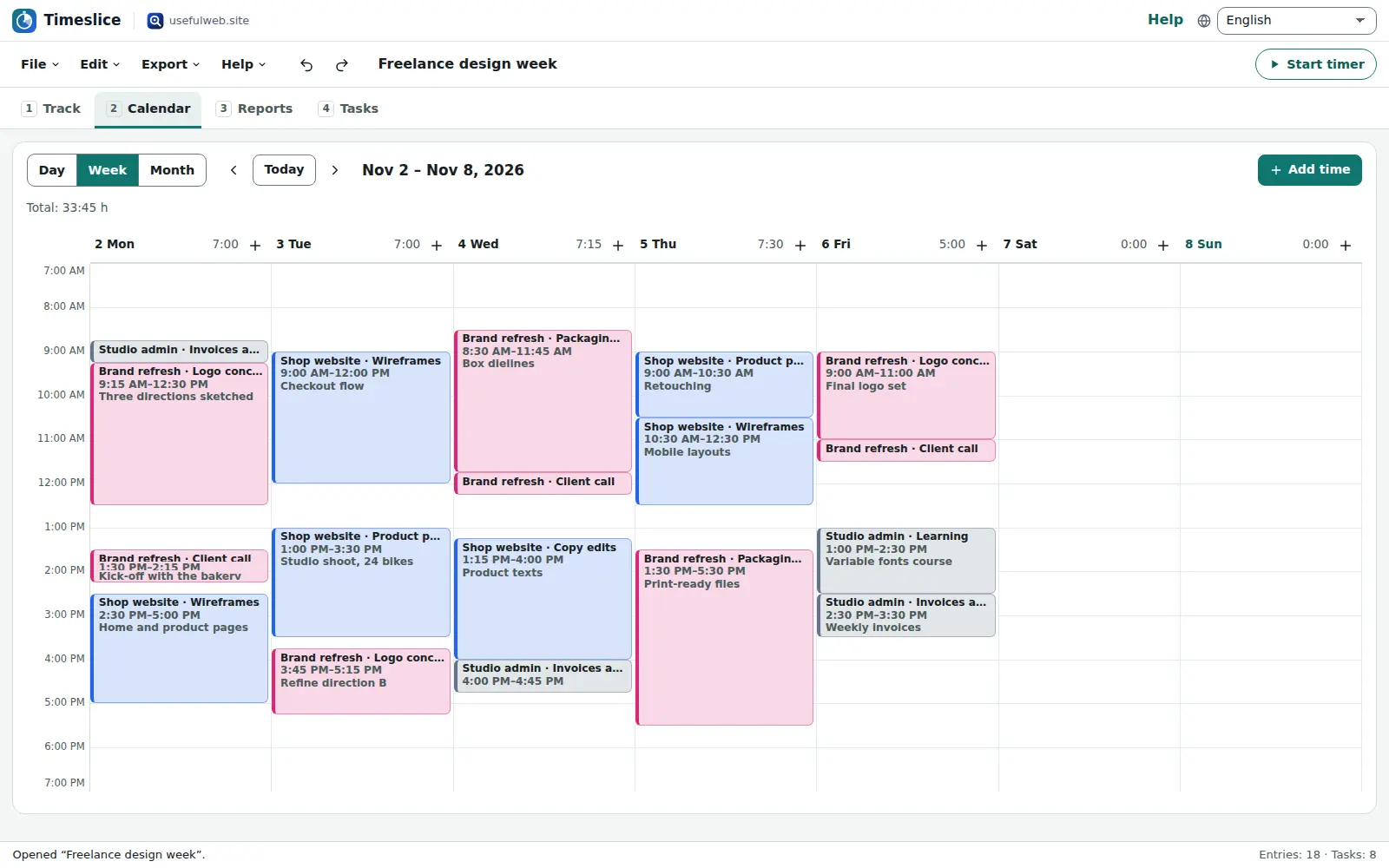
दिन, सप्ताह और महीने का व्यू
प्रविष्टियों को टाइमलाइन पर ब्लॉक के रूप में देखो, किसी भी ब्लॉक को खोलकर संपादित करो और कीबोर्ड से किसी भी दिन में समय जोड़ो।
संपादित करो, बाँटो और मिलाओ
समय, कार्य, नोट और टैग बदलो, किसी पल पर प्रविष्टि को बाँटो या कई को एक में मिलाओ, undo के साथ।
ओवरलैप चेतावनियाँ
Timeslice किसी दूसरी प्रविष्टि से ओवरलैप होने वाला समय सहेजने से पहले चेतावनी देता है और सूची में ओवरलैप चिह्नित करता है।
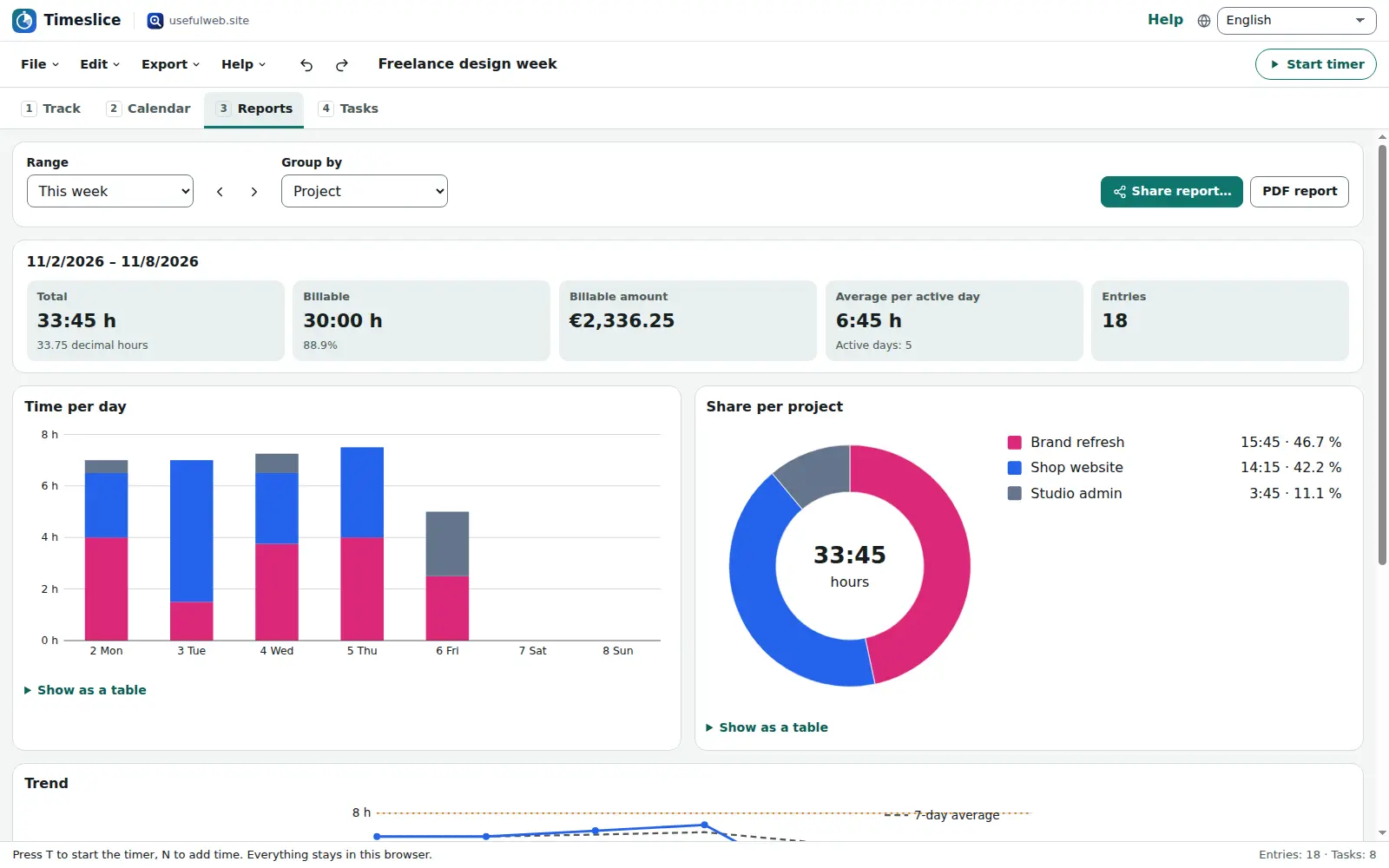
चार्ट और तालिकाएँ
हर दिन के स्टैक्ड बार, हर प्रोजेक्ट का डोनट और 7-दिन के औसत वाली ट्रेंड लाइन — हर एक के साथ सुलभ तालिका।
बिल-योग्य घंटे
हर प्रविष्टि पर बिल-योग्य निशान, प्रोजेक्ट या कार्य के हिसाब से प्रति घंटा दर, तुम्हारी मुद्रा में राशि और वैकल्पिक पूर्णांकन।
केवल पढ़ने योग्य रिपोर्ट लिंक
किसी अवधि को ऐसे लिंक के रूप में साझा करो जिसमें रिपोर्ट ख़ुद मौजूद है; पाने वाले चार्ट और तालिका देखते हैं और एक कॉपी इम्पोर्ट कर सकते हैं।
टीम टाइमशीट
शेयर किए गए वर्कस्पेस में सहेजो: हर कोई एक ही लाइव टास्क सूची पर अपना समय ट्रैक करता है, एडमिन सारी प्रविष्टियाँ देखते हैं, सप्ताह मंज़ूर करते हैं और हर सदस्य, प्रोजेक्ट और टास्क के हिसाब से टीम रिपोर्ट पाते हैं। या कोई टास्क सूची लिंक के रूप में भेजो।
CSV, JSON, कैलेंडर और PDF
प्रविष्टियाँ CSV या ICS के रूप में, पूरी टाइमशीट JSON के रूप में और प्रिंट करने लायक PDF रिपोर्ट एक्सपोर्ट करो।
निष्क्रियता रिमाइंडर
वैकल्पिक: ब्रेक के बाद लौटने पर चुनो कि दूर रहने का समय गिना जाए या नहीं।
निजी और स्थानीय
टाइमशीट इस ब्राउज़र में अपने-आप सहेजी जाती हैं, साथ में हाल की फ़ाइलें, undo और redo और टाइमशीट फ़ाइलें। डेटा हमारे सर्वर पर सिर्फ़ तब भेजा जाता है जब तुम टीम वर्कस्पेस में सहेजते हो।
API और MCP टूल
तीन टूल: टाइमशीट तालिका का जोड़ निकालो, अवधियाँ और समय-सीमाएँ पढ़ो, और ओवरलैप होती प्रविष्टियाँ ढूँढो।


टेम्पलेट
तैयार प्रोजेक्ट से शुरू करो और उसे अपनी ज़रूरत के हिसाब से बदलो।
फ़्रीलांस डिज़ाइन सप्ताह
प्रति घंटा दर वाले दो क्लाइंट, स्टूडियो का एडमिन काम जो बिल नहीं होता, और नोट्स के साथ एक हफ़्ते की प्रविष्टियाँ — मौजूदा सप्ताह में खुलता है।
परीक्षा सत्र का पढ़ाई लॉग
तीन विषय, लेक्चर, प्रश्न-सेट और निबंध, टैग किए हुए ताकि तुम देख सको कि परीक्षा की तैयारी में कितना समय गया।
सॉफ़्टवेयर स्प्रिंट
एक स्प्रिंट का फ़ीचर काम, बग ठीक करना, रिव्यू और मीटिंग, चेतावनी दिखाने के लिए एक ओवरलैप सहित।
घर और शौक
खाना बनाना, सफ़ाई, दौड़ना और गिटार का अभ्यास: शामें और वीकेंड कहाँ गए।
ख़ाली टाइमशीट
शुरुआत के लिए एक प्रोजेक्ट और एक कार्य। अपने कार्य सीधे कार्य ड्रॉपडाउन से जोड़ो।
अंतर्निहित टूल
Timeslice इन टूल का इस्तेमाल करता है। हर टूल का अपना पेज भी है और वह अलग से भी काम करता है: ब्राउज़र में, JSON API के ज़रिए और MCP के ज़रिए।
- Timeslice टाइमशीट सारांश Timeslice इंजनटाइमशीट चिपकाओ: हर प्रोजेक्ट, टास्क, टैग या क्लाइंट के घंटे, हर दिन और हफ़्ते के, बिल योग्य योग।
- Timeslice अवधि और समय-सीमा पार्सर Timeslice इंजन1h30, 90m, 1:30, 9-10:30 या 9am to 1pm को h:mm, दशमलव घंटों और ISO 8601 में बदलो।
- Timeslice टाइमशीट ओवरलैप जाँच Timeslice इंजनटाइमशीट के हर दिन में एक-दूसरे पर चढ़ती प्रविष्टियाँ, दो बार गिने गए घंटे और खाली अंतराल ढूँढो।
AI एजेंटों के लिए
Timeslice एक नियतात्मक इंजन पर चलता है। वही फ़ंक्शन JSON API और MCP वाले टूल के रूप में भी उपलब्ध हैं, इसलिए स्क्रिप्ट और AI एजेंटों को ठीक वही नतीजे मिलते हैं जो ऐप दिखाता है।
- Timeslice टाइमशीट सारांश – टाइमशीट चिपकाओ: हर प्रोजेक्ट, टास्क, टैग या क्लाइंट के घंटे, हर दिन और हफ़्ते के, बिल योग्य योग।
टूल पेज ·POST https://timeslice.usefulweb.site/api/v1/tools/timeslice-timesheet-summary/calculate· MCPtimeslice_timesheet_summary - Timeslice अवधि और समय-सीमा पार्सर – 1h30, 90m, 1:30, 9-10:30 या 9am to 1pm को h:mm, दशमलव घंटों और ISO 8601 में बदलो।
टूल पेज ·POST https://timeslice.usefulweb.site/api/v1/tools/timeslice-duration-parser/calculate· MCPtimeslice_duration_parser - Timeslice टाइमशीट ओवरलैप जाँच – टाइमशीट के हर दिन में एक-दूसरे पर चढ़ती प्रविष्टियाँ, दो बार गिने गए घंटे और खाली अंतराल ढूँढो।
टूल पेज ·POST https://timeslice.usefulweb.site/api/v1/tools/timeslice-overlap-check/calculate· MCPtimeslice_overlap_check
- MCP एंडपॉइंट (Streamable HTTP):
https://timeslice.usefulweb.site/mcp - प्रोजेक्ट फ़ाइल फ़ॉर्मैट (JSON Schema): https://timeslice.usefulweb.site/project.schema.json
- OpenAPI विवरण: /openapi.json · llms.txt · API और MCP
API से प्रोजेक्ट बनाएँ, फिर https://timeslice.usefulweb.site/app#project=<base64url JSON> के लिंक से उसे ऐप में खोलें।
इम्पोर्ट और एक्सपोर्ट
इम्पोर्ट
- Timeslice टाइमशीट (.timeslice.json)
- दूसरे ट्रैकर और स्प्रेडशीट से CSV टाइमशीट (तारीख, शुरुआत, अंत या अवधि, कार्य, प्रोजेक्ट …)
- रिपोर्ट लिंक (#share=) और कार्य सूचियाँ (#tasks=)
एक्सपोर्ट
- Timeslice टाइमशीट (.timeslice.json)
- CSV के रूप में प्रविष्टियाँ
- प्रविष्टियाँ कैलेंडर फ़ाइल (.ics) के रूप में
- PDF के रूप में रिपोर्ट
- SVG के रूप में चार्ट
- केवल पढ़ने योग्य रिपोर्ट लिंक
- कार्य सूची फ़ाइल और लिंक
कीबोर्ड शॉर्टकट
| कुंजियाँ | कार्रवाई |
|---|---|
| T | टाइमर शुरू या बंद करो |
| N | समय-प्रविष्टि जोड़ो |
| 1 … 4 | ट्रैक, कैलेंडर, रिपोर्ट और कार्य के बीच स्विच करो |
| ← / → | कैलेंडर और रिपोर्ट में पिछला या अगला दिन, सप्ताह या महीना |
| Ctrl + Z | पूर्ववत करो |
| Ctrl + Shift + Z | फिर से करो |
| Ctrl + S | टाइमशीट फ़ाइल सहेजो |
| Ctrl + O | टाइमशीट फ़ाइल खोलो |
| ? | कीबोर्ड शॉर्टकट दिखाओ (एक-कुंजी वाले शॉर्टकट वहाँ बंद किए जा सकते हैं) |
अक्सर पूछे जाने वाले प्रश्न
क्या मुझे अकाउंट चाहिए?
नहीं। साइन इन किए बिना Timeslice तुम्हारा समय सिर्फ़ इस डिवाइस के इस ब्राउज़र में सहेजता है — टॉप बार के नीचे एक सूचना यही बताती है। टीम के रूप में ट्रैक करने के लिए passkey या Google से मुफ़्त में साइन इन करो: फ़ाइल → वर्कस्पेस में सहेजो चुनो, फिर अपनी टीम को आमंत्रित करो; हर कोई साझा कार्यों पर अपनी प्रविष्टियाँ ख़ुद ट्रैक करता है।
मेरा समय कहाँ सेव होता है?
इस ब्राउज़र में (IndexedDB) और उन टाइमशीट फ़ाइलों में जिन्हें तुम खुद सहेजते हो। तुम्हें किसी अकाउंट की ज़रूरत नहीं है, और डेटा हमारे सर्वर पर सिर्फ़ तब भेजा जाता है जब तुम कोई टाइमशीट टीम वर्कस्पेस में सहेजते हो। ब्राउज़र का साइट डेटा साफ़ करने से लोकल टाइमशीट मिट जाती हैं, इसलिए बैकअप के लिए फ़ाइल सहेजो या Bundlekeep इस्तेमाल करो। Google Drive कनेक्ट करके साइन इन होने पर, फ़ाइल → Google Drive में सहेजो तुम्हारी अपनी ड्राइव के usefulweb/Timeslice फ़ोल्डर में भी एक कॉपी रखता है।
टैब बंद करने पर टाइमर का क्या होता है?
यह गिनता रहता है। शुरुआत का समय सहेजा जाता है, इसलिए जब तुम Timeslice फिर से खोलोगे, टाइमर पूरा समय दिखाएगा। एक समय में सिर्फ़ एक टाइमर चलता है; दूसरा कार्य शुरू करने पर पहला रुक जाता है और उसकी प्रविष्टि सहेज ली जाती है।
मैं समय और अवधियाँ कैसे टाइप करूँ?
वैसे ही लिखो जैसे कागज़ पर लिखते: समय के लिए 9, 930, 9:30, 9:30pm या 21h30, और अवधि के लिए 1h30, 90m, 1:30 या 1.5। समय वाले फ़ील्ड में तुम 9-10:30 जैसी रेंज भी लिख सकते हो। 10 तक की अकेली संख्या घंटे मानी जाती है, उससे बड़ी पूर्ण संख्या मिनट।
शेयर की गई रिपोर्ट लिंक में क्या होता है?
चुनी गई अवधि, हर समूह और हर दिन के कुल योग के साथ, लिंक के # के बाद वाले हिस्से में रखी जाती है, जिसे ब्राउज़र कभी सर्वर को नहीं भेजते। प्रविष्टियाँ और नोट तभी शामिल होते हैं जब तुम उन्हें टिक करते हो; तब पाने वाला एक कॉपी इम्पोर्ट कर सकता है।
क्या मेरी टीम एक ही कार्यों पर समय ट्रैक कर सकती है?
हाँ। साइन इन करो और फ़ाइल → वर्कस्पेस में सहेजो चुनो: प्रोजेक्ट और टास्क सूची लाइव शेयर होती है, और हर सदस्य अपनी प्रविष्टियाँ ट्रैक करता है। बिना अकाउंट के, इसके बजाय किसी प्रोजेक्ट की टास्क सूची लिंक या फ़ाइल के रूप में शेयर करो; एक ही नाम वाले प्रोजेक्ट और टास्क आपस में मिला दिए जाते हैं।
टीम टाइमशीट में कौन कौन-सी प्रविष्टियाँ देखता है?
ओनर और एडमिन हर प्रविष्टि और टीम रिपोर्ट देखते हैं। सदस्य अपनी प्रविष्टियाँ और हर टास्क व दिन के हिसाब से टीम का कुल समय देखते हैं; कोई एडमिन Team → टीम सेटिंग्स में सदस्यों को एक-दूसरे की प्रविष्टियाँ देखने दे सकता है। व्यूअर सिर्फ़ रिपोर्ट देखते हैं, गेस्ट कुछ नहीं, जब तक कोई दस्तावेज़ उनके साथ शेयर न किया जाए। वर्कस्पेस ये नियम सर्वर पर लागू करता है।
साप्ताहिक मंज़ूरी कैसे काम करती है?
Team → साप्ताहिक मंज़ूरी में कोई सदस्य पूरा हुआ सप्ताह जमा करता है; फिर उसकी प्रविष्टियाँ लॉक हो जाती हैं। कोई एडमिन उसे मंज़ूर करता है या नोट के साथ वापस भेज देता है। अगर बाद में किसी मंज़ूर सप्ताह का समय बदलता है, तो वह सप्ताह मंज़ूरी के बाद बदला गया दिखता है।
बिल-योग्य राशि कैसे निकाली जाती है?
बिल-योग्य घंटे × कार्य की प्रति घंटा दर, वरना उसके प्रोजेक्ट की, वरना सेटिंग्स की डिफ़ॉल्ट दर। वैकल्पिक पूर्णांकन (जैसे 15 मिनट तक ऊपर) रिपोर्ट और एक्सपोर्ट में हर प्रविष्टि पर लागू होता है; तुम्हारी प्रविष्टियों के सटीक समय वैसे ही रहते हैं।
क्या इसमें Pomodoro टाइमर है?
Timeslice में नहीं — यह समय मापता है, समय तय नहीं करता। फ़ोकस ब्लॉक और ब्रेक के लिए Focus Room इस्तेमाल करो, फिर ब्लॉक यहाँ दर्ज करो।
क्या मैं किसी दूसरे ट्रैकर से समय इम्पोर्ट कर सकता हूँ?
हाँ, हेडर पंक्ति वाली CSV के रूप में: तिथि, शुरुआत, अंत या अवधि, और चाहो तो प्रोजेक्ट, क्लाइंट, कार्य, टैग, बिल योग्य, दर और नोट। कुछ भी जोड़ने से पहले Timeslice दिखाता है कि उसने क्या समझा।
सीमाएँ
Timeslice (अभी) क्या नहीं करता:
- समय बिना टाइम ज़ोन वाला घड़ी का समय है। जिस रात डेलाइट सेविंग के लिए घड़ियाँ बदलती हैं, उस बदलाव के पार जाने वाली प्रविष्टि में घड़ी का अंतर गिना जाता है।
- एक समय में एक टाइमर; प्रविष्टियाँ ज़्यादा से ज़्यादा सात दिन लंबी हो सकती हैं।
- निजी टाइमशीट डिवाइसों के बीच सिंक नहीं होतीं: उन्हें फ़ाइलों, Bundlekeep या Google Drive से ले जाओ, या किसी टीम वर्कस्पेस में सहेजो, जो सिंक होता है।
- टीम टाइमशीट पूरे दस्तावेज़ सिंक करती हैं: अगर दो लोग एक ही टास्क का नाम एक साथ बदलें, तो उन्हें कॉन्फ़्लिक्ट का संदेश मिलता है। साप्ताहिक मंज़ूरी Timeslice में सप्ताहों को लॉक करती है; किसने क्या मंज़ूर किया, इसका रिकॉर्ड सदस्य नहीं बदल सकते।
- रिपोर्ट लिंक ज़्यादा से ज़्यादा 400 दिन और 3000 प्रविष्टियाँ रख सकते हैं; लंबी अवधि के लिए फ़ाइल चाहिए।
- कोई इनवॉइस या पेरोल नहीं: राशि बस घंटे × दर है, बिना टैक्स के।
- निष्क्रियता रिमाइंडर ब्रेक तभी पकड़ता है जब Timeslice किसी ब्राउज़र टैब में खुला हो।
ट्यूटोरियल
Timeslice को कदम-दर-कदम सीखें।
- अपना पहला घंटा ट्रैक करोकिसी कार्य पर टाइमर शुरू करो, काम पूरा होने पर उसे रोको और एंट्री को इस सप्ताह की सूची में ढूँढो। पेज रीलोड करने या टैब बंद करने पर भी टाइमर चलता रहता है।शुरुआती 4 मिनट
- तारीख और समय पिकर से समय जोड़ोजिस प्रविष्टि का समय तुम मापना भूल गए, उसे वैसे ही टाइप करके जोड़ो जैसे तुम बोलते हो — mon, 9-10:30, 1h30 — या कैलेंडर में चुनो, और ड्रॉपडाउन से ही नया कार्य बनाओ।शुरुआती 5 मिनट
- कैलेंडर में अपने दिन देखोकैलेंडर टैब तुम्हारी प्रविष्टियों को टाइमलाइन पर ब्लॉक के रूप में दिखाता है: हर दिन के हिसाब से, हर सप्ताह के हिसाब से या रोज़ के कुल समय के साथ पूरे माह के रूप में। रिकॉर्ड साफ़-सुथरा रखने के लिए प्रविष्टियों को विभाजित और मर्ज करो।शुरुआती 4 मिनट
- रिपोर्ट और चार्टदेखो कि तुम्हारा समय हर प्रोजेक्ट, कार्य, टैग या क्लाइंट पर कहाँ गया, एक सप्ताह, एक महीने या किसी भी अवधि में। यह सब चार्ट के रूप में मिलता है और हर चार्ट के पीछे एक टेबल होती है। इसे PDF, CSV या कैलेंडर फ़ाइल के रूप में डाउनलोड भी कर सकते हो।मध्यम 5 मिनट
- रिपोर्ट या कार्य सूची शेयर करोकेवल पढ़ने योग्य रिपोर्ट लिंक के रूप में भेजो, जिसमें डेटा लिंक के अंदर ही रहता है। या अपनी कार्य सूची शेयर करो, ताकि तुम्हारा सहकर्मी उन्हीं कार्यों पर समय ट्रैक करे।मध्यम 4 मिनट
- प्रोजेक्ट, कार्य और दूसरे ट्रैकर से शिफ़्ट होनाकार्यों को क्लाइंट, रंग, टैग और प्रति घंटा दर वाले प्रोजेक्ट में व्यवस्थित करो, जो पूरा हो चुका है उसे आर्काइव करो, और किसी दूसरे टाइम ट्रैकर के CSV एक्सपोर्ट या स्प्रेडशीट से अपने पुराने घंटे साथ ले आओ।मध्यम 5 मिनट
- साझा वर्कस्पेस में टीम टाइमशीटTimeslice को किसी Teamspaces वर्कस्पेस में सहेजो, ताकि तुम्हारी टीम एक ही लाइव टास्क सूची पर समय ट्रैक करे — निजी प्रविष्टियों, टीम रिपोर्ट और साप्ताहिक मंज़ूरी के साथ।मध्यम 6 मिनट
अन्य ऐप
-

Paperwell
दस्तावेज़ स्टूडियो: PDF, OCR, रिडैक्शन, फ़ॉर्म और अनुबंध पढ़ना
तुम्हारे सारे काग़ज़ात एक डोज़ियर में: PDF टूल, OCR, रिडैक्शन, फ़ॉर्म और अनुबंध पढ़ना।
-

Bundlekeep
स्थानीय प्रोजेक्ट बैकअप
हर usefulweb ऐप के प्रोजेक्ट एक फ़ाइल में बैकअप करो, उसकी जाँच करो और कोई भी हिस्सा रिस्टोर करो।
-

Wikinest
नॉलेज बेस और टीम विकी
एक टीम विकी: स्पेस, पेज ट्री, वर्ज़न, टिप्पणियाँ और हर स्पेस के लिए अनुमतियाँ।
-

Trackwell
इश्यू ट्रैकर
वर्कफ़्लो, स्प्रिंट, SLA और टीम भूमिकाओं के साथ समस्या ट्रैकिंग।
-

Deckwright
स्लाइड डेक स्टूडियो
Markdown लिखो, सुलभ स्लाइड डेक पाओ — चार्ट, आरेख, PDF, HTML और PowerPoint।
-

Laneboard
कानबन बोर्ड
कानबन बोर्ड: लिस्ट, कार्ड, चेकलिस्ट, ड्यू डेट और फ़्लो चार्ट।