Tutorial 3 dari 7
Lihat hari-harimu di kalender
Pemula 4 mnt
Tab Kalender menampilkan entrimu sebagai blok pada linimasa per hari, per minggu, atau sebagai bulan dengan total harian. Bagi dan gabungkan entri untuk merapikan catatanmu.
Tab Kalender menggambar setiap entri sebagai blok pada linimasa. Hari, Minggu, dan Bulan mengganti tampilan. Tombol panah dan Hari ini membawamu maju atau mundur dalam waktu. Tombol panah ← dan → juga bisa melakukannya selama tidak ada kolom isian yang sedang aktif.
Minggu dan hari
Tampilan minggu punya satu kolom untuk setiap hari dengan total hari itu di bagian atas. Setiap blok menampilkan tugas, waktu, dan catatan dalam warna tugasnya. Entri yang tumpang-tindih diletakkan berdampingan, jadi tidak ada yang tersembunyi di balik blok lain. Garis merah menandai waktu saat ini di kolom hari ini.
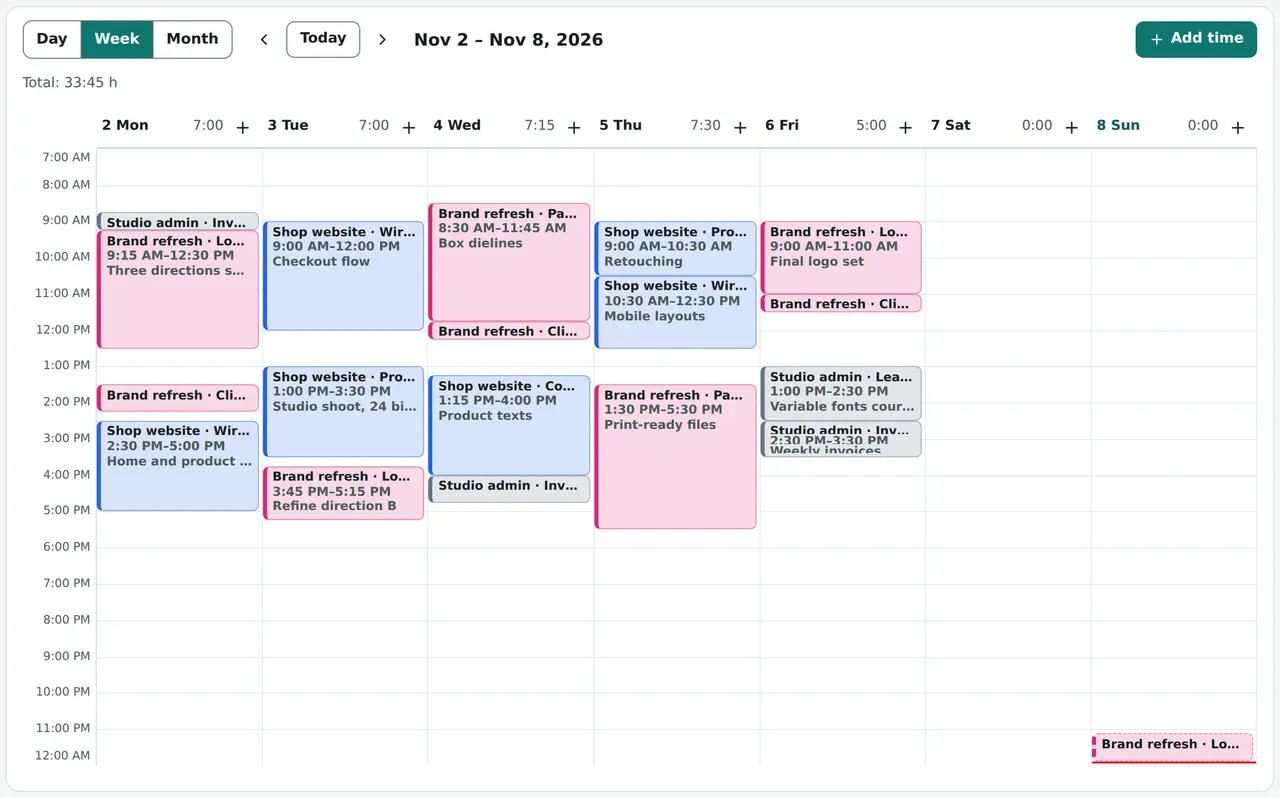
Klik sebuah blok (atau pindah ke blok itu dengan Tab lalu tekan Enter) untuk mengedit entrinya. Tombol plus di samping sebuah hari menambahkan waktu pada hari itu. Linimasa hanya menampilkan jam-jam saat kamu benar-benar bekerja, ditambah sedikit ruang ekstra. Dengan begitu, hari kerja biasa memenuhi layar dan tidak tampil sebagai jalur tipis di dalam kisi 24 jam. Waktu setelah tengah malam berlanjut di kolom hari berikutnya.
Tampilan hari adalah linimasa yang sama untuk satu hari saja, dengan lebih banyak ruang untuk catatan.
Bulan
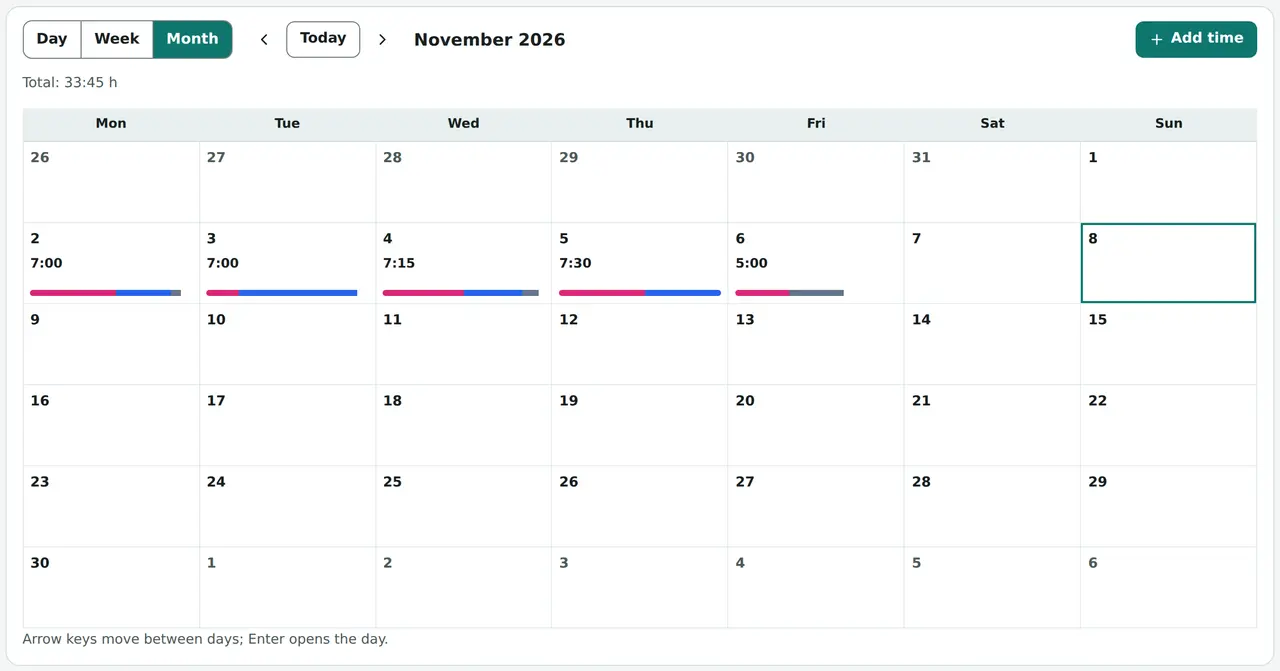
Tampilan bulan menunjukkan total setiap hari dan bilah kecil dalam warna proyek-proyek yang kamu kerjakan. Tombol panah memindahkanmu antarhari, dan Enter (atau klik) membuka hari itu di tampilan hari.
Membagi dan menggabungkan
Mengerjakan dua hal dalam satu blok waktu? Buka menu titik tiga pada entri itu di tab Trek lalu pilih Bagi…. Ketik waktu tempat entri akan dibagi. Bagian kedua mendapat tugas, catatan, dan tag yang sama, dan kamu bisa mengganti tugasnya setelah itu.
Untuk menyatukan entri, centang kotaknya di daftar lalu tekan Gabungkan… di bilah yang muncul. Sebelum kamu mengonfirmasi, Timeslice menunjukkan seperti apa entri gabungannya, mulai dari awal yang pertama sampai akhir yang terakhir. Timeslice juga menyebutkan jeda atau tumpang-tindih di antara entri-entri itu. Hapus entri yang dipilih di menu Edit menghapus beberapa entri sekaligus.
Setiap perubahan bisa dibatalkan dengan Ctrl+Z dan diulang dengan Ctrl+Y atau Ctrl+Shift+Z.
Siap mencobanya?