 Pelacak waktu & timesheet

Catat waktu pada tugasmu sendiri, lihat ke mana perginya dalam grafik, dan bagikan laporan hanya baca.
Buka Timeslice → Tutorial Alat bawaan (3)
Lacak waktu untuk freelancer, pelajar, dan tim: mulai timer atau ketik waktu, lihat minggumu sebagai linimasa dan jam kerjamu per proyek, tag, atau klien dengan total yang dapat ditagih.
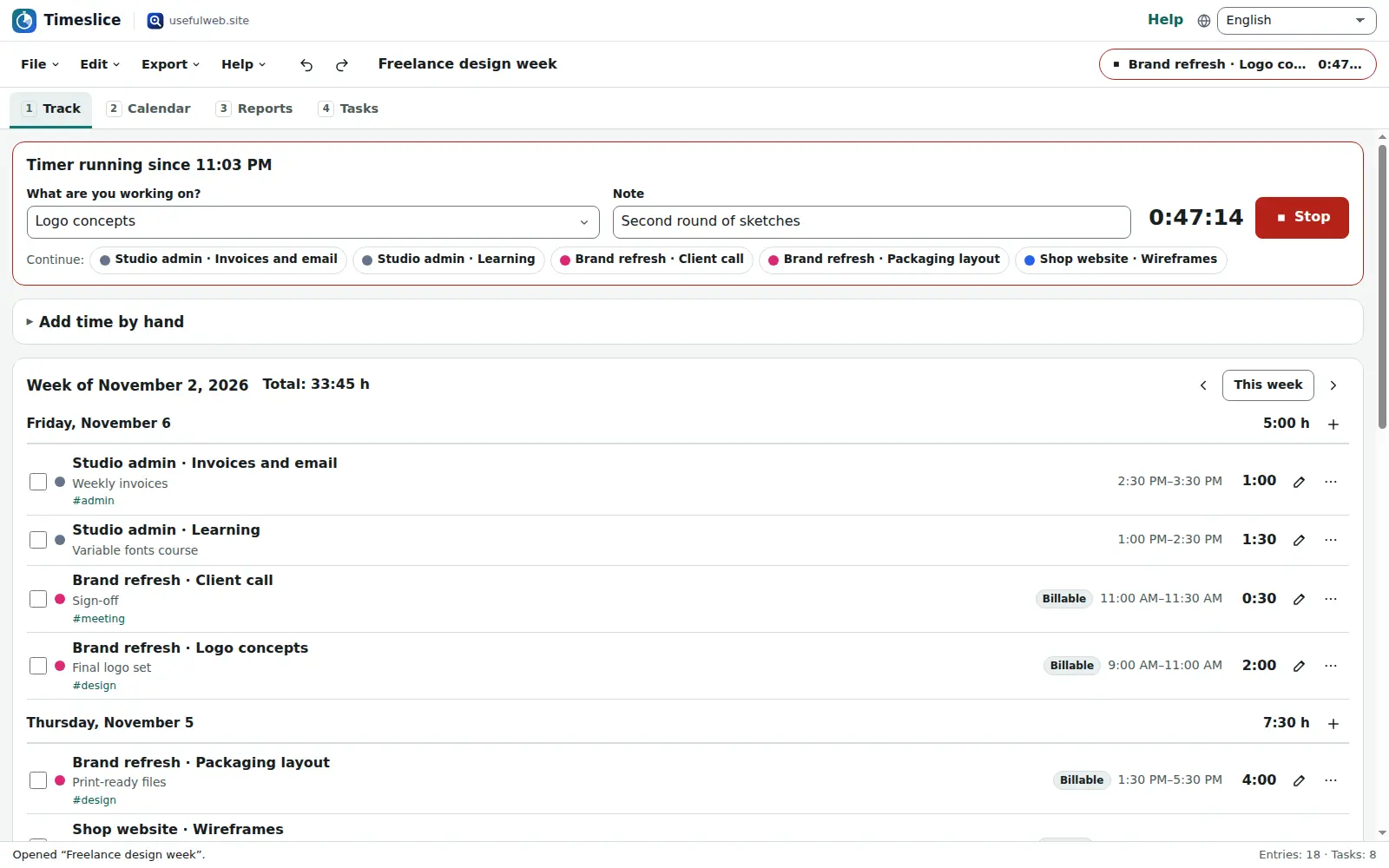
Tangkapan layar
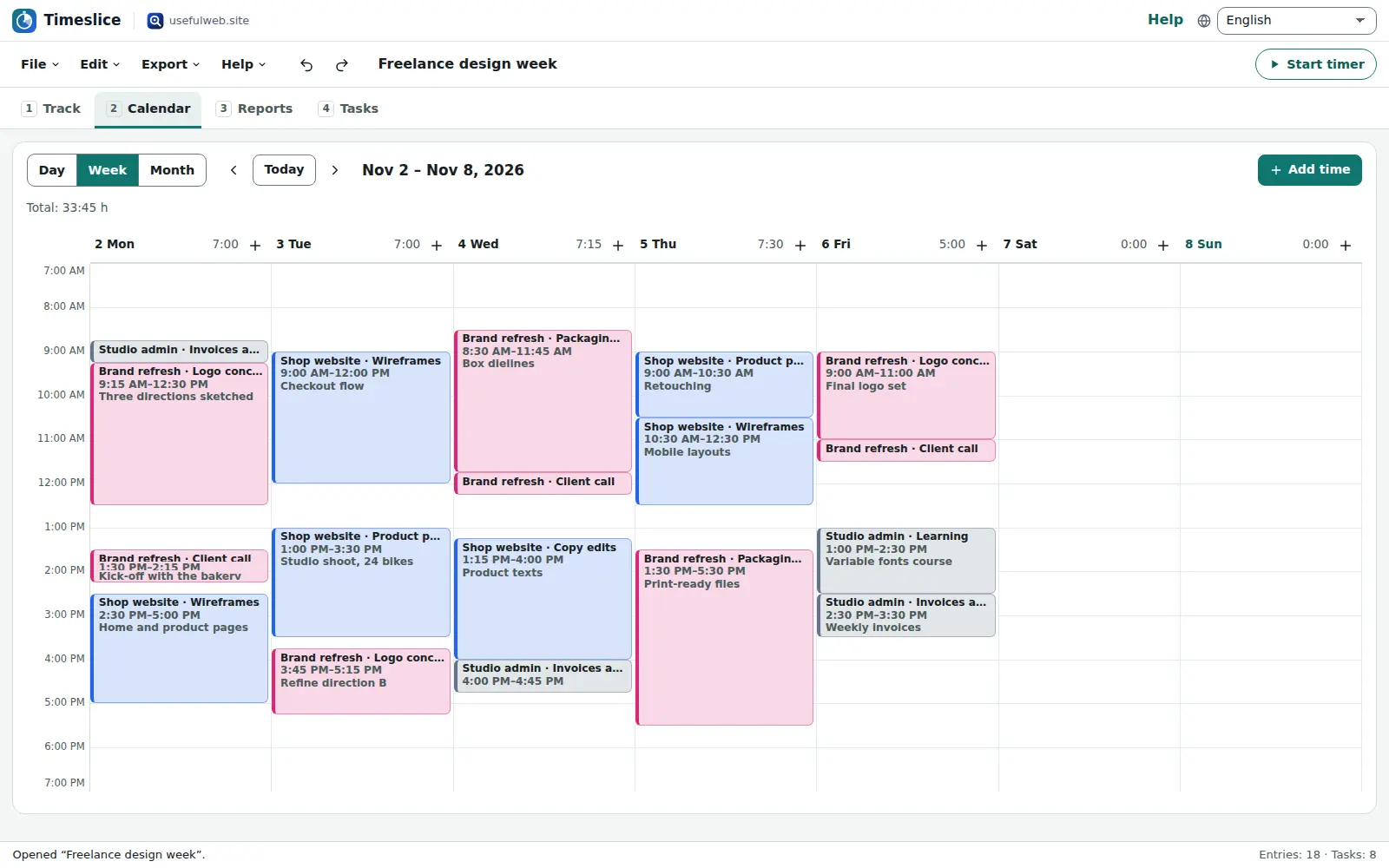
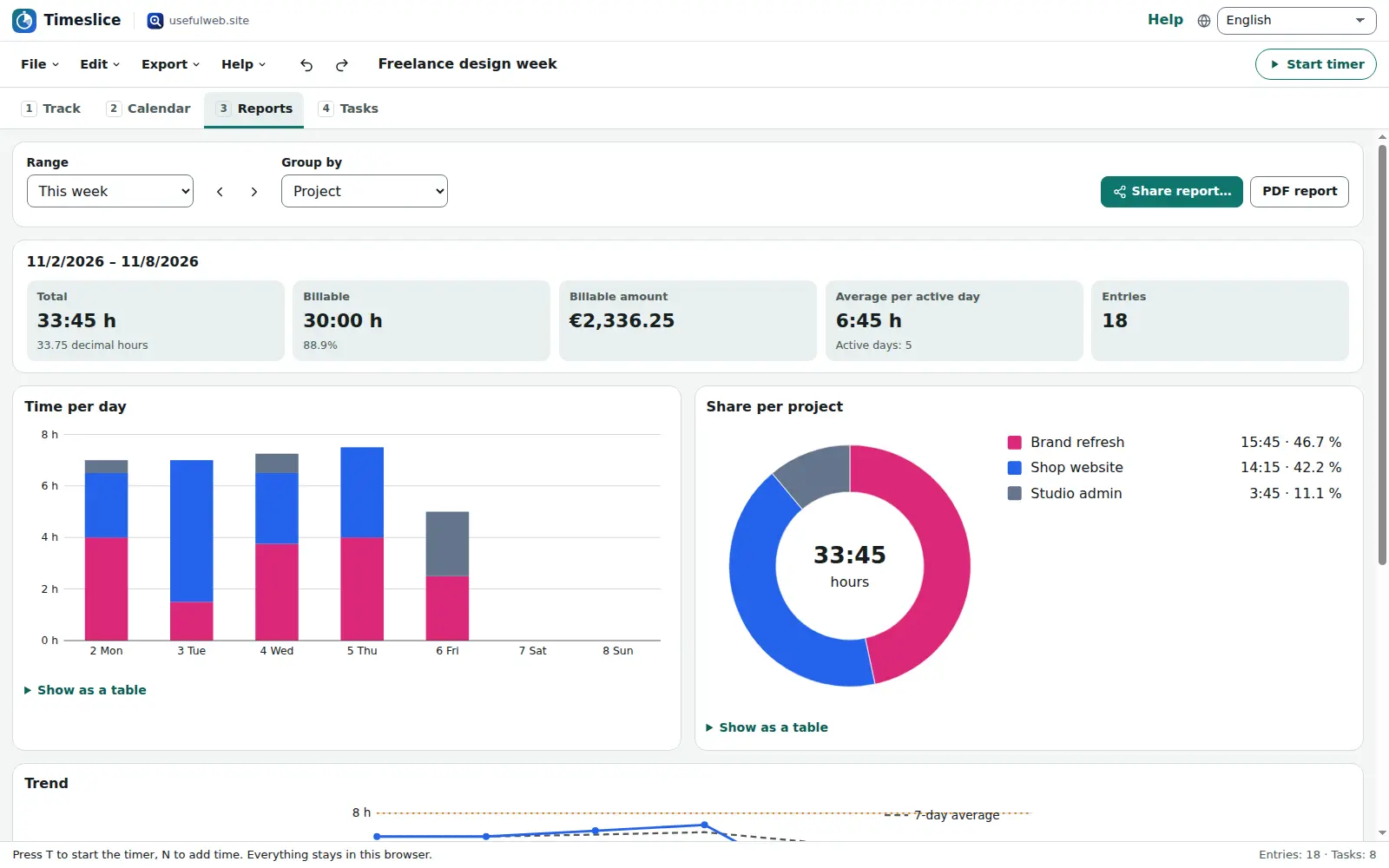
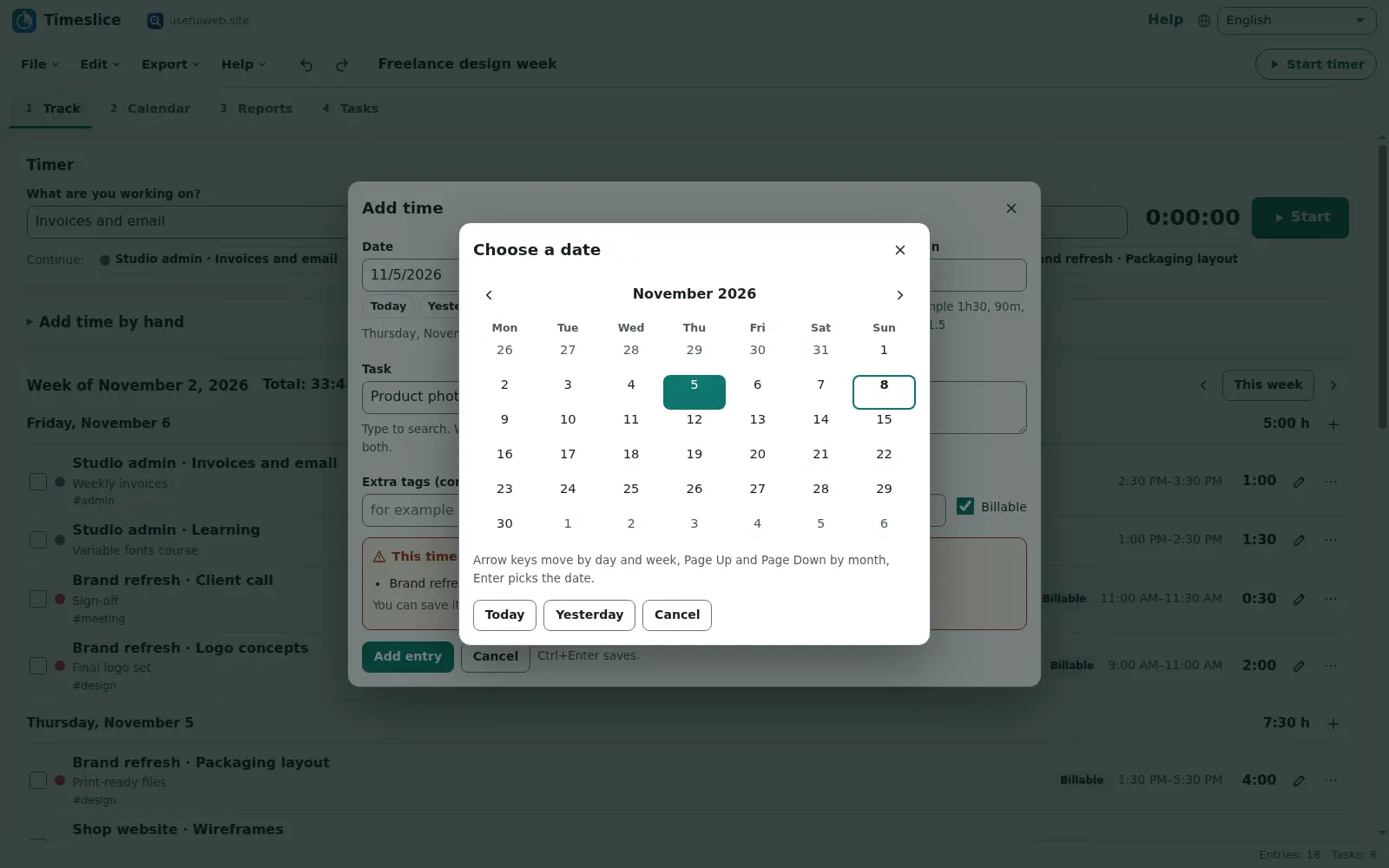
Fitur
Timeslice adalah pelacak waktu pribadi untuk freelancer, pelajar, dan tim. Pilih tugas dari daftar milikmu sendiri yang bisa dicari, mulai timer atau tambahkan waktu dengan pemilih tanggal kalender dan waktu yang diketik seperti “9-10:30” atau “1h30”, lalu lihat minggumu sebagai linimasa dan jam kerjamu per proyek, tugas, tag, atau klien sebagai grafik dengan total yang dapat ditagih. Bagikan tautan laporan hanya baca atau daftar tugasmu — datamu disimpan di browser-mu, tanpa akun.
Tugasmu sendiri
Proyek dengan warna, klien, dan tarif, tugas dengan tag — dipilih dari dropdown yang bisa dicari, tempat kamu juga bisa langsung membuat tugas baru.
Timer sekali klik
Mulai dan hentikan dengan satu klik atau tombol T; timer yang berjalan tetap ada setelah halaman dimuat ulang dan tampil di judul tab.
Pemilih tanggal dan waktu yang nyaman
Kalender bulanan yang mudah dipakai dengan keyboard, dengan hari ini dan kemarin, tanggal yang diketik dalam formatmu, waktu 12 atau 24 jam, dan durasi seperti 1h30 atau 90m.
Tampilan hari, minggu, dan bulan
Lihat entri sebagai blok di linimasa, buka blok mana pun untuk mengeditnya, dan tambahkan waktu ke hari mana pun dari keyboard.
Edit, pisahkan, dan gabungkan
Ubah waktu, tugas, catatan, dan tag, pisahkan entri pada titik tertentu atau gabungkan beberapa entri menjadi satu, dengan fitur urungkan.
Peringatan tumpang tindih
Timeslice memperingatkan sebelum kamu menyimpan waktu yang tumpang tindih dengan entri lain dan menandai tumpang tindih di daftar.
Grafik dan tabel
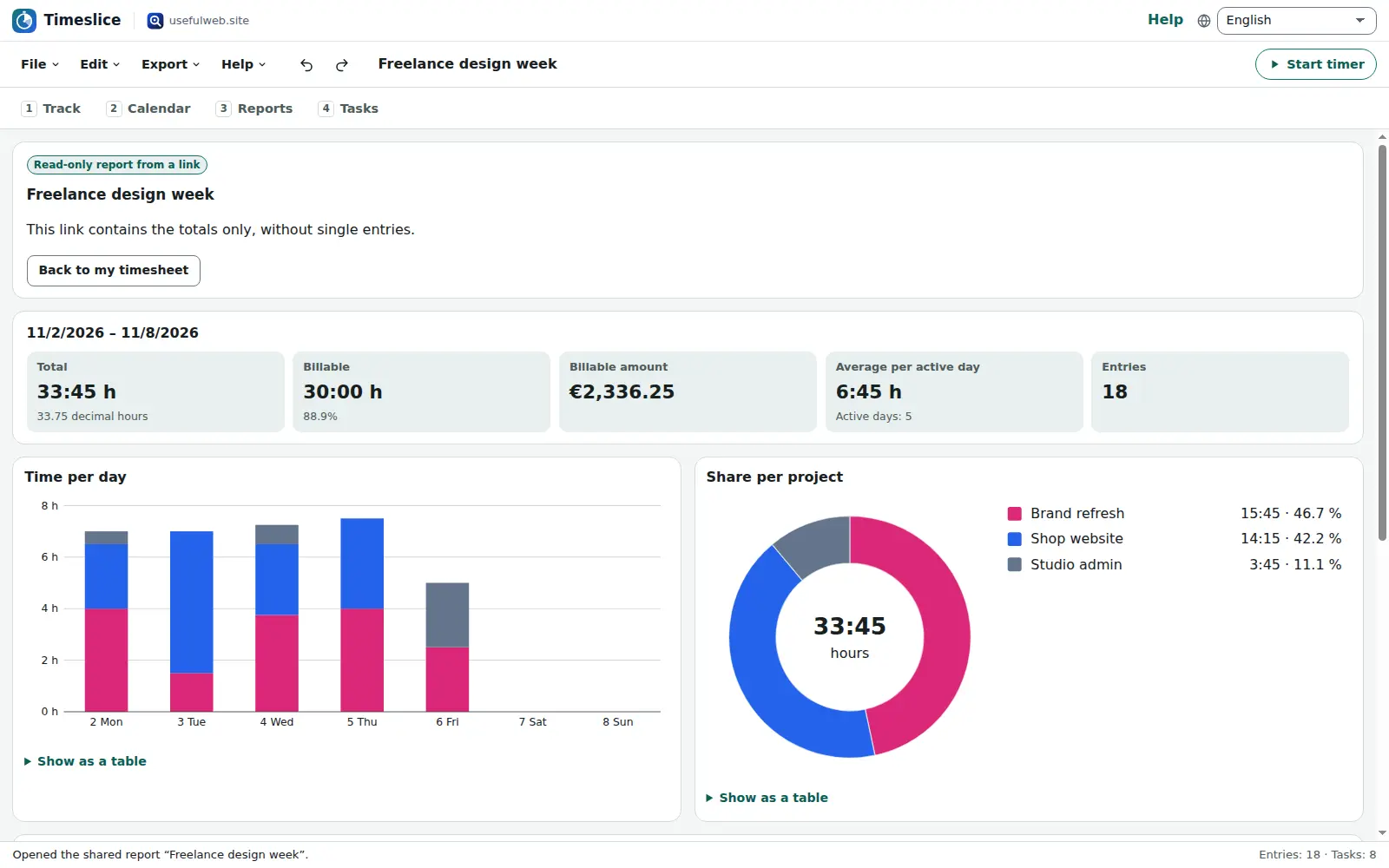
Batang bertumpuk per hari, donat per proyek, dan garis tren dengan rata-rata 7 hari — masing-masing dengan tabel yang aksesibel.
Jam yang dapat ditagih
Penanda dapat ditagih per entri, tarif per jam per proyek atau tugas, jumlah dalam mata uangmu, dan pembulatan opsional.
Tautan laporan hanya baca
Bagikan rentang sebagai tautan yang memuat laporannya sendiri; penerima melihat grafik dan tabel serta bisa mengimpor salinannya.
Timesheet tim
Simpan ke workspace bersama: semua orang mencatat waktunya sendiri di satu daftar tugas live, admin melihat semua entri, menyetujui minggu dan mendapat laporan tim per anggota, proyek dan tugas. Atau kirim daftar tugas sebagai tautan.
CSV, JSON, kalender, dan PDF
Ekspor entri sebagai CSV atau ICS, seluruh timesheet sebagai JSON, dan laporan PDF yang bisa dicetak.
Pengingat saat tidak aktif
Opsional: saat kamu kembali setelah istirahat, pilih apakah waktu saat kamu pergi ikut dihitung.
Privat dan lokal
Timesheet tersimpan otomatis di browser ini, lengkap dengan file terbaru, urungkan dan ulangi, serta file timesheet. Data hanya dikirim ke server kami jika kamu menyimpan ke ruang kerja tim.
Alat API dan MCP
Tiga alat menjumlahkan tabel timesheet, membaca durasi dan rentang waktu, serta menemukan entri yang tumpang tindih.


Templat
Mulai dari proyek siap pakai lalu sesuaikan.
Minggu desain freelance
Dua klien dengan tarif per jam, administrasi studio yang tidak ditagihkan, dan entri seminggu lengkap dengan catatan — terbuka di minggu ini.
Catatan belajar masa ujian
Tiga mata pelajaran, kuliah, latihan soal, dan esai, diberi tag agar kamu bisa melihat berapa banyak waktu untuk persiapan ujian.
Sprint perangkat lunak
Pengembangan fitur, perbaikan bug, review, dan rapat untuk satu sprint, termasuk satu tumpang tindih untuk peringatan.
Rumah dan hobi
Memasak, bersih-bersih, lari, dan latihan gitar: ke mana perginya malam dan akhir pekan.
Timesheet kosong
Satu proyek dan satu tugas sebagai titik awal. Tambahkan tugasmu sendiri langsung dari dropdown tugas.
Alat bawaan
Timeslice menggunakan alat-alat ini. Masing-masing juga memiliki halamannya sendiri dan dapat digunakan secara terpisah, di browser, melalui API JSON, dan melalui MCP.
- Ringkasan Lembar Waktu Timeslice Mesin TimesliceTempel lembar waktu: jam per proyek, tugas, tag, atau klien, per hari dan minggu, jumlah yang dapat ditagih.
- Parser Durasi & Rentang Waktu Timeslice Mesin TimesliceUbah 1h30, 90m, 1:30, 9-10:30, atau 9am to 1pm menjadi h:mm, jam desimal, dan ISO 8601.
- Pemeriksaan Tumpang Tindih Lembar Waktu Timeslice Mesin TimesliceTemukan entri waktu yang tumpang tindih, jam yang terhitung dua kali, dan celah di setiap hari pada lembar waktu.
Untuk agen AI
Timeslice berjalan dengan mesin deterministik. Fungsi yang sama tersedia sebagai alat dengan JSON API dan MCP, sehingga skrip dan agen AI mendapatkan hasil yang persis sama dengan yang ditampilkan aplikasi.
- Ringkasan Lembar Waktu Timeslice – Tempel lembar waktu: jam per proyek, tugas, tag, atau klien, per hari dan minggu, jumlah yang dapat ditagih.
Halaman alat ·POST https://timeslice.usefulweb.site/api/v1/tools/timeslice-timesheet-summary/calculate· MCPtimeslice_timesheet_summary - Parser Durasi & Rentang Waktu Timeslice – Ubah 1h30, 90m, 1:30, 9-10:30, atau 9am to 1pm menjadi h:mm, jam desimal, dan ISO 8601.
Halaman alat ·POST https://timeslice.usefulweb.site/api/v1/tools/timeslice-duration-parser/calculate· MCPtimeslice_duration_parser - Pemeriksaan Tumpang Tindih Lembar Waktu Timeslice – Temukan entri waktu yang tumpang tindih, jam yang terhitung dua kali, dan celah di setiap hari pada lembar waktu.
Halaman alat ·POST https://timeslice.usefulweb.site/api/v1/tools/timeslice-overlap-check/calculate· MCPtimeslice_overlap_check
- Endpoint MCP (Streamable HTTP):
https://timeslice.usefulweb.site/mcp - Format file proyek (JSON Schema): https://timeslice.usefulweb.site/project.schema.json
- Deskripsi OpenAPI: /openapi.json · llms.txt · API & MCP
Buat proyek melalui API, lalu buka di aplikasi dengan tautan ke https://timeslice.usefulweb.site/app#project=<base64url JSON>.
Impor & ekspor
Impor
- Timesheet Timeslice (.timeslice.json)
- Timesheet CSV dari pelacak waktu dan spreadsheet lain (tanggal, mulai, selesai atau durasi, tugas, proyek …)
- Tautan laporan (#share=) dan daftar tugas (#tasks=)
Ekspor
- Timesheet Timeslice (.timeslice.json)
- Entri sebagai CSV
- Entri sebagai file kalender (.ics)
- Laporan sebagai PDF
- Grafik sebagai SVG
- Tautan laporan hanya baca
- File dan tautan daftar tugas
Pintasan keyboard
| Tombol | Aksi |
|---|---|
| T | Mulai atau hentikan timer |
| N | Tambah entri waktu |
| 1 … 4 | Beralih antara Trek, Kalender, Laporan, dan Tugas |
| ← / → | Hari, minggu, atau bulan sebelumnya atau berikutnya di Kalender dan Laporan |
| Ctrl + Z | Urungkan |
| Ctrl + Shift + Z | Ulangi |
| Ctrl + S | Simpan file timesheet |
| Ctrl + O | Buka file timesheet |
| ? | Tampilkan pintasan keyboard (pintasan satu tombol bisa dimatikan di sana) |
Pertanyaan umum
Apakah aku perlu akun?
Tidak. Tanpa masuk, Timeslice hanya menyimpan waktumu di browser ini pada perangkat ini — pemberitahuan di bawah bilah atas menunjukkannya. Masuk gratis dengan passkey atau Google untuk melacak waktu sebagai tim: pilih File → Simpan ke workspace, lalu undang timmu; setiap orang mencatat entrinya sendiri pada tugas bersama.
Di mana waktuku disimpan?
Di browser ini (IndexedDB) dan di file timesheet yang kamu simpan sendiri. Kamu tidak perlu akun, dan data hanya dikirim ke server kami jika kamu menyimpan timesheet ke ruang kerja tim. Menghapus data situs di browser akan menghapus timesheet lokal, jadi simpan file atau gunakan Bundlekeep untuk cadangan. Jika kamu masuk dengan Google Drive terhubung, File → Simpan ke Google Drive juga menyimpan salinan di folder usefulweb/Timeslice di Drive-mu sendiri.
Apa yang terjadi pada timer saat aku menutup tab?
Timer tetap berjalan. Waktu mulai disimpan, jadi saat kamu membuka Timeslice lagi, timer menampilkan waktu penuh. Hanya satu timer yang berjalan pada satu waktu; memulai tugas lain akan menghentikan timer pertama dan menyimpan entrinya.
Bagaimana cara mengetik waktu dan durasi?
Ketik seperti kamu menulis di kertas: 9, 930, 9:30, 9:30pm atau 21h30 untuk waktu, dan 1h30, 90m, 1:30 atau 1.5 untuk durasi. Di kolom waktu kamu juga bisa mengetik rentang seperti 9-10:30. Angka tunggal sampai 10 dihitung sebagai jam, bilangan bulat yang lebih besar sebagai menit.
Apa isi tautan laporan yang dibagikan?
Rentang yang dipilih beserta total per grup dan per hari, dikemas di bagian tautan setelah #, yang tidak pernah dikirim browser ke server. Entri dan catatan hanya disertakan jika kamu mencentangnya; dengan begitu penerima bisa mengimpor salinannya.
Bisakah timku mencatat waktu pada tugas yang sama?
Ya. Masuk lalu pilih File → Simpan ke workspace: daftar proyek dan tugas dibagikan secara live, dan setiap anggota mencatat entrinya sendiri. Tanpa akun, bagikan daftar tugas proyek sebagai tautan atau file; proyek dan tugas dengan nama yang sama akan dicocokkan.
Siapa yang melihat entri mana di timesheet tim?
Pemilik dan admin melihat semua entri dan laporan tim. Anggota melihat entri mereka sendiri dan total tim per tugas dan hari; admin bisa mengizinkan anggota melihat entri satu sama lain di Tim → Pengaturan tim. Viewer hanya melihat laporan, tamu tidak melihat apa pun kecuali ada dokumen yang dibagikan dengan mereka. Workspace menerapkan aturan ini di server.
Bagaimana cara kerja persetujuan mingguan?
Di Tim → Persetujuan mingguan, anggota mengajukan minggu yang sudah selesai; entrinya lalu dikunci. Admin menyetujuinya atau mengembalikannya dengan catatan. Jika waktu di minggu yang sudah disetujui berubah kemudian, minggu itu ditandai diubah setelah persetujuan.
Bagaimana jumlah tagihan dihitung?
Jam yang dapat ditagih dikali tarif per jam tugas, atau tarif proyeknya, atau tarif default dari pengaturan. Pembulatan opsional (misalnya ke atas hingga 15 menit) diterapkan per entri di laporan dan ekspor; entrimu tetap menyimpan waktu yang tepat.
Apakah ada timer Pomodoro?
Tidak ada di Timeslice — aplikasi ini mengukur waktu, bukan mengaturnya. Untuk blok fokus dan istirahat, pakai Focus Room, lalu catat bloknya di sini.
Bisakah aku mengimpor waktu dari pelacak lain?
Ya, sebagai CSV dengan baris header: tanggal, mulai, selesai atau durasi, dan opsional proyek, klien, tugas, tag, dapat ditagihkan, tarif, dan catatan. Timeslice menunjukkan apa yang dipahaminya sebelum ada yang ditambahkan.
Keterbatasan
Yang (belum) bisa dilakukan Timeslice:
- Waktu adalah waktu jam dinding tanpa zona waktu. Pada malam saat jam berubah karena waktu musim panas, entri yang melewati perubahan itu dihitung menurut selisih jam.
- Satu timer pada satu waktu; entri paling lama tujuh hari.
- Timesheet pribadi tidak tersinkron antar perangkat: pindahkan dengan file, Bundlekeep atau Google Drive, atau simpan ke workspace tim yang tersinkron.
- Timesheet tim menyinkronkan dokumen utuh: dua orang yang mengganti nama tugas yang sama secara bersamaan akan mendapat peringatan konflik. Persetujuan mingguan mengunci minggu di Timeslice; catatan siapa menyetujui apa tidak bisa diubah oleh anggota.
- Tautan laporan mencakup paling banyak 400 hari dan 3000 entri; rentang yang lebih panjang memerlukan file.
- Tanpa faktur atau penggajian: jumlah adalah jam dikali tarif, tanpa pajak.
- Pengingat saat tidak aktif hanya mendeteksi istirahat selama Timeslice terbuka di tab browser.
Tutorial
Pelajari Timeslice langkah demi langkah.
- Lacak jam pertamamuMulai timer pada sebuah tugas, hentikan saat kamu selesai, lalu temukan entrinya di daftar minggu ini. Timer tetap berjalan saat kamu memuat ulang atau menutup tab.Pemula 4 mnt
- Tambah waktu dengan pemilih tanggal dan waktuTambahkan entri yang lupa kamu catat waktunya dengan mengetik seperti kamu berbicara, misalnya sen, 9-10:30, 1h30. Kamu juga bisa memilihnya di kalender dan langsung membuat tugas baru dari daftar tarik-turun.Pemula 5 mnt
- Lihat hari-harimu di kalenderTab Kalender menampilkan entrimu sebagai blok pada linimasa per hari, per minggu, atau sebagai bulan dengan total harian. Bagi dan gabungkan entri untuk merapikan catatanmu.Pemula 4 mnt
- Laporan dan grafikLihat ke mana waktumu terpakai per proyek, tugas, tag, atau klien, selama seminggu, sebulan, atau rentang apa pun — sebagai grafik dengan tabel di balik masing-masing grafik — lalu unduh sebagai PDF, CSV, atau file kalender.Menengah 5 mnt
- Bagikan laporan atau daftar tugasKirim laporan hanya baca sebagai tautan — datanya ikut di dalam tautan itu sendiri — atau bagikan daftar tugasmu agar rekan kerja mencatat waktu pada tugas yang sama.Menengah 4 mnt
- Proyek, tugas, dan pindah dari pelacak waktu lainAtur tugas dalam proyek lengkap dengan klien, warna, tag, dan tarif per jam, arsipkan yang sudah selesai, lalu bawa jam kerjamu yang lama dari ekspor CSV pelacak waktu lain atau dari spreadsheet.Menengah 5 mnt
- Timesheet tim di ruang kerja bersamaSimpan Timeslice ke ruang kerja Teamspaces agar timmu mencatat waktu di satu daftar tugas yang selalu terbarui, dengan entri pribadi, laporan tim, dan persetujuan mingguan.Menengah 6 mnt
App lainnya
-

Paperwell
Studio dokumen: PDF, OCR, penyensoran, formulir & pembacaan kontrak
Dokumen kamu dalam satu dosir: alat PDF, OCR, sensor, formulir, dan pembacaan kontrak.
-

Bundlekeep
Cadangan proyek lokal
Cadangkan proyek dari setiap aplikasi usefulweb ke dalam satu file, periksa, dan pulihkan bagian mana pun.
-

Wikinest
Basis pengetahuan dan wiki tim
Wiki tim: ruang, pohon halaman, versi, komentar, dan izin per ruang.
-

Trackwell
Pelacak masalah
Pelacakan masalah dengan alur kerja, sprint, SLA, dan peran tim.
-

Deckwright
Studio deck slide
Tulis Markdown, dapatkan deck slide yang aksesibel — grafik, diagram, PDF, HTML, dan PowerPoint.
-

Laneboard
Papan Kanban
Papan Kanban: daftar, kartu, checklist, tenggat, dan diagram alur.