Tutorial 7 dari 7
Timesheet tim di ruang kerja bersama
Menengah 6 mnt
Simpan Timeslice ke ruang kerja Teamspaces agar timmu mencatat waktu di satu daftar tugas yang selalu terbarui, dengan entri pribadi, laporan tim, dan persetujuan mingguan.
Timeslice bisa dipakai tanpa akun. Kalau tim ingin satu daftar tugas bersama, total tim, dan langkah persetujuan, simpan timesheet ke ruang kerja bersama. Setiap orang tetap mencatat waktunya sendiri; ruang kerja menyimpannya dan menentukan siapa yang bisa melihat apa.
Memulai timesheet tim
- Buka timesheet yang proyek dan tugasnya akan dipakai oleh tim.
- Pilih Berkas → Simpan ke ruang kerja…. Masuk dengan passkey (atau Google) jika kamu belum masuk, lalu pilih ruang kerja atau buat yang baru.
- Beri nama timesheet tim, lalu tekan Simpan.
Proyek dan tugas tersebut menjadi daftar bersama milik tim. Entrimu sendiri dipindahkan ke lembar pribadimu di ruang kerja. Bilah status menampilkan ruang kerja, status penyimpanan, dan orang-orang yang sedang membuka timesheet tim saat ini.
Untuk mengajak orang lain, pilih Berkas → Bagikan dan izin…. Di sana kamu membuat tautan undangan dengan peran tertentu dan menyalin tautan langsung ke timesheet tim. Saat seseorang membuka tautan itu, Timeslice membukakan timesheet tim untuknya dan membuat lembar kosong miliknya sendiri.
Siapa melihat apa
- Pemilik dan admin melihat entri setiap anggota, laporan tim, dan daftar persetujuan mingguan.
- Anggota mencatat waktunya sendiri, boleh menambahkan dan mengedit proyek serta tugas, dan melihat total tim per tugas dan per hari. Entri anggota lain tetap pribadi kecuali admin mengaktifkan Anggota bisa melihat entri satu sama lain di Tim → Pengaturan tim….
- Yang melihat hanya melihat laporan tim. Timeslice menampilkan catatan hanya-baca dan menolak setiap perubahan.
- Tamu tidak melihat apa pun kecuali seseorang membagikan dokumen kepada mereka secara langsung dengan nama.
Aturan ini disimpan bersama dokumen di ruang kerja, sehingga server yang menegakkannya; penyembunyian terjadi di server, bukan hanya di aplikasi.
Perubahan pada daftar tugas sampai ke semua orang dalam satu atau dua detik. Jika dua orang mengubah tugas yang sama pada saat yang sama, Timeslice menanyakan apakah kamu ingin memuat versi mereka, mempertahankan versimu, atau menyimpan versimu sebagai salinan. Perubahan pada tugas yang berbeda digabungkan tanpa bertanya.
Laporan tim
Pilih Tim → Laporan tim… untuk melihat waktu seluruh tim dalam rentang tertentu: dikelompokkan menurut anggota, proyek, tugas, atau klien, dengan diagram batang, donat, dan tren yang sama seperti laporanmu sendiri serta tabel di bawah setiap diagram. Di bawah diagram, sebuah daftar menampilkan waktu setiap anggota dan apakah kamu bisa melihat entri mereka.
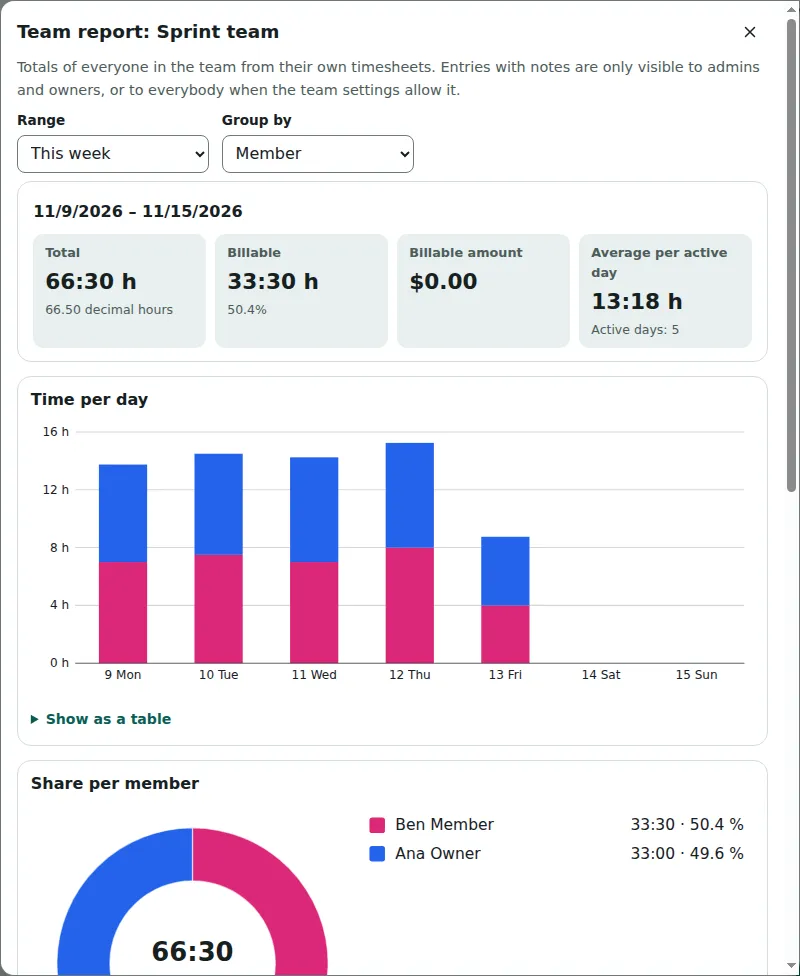
Total tim sebagai CSV mengunduh satu baris per anggota, hari, dan tugas beserta jam dan jam yang dapat ditagih. Entri yang bisa kamu lihat sebagai CSV mengunduh entri yang boleh kamu baca, dengan kolom anggota di depan.
Persetujuan mingguan
Setelah satu minggu selesai, buka Tim → Persetujuan mingguan… dan tekan Ajukan minggu. Entri minggu itu kemudian dikunci, jadi kamu tidak bisa mengubahnya secara tidak sengaja. Tarik membuka kunci minggu itu lagi selama belum ada yang memutuskan.
Admin melihat daftar Minggu tim untuk satu minggu setiap kalinya. Daftar ini terbuka pada minggu terbaru yang masih menunggu keputusan. Setujui menerima minggu tersebut; Tolak… mengembalikannya dengan catatan, yang dilihat anggota di samping minggu itu, lalu membuka kuncinya. Buka kembali membuka lagi kunci minggu yang sudah disetujui. Ruang kerja sendiri yang menegakkan kunci, sehingga minggu yang terkunci juga tidak bisa diubah dari aplikasi atau perangkat lain. Jika admin mengubah waktu di minggu yang sudah disetujui, minggu itu menampilkan Diubah setelah persetujuan.
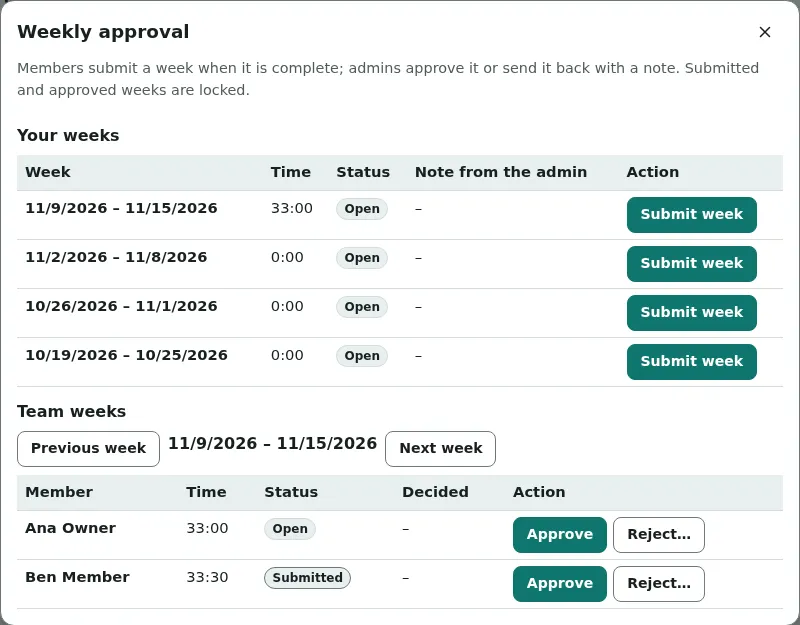
Hanya pemilik dan admin yang bisa menulis keputusan persetujuan; anggota bisa membacanya. Admin bisa menonaktifkan persetujuan di Tim → Pengaturan tim….
Menghentikan sinkronisasi
Berkas → Hentikan sinkronisasi dengan ruang kerja menyimpan keadaan saat ini sebagai timesheet biasa di browser ini; timesheet tim tetap ada di ruang kerja untuk semua orang lainnya. Membuka timesheet lain atau template juga membuatmu keluar dari timesheet tim. Selama kamu tidak keluar darinya, Timeslice akan membuka kembali timesheet tim saat kamu memulainya lagi dalam keadaan masuk.
Siap mencobanya?