Tutorial 1 dari 7
Lacak jam pertamamu
Pemula 4 mnt
Mulai timer pada sebuah tugas, hentikan saat kamu selesai, lalu temukan entrinya di daftar minggu ini. Timer tetap berjalan saat kamu memuat ulang atau menutup tab.
Timeslice terbuka di tab Trek. Jika kamu membukanya dari templat seperti Minggu desain freelance, minggu tersebut sudah berisi entri, jadi kamu bisa melihat seperti apa minggu kerja sebelum menambahkan entrimu sendiri.
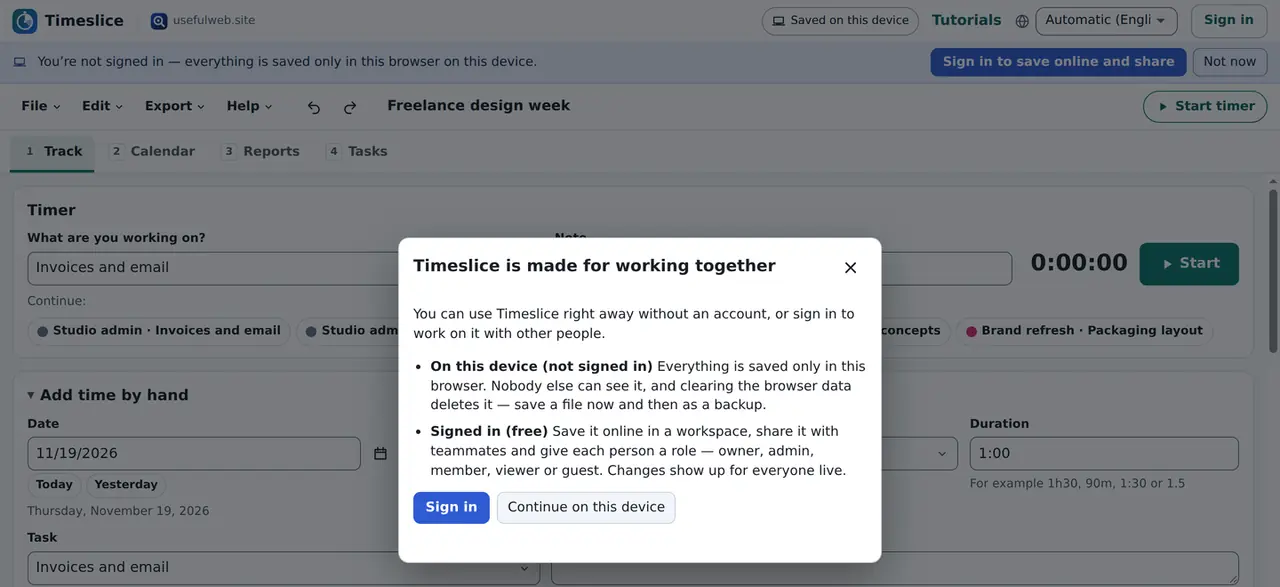
Selama kamu belum masuk, semuanya hanya disimpan di browser ini. Setelah perubahan pertamamu, sebuah strip di bawah bilah atas memberitahukan hal ini sekali, dan chip Tersimpan di perangkat ini di bilah atas membuka menu berisi Simpan di perangkat ini atau online?, penjelasan singkat tentang perbedaannya. Gunakan tombol Masuk di kanan atas (gratis) untuk menyimpan secara online di ruang kerja dan berbagi dengan timmu, atau pilih Lanjutkan di perangkat ini dan Nanti saja untuk tetap bekerja secara lokal.
Mulai timer
Di bagian atas, di bawah Timer, kolom Kamu sedang mengerjakan apa? adalah dropdown tugas: ketik beberapa huruf dari nama tugas, pilih dengan tombol panah dan Enter, atau klik tugasnya. Catatan untuk entri ditulis di kolom sebelahnya. Tekan Mulai, atau cukup tekan T di mana saja di dalam aplikasi.

Waktu yang berjalan ditampilkan di panel, di tombol timer pada bilah atas, dan di judul tab browser, jadi kamu juga bisa melihatnya dari tab lain. Timer langsung disimpan: muat ulang halaman atau tutup browser, dan timer masih berjalan saat kamu kembali.
Di bawah timer, Lanjutkan: menampilkan tugas-tugas yang terakhir kamu gunakan. Satu klik akan memulai timer lagi pada tugas tersebut.
Hentikan timer
Tekan Berhenti (atau tekan T lagi). Waktunya menjadi entri untuk hari ini beserta catatanmu. Jika kamu menghentikannya setelah beberapa detik, Timeslice memberi tahu berapa detik yang disimpan; waktu kurang dari satu detik sama sekali tidak disimpan.
Jika kamu memulai timer pada tugas lain saat sebuah timer sedang berjalan, timer pertama akan berhenti dan timer baru dimulai, jadi selalu hanya ada satu timer yang berjalan.
Temukan entrinya
Daftar di bawahnya menampilkan minggu ini, dengan hari terbaru di atas. Setiap hari memiliki totalnya sendiri, dan setiap entri menampilkan tugas, catatan, tag, waktu mulai dan selesai, serta durasinya. Dapat ditagihkan menandai waktu yang bisa kamu tagihkan.
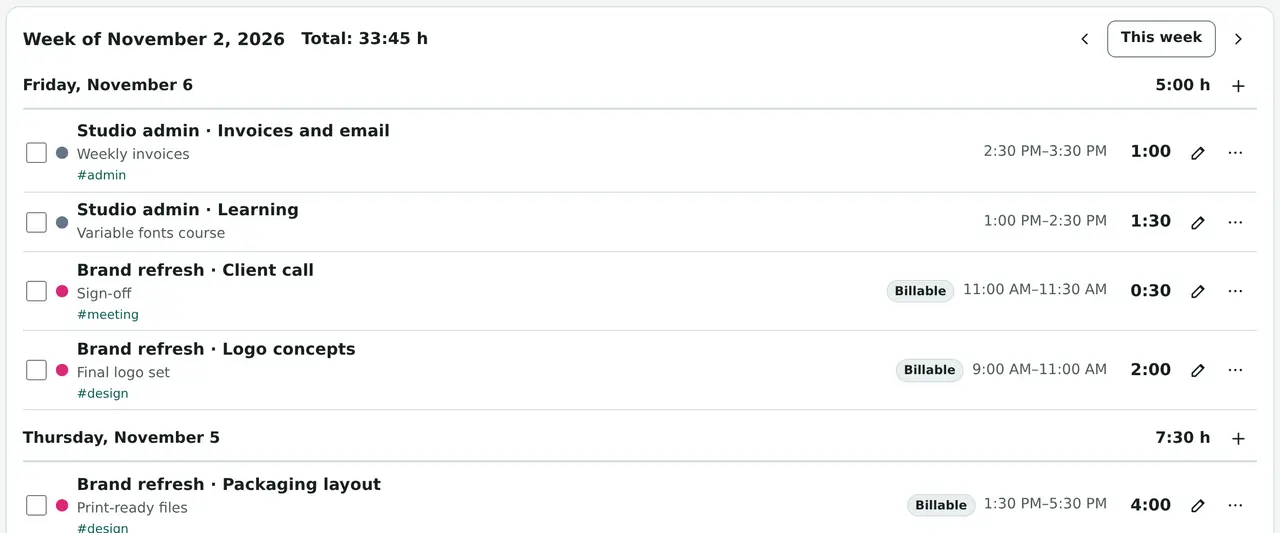
Ikon pensil membuka entri untuk diedit, sedangkan tiga titik membuka tindakan lainnya: Lanjutkan tugas ini sekarang, Bagi…, Duplikat ke hari ini, dan Hapus. Tanda panah di sebelah Minggu ini berpindah ke minggu sebelumnya atau berikutnya.
Saat kamu lupa menghentikannya
Jika kamu mengatur Pengingat saat tidak aktif di File → Pengaturan…, Timeslice akan bertanya Selamat datang kembali setelah sejumlah menit tersebut berlalu tanpa aktivitas mouse atau keyboard saat timer berjalan. Pertahankan waktunya ikut menghitung waktu saat kamu tidak di tempat. Hapus waktu tidak di tempat dan biarkan timer tetap berjalan menyimpan entri hingga saat kamu pergi dan memulai entri baru mulai sekarang. Tombol ketiga menghentikan timer pada saat kamu pergi.
Tanpa akun, semuanya disimpan di browser ini.
Siap mencobanya?