Eğitim 3 / 7
Günlerini takvimde gör
Başlangıç 4 dk
Takvim sekmesi girişlerini her gün için bir zaman çizelgesinde bloklar halinde gösterir; görünümü gün, hafta ya da günlük toplamlarla ay olarak seçebilirsin. Kayıtlarını düzenli tutmak için girişleri böl ve birleştir.
Takvim sekmesi her girişi bir zaman çizelgesinde blok olarak çizer. Gün, Hafta ve Ay görünümü değiştirir. Oklar ve Bugün ile zamanda ileri geri gidebilirsin. Hiçbir alan odakta değilken ← ve → ok tuşları da aynı işi yapar.
Hafta ve gün
Hafta görünümünde her gün için bir sütun vardır ve günün toplamı en üstte durur. Her blok görevi, süreyi ve notu görevin renginde gösterir. Çakışan girişler yan yana durur, böylece hiçbir giriş başka bir bloğun arkasında kalmaz. Bugünün sütununda kırmızı bir çizgi şu anki saati gösterir.
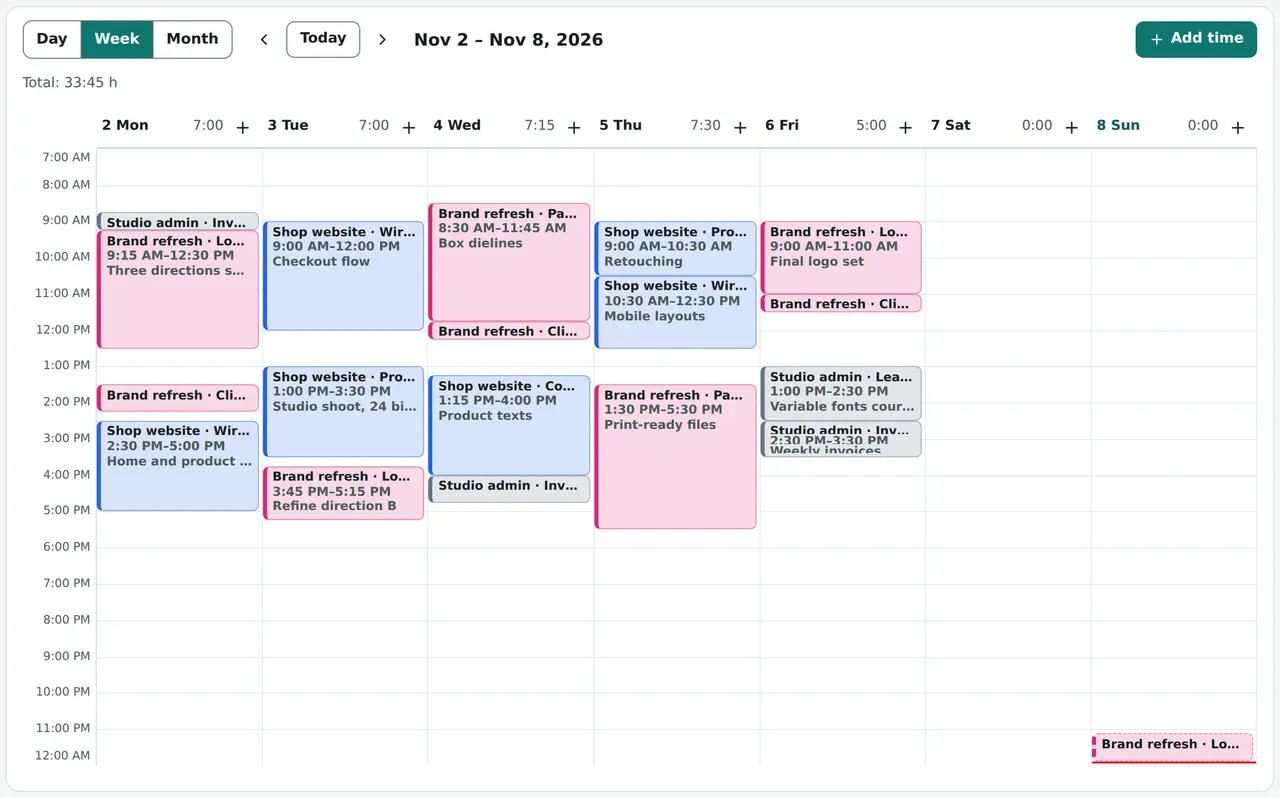
Girişi düzenlemek için bir bloğa tıkla ya da Tab ile bloğa gelip Enter'a bas. Bir günün yanındaki artı o güne süre ekler. Zaman çizelgesi yalnızca gerçekten çalıştığın saatleri ve biraz da boşluğu gösterir. Böylece normal bir iş günü, 24 saatlik bir ızgarada ince bir şerit olarak kalmaz, ekranı doldurur. Gece yarısından sonraki süre ertesi günün sütununda devam eder.
Gün görünümü aynı zaman çizelgesini tek bir gün için gösterir ve notlara daha çok yer ayırır.
Ay
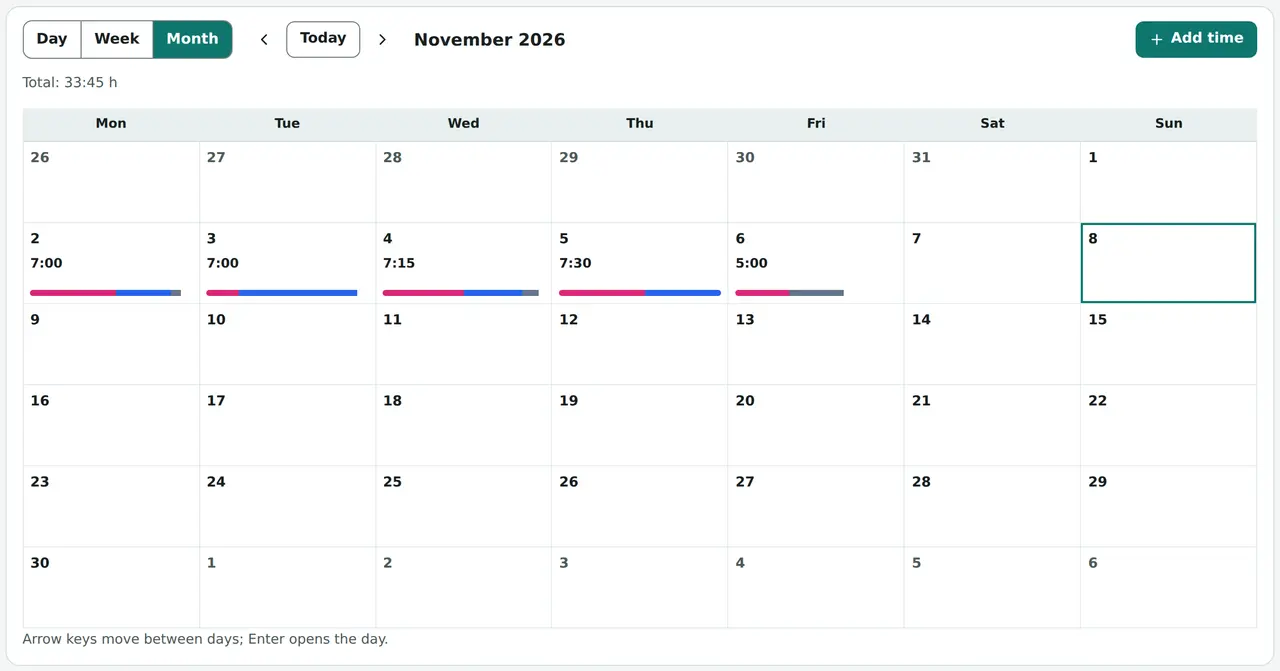
Ay görünümü her günün toplamını ve üzerinde çalıştığın projelerin renklerinde küçük bir çubuk gösterir. Ok tuşlarıyla günler arasında gezinebilirsin. Enter'a basınca (ya da tıklayınca) o gün, gün görünümünde açılır.
Bölme ve birleştirme
Tek bir zaman bloğunda iki farklı iş üzerinde mi çalıştın? İz sekmesinde girişin üç noktasını aç ve Böl… seç. Bölmek istediğin saati yaz. İkinci parça aynı görevi, notu ve etiketleri alır. Görevini sonradan değiştirebilirsin.
Girişleri birleştirmek için listede kutularını işaretle ve beliren çubukta Birleştir… düğmesine bas. Sen onaylamadan önce Timeslice birleşmiş girişin nasıl görüneceğini gösterir: ilk başlangıçtan son bitişe kadar. Girişler arasında boşluk ya da çakışma varsa bunu da belirtir. Düzenle menüsündeki Seçili girişleri sil ile birden çok girişi tek seferde silebilirsin.
Her değişikliği Ctrl+Z ile geri alabilir, Ctrl+Y ya da Ctrl+Shift+Z ile yineleyebilirsin.
Denemeye hazır mısın?