 Zaman izleyici ve zaman çizelgeleri

Kendi görevlerinde zaman izle, nereye gittiğini grafiklerde gör ve salt okunur bir rapor paylaş.
Timeslice uygulamasını başlat → Eğitimler Yerleşik araçlar (3)
Serbest çalışanlar, öğrenciler ve takımlar için zaman takibi: zamanlayıcı başlat veya süreleri yaz, haftanı bir zaman çizelgesinde, proje, etiket veya müşteri başına saatlerini faturalanabilir toplamlarla gör.
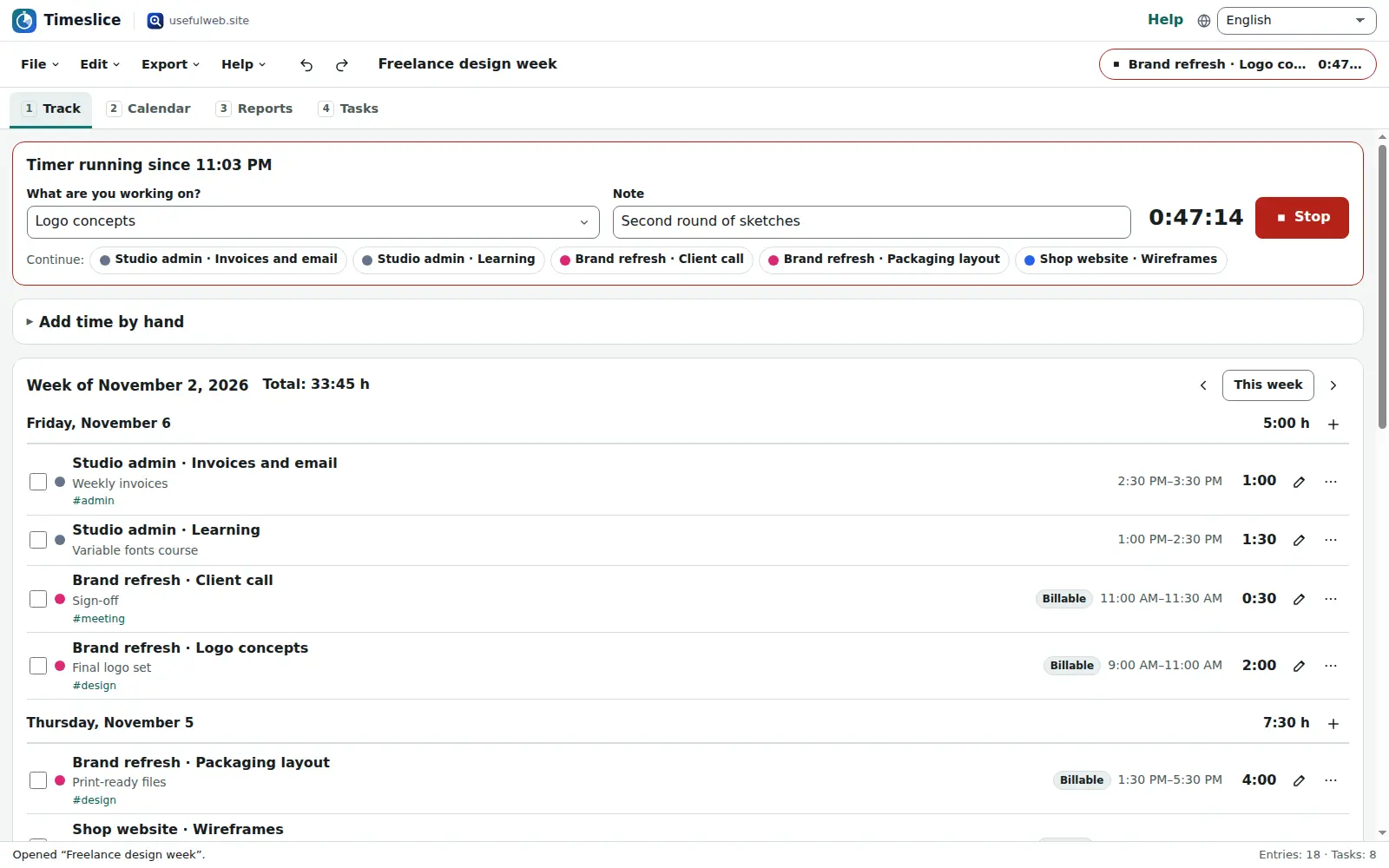
Ekran görüntüleri
Özellikler
Timeslice; serbest çalışanlar, öğrenciler ve takımlar için gizli bir zaman takipçisidir. Kendi aranabilir listenden bir görev seç, zamanlayıcıyı başlat ya da takvimden tarih seçip “9-10:30” veya “1h30” gibi süreler yazarak zaman ekle. Ardından haftanı bir zaman çizelgesinde, proje, görev, etiket veya müşteri başına saatlerini de faturalanabilir toplamlarla grafiklerde gör. Salt okunur bir rapor bağlantısı veya görev listeni paylaş; verilerin hesap gerekmeden tarayıcında kaydedilir.
Kendi görevlerin
Renkli, müşterili ve ücretli projeler, etiketli görevler — aranabilir bir açılır listeden seçilir; orada anında yeni görev de oluşturabilirsin.
Tek tıkla zamanlayıcı
Tek tıkla veya T tuşuyla başlat ve durdur; çalışan zamanlayıcı sayfa yenilense de sürer ve sekme başlığında görünür.
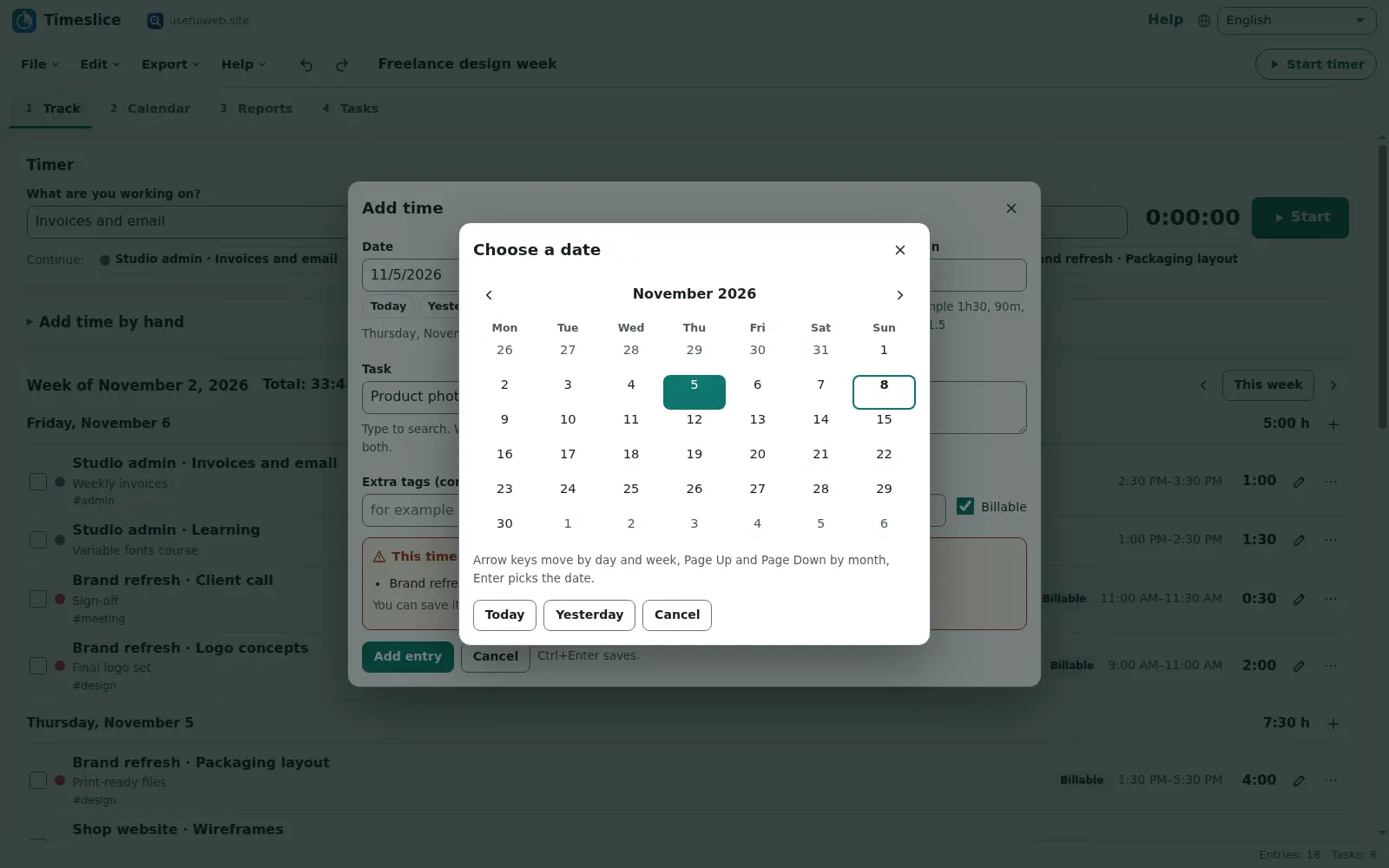
Rahat tarih ve saat seçici
Bugün ve dün kısayollu, klavyeyle rahat kullanılan aylık takvim; kendi biçiminde yazılan tarihler, 12 veya 24 saatlik saatler ve 1h30 ya da 90m gibi süreler.
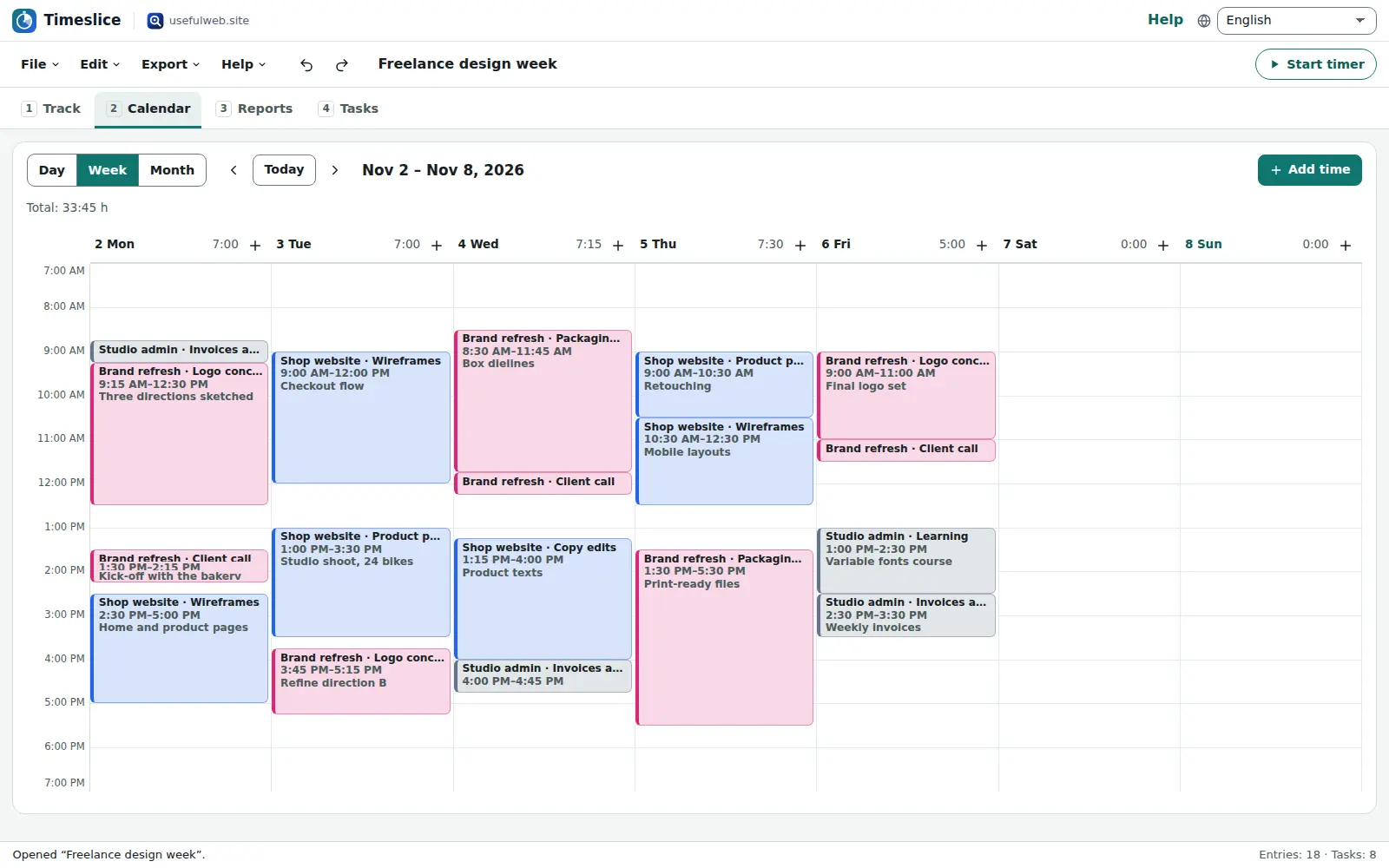
Gün, hafta ve ay görünümleri
Girişleri zaman çizelgesinde bloklar olarak gör, düzenlemek için herhangi bir bloğu aç ve klavyeden herhangi bir güne zaman ekle.
Düzenle, böl ve birleştir
Saatleri, görevi, notları ve etiketleri değiştir, bir girişi belirli bir anda böl veya birkaçını tek girişte birleştir; geri alma da var.
Çakışma uyarıları
Timeslice, başka bir girişle çakışan zamanı kaydetmeden önce seni uyarır ve listede çakışmaları işaretler.
Grafikler ve tablolar
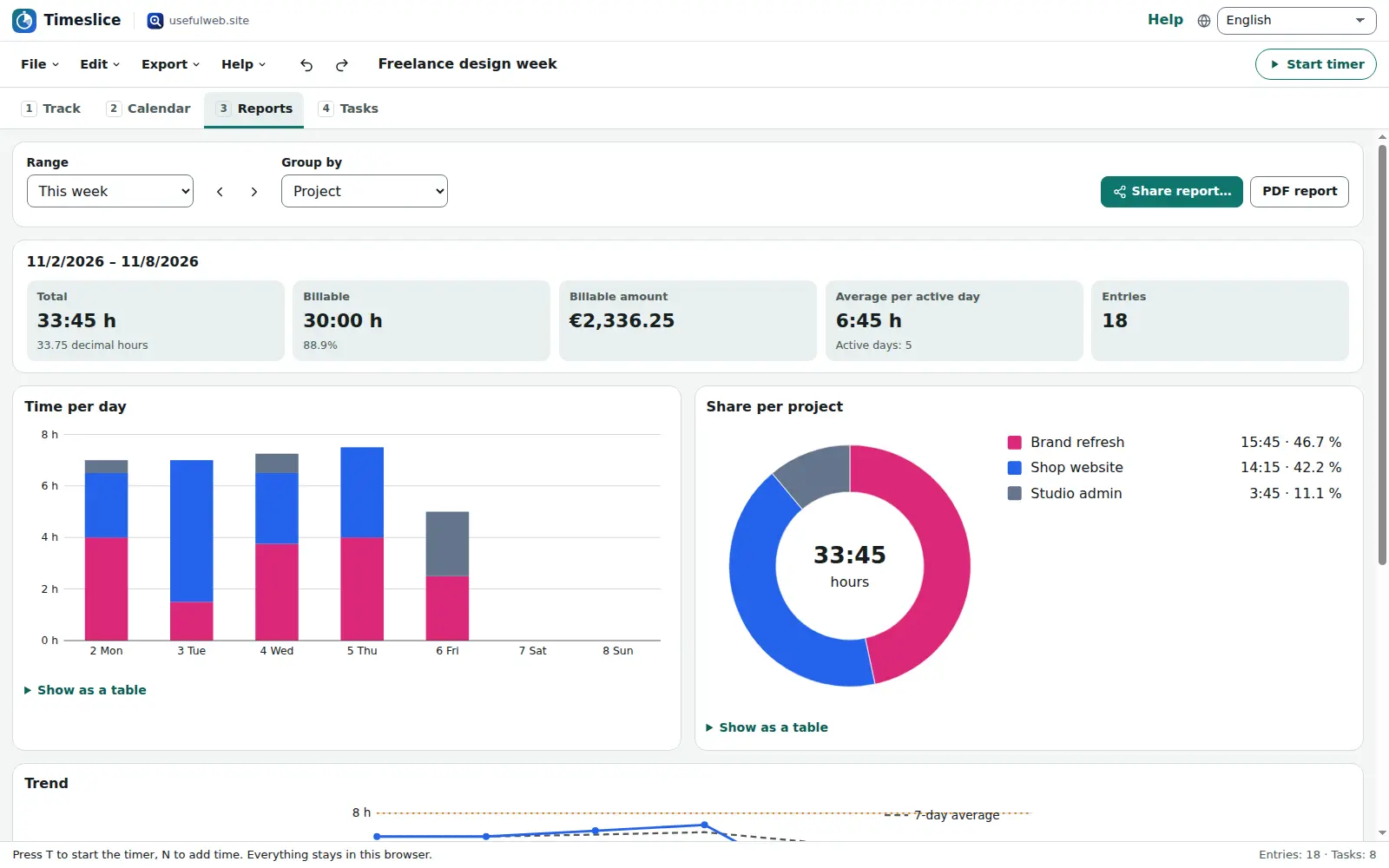
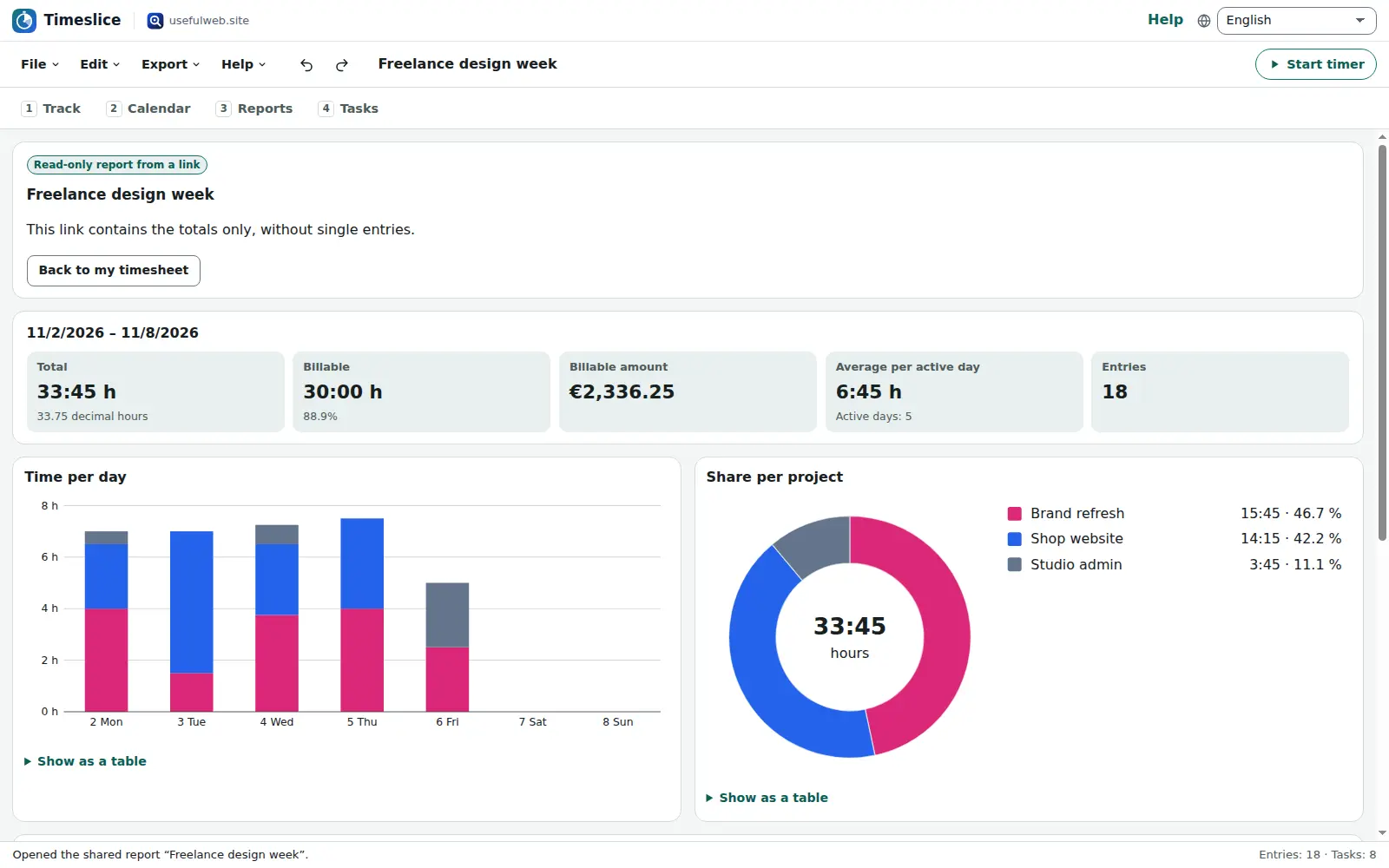
Günlük yığılmış çubuklar, proje başına halka grafik ve 7 günlük ortalamalı eğilim çizgisi — her biri erişilebilir bir tabloyla.
Faturalanabilir saatler
Giriş başına faturalanabilir işareti, proje veya göreve göre saatlik ücretler, kendi para biriminde tutarlar ve isteğe bağlı yuvarlama.
Salt okunur rapor bağlantıları
Bir aralığı, raporun kendisini içeren bir bağlantı olarak paylaş; alıcılar grafikleri ve tabloyu görür ve bir kopyasını içe aktarabilir.
Takım zaman çizelgeleri
Paylaşılan bir çalışma alanına kaydet: herkes kendi süresini tek bir canlı görev listesinde kaydeder, yöneticiler tüm girişleri görür, haftaları onaylar ve üye, proje ve görev bazında takım raporları alır. Ya da bir görev listesini bağlantı olarak gönder.
CSV, JSON, takvim ve PDF
Girişleri CSV veya ICS, tüm zaman çizelgesini JSON olarak dışa aktar ve yazdırılabilir bir PDF raporu al.
Boşta kalma hatırlatıcısı
İsteğe bağlı: moladan döndüğünde uzakta geçen sürenin sayılıp sayılmayacağını seç.
Gizli ve yerel
Zaman çizelgeleri bu tarayıcıda otomatik kaydedilir; son dosyalar, geri al ve yinele ile zaman çizelgesi dosyaları da var. Veriler yalnızca bir takım çalışma alanına kaydedersen sunucumuza gönderilir.
API ve MCP araçları
Üç araç: zaman çizelgesi tablosunu toplar, süreleri ve zaman aralıklarını okur, çakışan girişleri bulur.


Şablonlar
Hazır bir projeyle başla ve ihtiyacına göre değiştir.
Serbest tasarım haftası
Saatlik ücretli iki müşteri, faturalandırılmayan stüdyo yönetimi ve notlarıyla bir haftalık giriş. Geçerli haftada açılır.
Sınav dönemi çalışma günlüğü
Üç ders, dersler, problem setleri ve ödev yazıları; sınav hazırlığına ne kadar zaman gittiğini görebilmen için etiketlenmiş.
Yazılım sprinti
Bir sprint boyunca özellik geliştirme, hata düzeltme, incelemeler ve toplantılar; uyarı için bir çakışma da var.
Ev ve hobiler
Yemek, temizlik, koşu ve gitar çalışması: akşamların ve hafta sonunun nereye gittiği.
Boş zaman çizelgesi
Başlamak için bir proje ve bir görev. Kendi görevlerini doğrudan görev açılır listesinden ekle.
Yerleşik araçlar
Timeslice bu araçları kullanır. Her birinin ayrıca kendi sayfası vardır ve her biri tek başına çalışır: tarayıcıda, JSON API üzerinden ve MCP üzerinden.
- Timeslice Zaman Çizelgesi Özeti Timeslice motoruBir zaman çizelgesi yapıştır: proje, görev, etiket veya müşteri başına, gün ve hafta başına saatler, faturalanabilir toplamlar.
- Timeslice Süre ve Zaman Aralığı Ayrıştırıcı Timeslice motoru1h30, 90m, 1:30, 9-10:30 veya 9am to 1pm ifadelerini h:mm, ondalık saat ve ISO 8601'e dönüştür.
- Timeslice Zaman Çizelgesi Çakışma Kontrolü Timeslice motoruBir zaman çizelgesinin her gününde çakışan zaman kayıtlarını, iki kez sayılan saatleri ve boşlukları bul.
Yapay zekâ ajanları için
Timeslice deterministik bir motorla çalışır. Aynı işlevler JSON API ve MCP içeren araçlar olarak da sunulur; böylece betikler ve yapay zekâ ajanları uygulamanın gösterdiği sonuçların aynısını alır.
- Timeslice Zaman Çizelgesi Özeti – Bir zaman çizelgesi yapıştır: proje, görev, etiket veya müşteri başına, gün ve hafta başına saatler, faturalanabilir toplamlar.
Araç sayfası ·POST https://timeslice.usefulweb.site/api/v1/tools/timeslice-timesheet-summary/calculate· MCPtimeslice_timesheet_summary - Timeslice Süre ve Zaman Aralığı Ayrıştırıcı – 1h30, 90m, 1:30, 9-10:30 veya 9am to 1pm ifadelerini h:mm, ondalık saat ve ISO 8601'e dönüştür.
Araç sayfası ·POST https://timeslice.usefulweb.site/api/v1/tools/timeslice-duration-parser/calculate· MCPtimeslice_duration_parser - Timeslice Zaman Çizelgesi Çakışma Kontrolü – Bir zaman çizelgesinin her gününde çakışan zaman kayıtlarını, iki kez sayılan saatleri ve boşlukları bul.
Araç sayfası ·POST https://timeslice.usefulweb.site/api/v1/tools/timeslice-overlap-check/calculate· MCPtimeslice_overlap_check
- MCP uç noktası (Streamable HTTP):
https://timeslice.usefulweb.site/mcp - Proje dosyası biçimi (JSON Schema): https://timeslice.usefulweb.site/project.schema.json
- OpenAPI açıklaması: /openapi.json · llms.txt · API ve MCP
API ile bir proje oluştur, ardından https://timeslice.usefulweb.site/app#project=<base64url JSON> bağlantısıyla uygulamada aç.
İçe ve dışa aktarma
İçe aktar
- Timeslice zaman çizelgesi (.timeslice.json)
- Diğer takip araçlarından ve tablolardan CSV zaman çizelgeleri (tarih, başlangıç, bitiş veya süre, görev, proje …)
- Rapor bağlantıları (#share=) ve görev listeleri (#tasks=)
Dışa aktar
- Timeslice zaman çizelgesi (.timeslice.json)
- CSV olarak girişler
- Girişler takvim dosyası olarak (.ics)
- PDF olarak rapor
- SVG olarak grafikler
- Salt okunur rapor bağlantısı
- Görev listesi dosyası ve bağlantısı
Klavye kısayolları
| Tuşlar | Eylem |
|---|---|
| T | Zamanlayıcıyı başlat veya durdur |
| N | Zaman girişi ekle |
| 1 … 4 | İz, Takvim, Raporlar ve Görevler arasında geçiş yap |
| ← / → | Takvim ve Raporlar'da önceki veya sonraki gün, hafta ya da ay |
| Ctrl + Z | Geri al |
| Ctrl + Shift + Z | Yinele |
| Ctrl + S | Zaman çizelgesi dosyasını kaydet |
| Ctrl + O | Zaman çizelgesi dosyasını aç |
| ? | Klavye kısayollarını göster (tek tuşlu kısayollar orada kapatılabilir) |
Sık sorulan sorular
Hesaba ihtiyacım var mı?
Hayır. Oturum açmadan Timeslice zamanını yalnızca bu cihazdaki bu tarayıcıda kaydeder; üst çubuğun altındaki bir bildirim de bunu belirtir. Ekip olarak takip etmek için passkey veya Google ile ücretsiz oturum aç: Dosya → Çalışma alanına kaydet'i seç, sonra ekibini davet et. Herkes kendi girişlerini ortak görevlere göre kaydeder.
Zamanım nerede saklanıyor?
Bu tarayıcıda (IndexedDB) ve kendin kaydettiğin zaman çizelgesi dosyalarında. Hesaba ihtiyacın yok; veriler yalnızca bir zaman çizelgesini takım çalışma alanına kaydedersen sunucumuza gönderilir. Tarayıcının site verilerini temizlemek yerel zaman çizelgelerini siler; bu yüzden yedek için bir dosya kaydet veya Bundlekeep kullan. Google Drive bağlıyken oturum açtıysan Dosya → Google Drive'a kaydet, kendi Drive'ındaki usefulweb/Timeslice klasöründe de bir kopya tutar.
Sekmeyi kapatınca zamanlayıcıya ne olur?
Saymaya devam eder. Başlangıç zamanı kaydedilir; Timeslice'ı yeniden açtığında zamanlayıcı tüm süreyi gösterir. Aynı anda yalnızca bir zamanlayıcı çalışır; başka bir görevi başlatmak ilkini durdurur ve girişini kaydeder.
Saatleri ve süreleri nasıl yazarım?
Kâğıda ne yazacaksan onu yaz: saatler için 9, 930, 9:30, 9:30pm veya 21h30, süreler için 1h30, 90m, 1:30 veya 1.5. Saat alanına 9-10:30 gibi bir aralık da yazabilirsin. 10'a kadar tek başına bir sayı saat, daha büyük bir tam sayı dakika sayılır.
Paylaşılan bir rapor bağlantısında neler var?
Seçilen aralık, grup ve gün başına toplamlarla birlikte bağlantının # sonrasındaki kısmına paketlenir; tarayıcılar bu kısmı hiçbir zaman sunucuya göndermez. Girişler ve notlar yalnızca işaretlersen eklenir; o zaman alıcı bir kopyasını içe aktarabilir.
Ekibim aynı görevler üzerinden zaman izleyebilir mi?
Evet. Oturum aç ve Dosya → Çalışma alanına kaydet'i seç: proje ve görev listesi canlı olarak paylaşılır ve her üye kendi girişlerini kaydeder. Hesabın yoksa bunun yerine bir projenin görev listesini bağlantı veya dosya olarak paylaş; aynı ada sahip projeler ve görevler eşleştirilir.
Bir takım zaman çizelgesinde kim hangi girişleri görür?
Sahipler ve yöneticiler tüm girişleri ve takım raporunu görür. Üyeler kendi girişlerini ve takımın görev ve gün başına toplamlarını görür; bir yönetici, Takım → Takım ayarları bölümünden üyelerin birbirlerinin girişlerini görmesine izin verebilir. İzleyiciler yalnızca raporları görür, misafirler ise kendileriyle bir belge paylaşılmadıkça hiçbir şey görmez. Çalışma alanı bu kuralları sunucuda uygular.
Haftalık onay nasıl işler?
Takım → Haftalık onay bölümünde bir üye tamamlanan bir haftayı gönderir; ardından o haftanın girişleri kilitlenir. Bir yönetici haftayı onaylar ya da bir notla geri gönderir. Onaylanmış bir haftadaki süre sonradan değişirse hafta, onaydan sonra değişmiş olarak görünür.
Faturalanabilir tutarlar nasıl hesaplanıyor?
Faturalanabilir saatler × görevin saatlik ücreti, yoksa projesinin ücreti, o da yoksa ayarlardaki varsayılan ücret. İsteğe bağlı yuvarlama (örneğin 15 dakikaya yukarı) raporlarda ve dışa aktarmalarda giriş başına uygulanır; girişlerin tam saatlerini korur.
Pomodoro zamanlayıcısı var mı?
Timeslice'ta yok — zamanı ayarlamaz, ölçer. Odak blokları ve molalar için Focus Room'u kullan, sonra blokları buraya kaydet.
Başka bir zaman izleyiciden veri içe aktarabilir miyim?
Evet, başlık satırlı CSV olarak: tarih, başlangıç, bitiş veya süre, isteğe bağlı olarak da proje, müşteri, görev, etiketler, faturalandırılabilir, ücret ve not. Timeslice bir şey eklemeden önce neyi anladığını gösterir.
Sınırlamalar
Timeslice uygulamasının (henüz) yapmadıkları:
- Saatler saat dilimi olmayan duvar saatleridir. Yaz saati değişikliği gecesinde, değişikliği aşan bir giriş saat farkını sayar.
- Aynı anda tek zamanlayıcı; girişler en fazla yedi gün sürebilir.
- Kişisel zaman çizelgeleri cihazlar arasında senkronize edilmez: onları dosyalarla, Bundlekeep veya Google Drive ile taşı ya da senkronize olan bir takım çalışma alanına kaydet.
- Takım zaman çizelgeleri belgelerin tamamını senkronize eder: aynı görevi aynı anda yeniden adlandıran iki kişi bir çakışma uyarısı alır. Haftalık onay, Timeslice'ta haftaları kilitler; kimin neyi onayladığına dair kayıt üyeler tarafından değiştirilemez.
- Rapor bağlantıları en fazla 400 gün ve 3000 giriş kapsayabilir; daha uzun aralıklar için dosya gerekir.
- Fatura veya bordro yok: tutarlar vergisiz olarak saat × ücrettir.
- Boşta kalma hatırlatıcısı molaları yalnızca Timeslice bir tarayıcı sekmesinde açıkken fark eder.
Eğitimler
Timeslice uygulamasını adım adım öğren.
- İlk saatini kaydetBir görevde zamanlayıcıyı başlat, işin bitince durdur ve kaydı bu haftanın listesinde bul. Sayfayı yenilesen ya da sekmeyi kapatsan da zamanlayıcı çalışmaya devam eder.Başlangıç 4 dk
- Tarih ve saat seçiciyle süre ekleSüresini tutmayı unuttuğun bir kaydı konuşur gibi yazarak ekle (pzt, 9-10:30, 1h30) ya da takvimden seç ve yeni bir görevi doğrudan açılır listeden oluştur.Başlangıç 5 dk
- Günlerini takvimde görTakvim sekmesi girişlerini her gün için bir zaman çizelgesinde bloklar halinde gösterir; görünümü gün, hafta ya da günlük toplamlarla ay olarak seçebilirsin. Kayıtlarını düzenli tutmak için girişleri böl ve birleştir.Başlangıç 4 dk
- Raporlar ve grafiklerZamanının bir haftada, bir ayda ya da istediğin herhangi bir aralıkta proje, görev, etiket veya istemciye göre nereye gittiğini gör. Her grafiğin arkasında bir tablo da var. Sonucu PDF, CSV ya da takvim dosyası olarak indirebilirsin.Orta 5 dk
- Rapor veya görev listesi paylaşSalt okunur bir raporu bağlantı olarak gönder (veriler bağlantının içinde taşınır) ya da görev listeni paylaş, böylece iş arkadaşın aynı görevler üzerinden zaman kaydetsin.Orta 4 dk
- Projeler, görevler ve başka bir zaman takipçisinden geçişGörevleri istemciler, renkler, etiketler ve saatlik ücretlerle projelerde düzenle, biteni arşivle ve eski saatlerini başka bir zaman takipçisinin CSV dışa aktarımından ya da bir elektronik tablodan yanında getir.Orta 5 dk
- Paylaşılan çalışma alanında takım zaman çizelgeleriTimeslice'ı bir Teamspaces çalışma alanına kaydet; böylece takımın zamanı tek bir canlı görev listesi üzerinde takip eder, girişler gizli kalır, takım raporları ve haftalık onay da elinin altında olur.Orta 6 dk
Diğer app'ler
-

Paperwell
Belge stüdyosu: PDF'ler, OCR, karartma, formlar ve sözleşme okuma
Evrakların tek bir dosyada: PDF araçları, OCR, karartma, formlar ve sözleşme okuma.
-

Bundlekeep
Yerel proje yedeği
Tüm usefulweb uygulamalarındaki projeleri tek bir dosyaya yedekle, kontrol et ve istediğin bölümü geri yükle.
-

Wikinest
Bilgi bankası ve takım wikisi
Bir takım wikisi: alanlar, sayfa ağaçları, sürümler, yorumlar ve alan başına izinler.
-

Trackwell
Sorun takipçisi
İş akışları, sprint'ler, SLA'lar ve ekip rolleriyle sorun takibi.
-

Deckwright
Slayt sunumu stüdyosu
Markdown yaz, erişilebilir bir slayt sunumu al — grafikler, diyagramlar, PDF, HTML ve PowerPoint.
-

Laneboard
Kanban panoları
Kanban panoları: listeler, kartlar, kontrol listeleri, son tarihler ve akış şemaları.