Eğitim 7 / 7
Paylaşılan çalışma alanında takım zaman çizelgeleri
Orta 6 dk
Timeslice'ı bir Teamspaces çalışma alanına kaydet; böylece takımın zamanı tek bir canlı görev listesi üzerinde takip eder, girişler gizli kalır, takım raporları ve haftalık onay da elinin altında olur.
Timeslice hesap olmadan çalışır. Takım tek bir ortak görev listesi, takım toplamları ve bir onay adımı istiyorsa zaman çizelgesini paylaşılan bir çalışma alanına kaydet. Herkes kendi zamanını takip etmeye devam eder. Çalışma alanı bu verileri saklar ve kimin neyi göreceğine karar verir.
Takım zaman çizelgesi başlat
- Takımın kullanacağı projeleri ve görevleri içeren zaman çizelgesini aç.
- Dosya → Çalışma alanına kaydet… seçeneğini seç. Henüz yapmadıysan passkey ile (ya da Google ile) oturum aç, ardından bir çalışma alanı seç veya yeni bir tane oluştur.
- Takım zaman çizelgesine bir ad ver ve Kaydet düğmesine bas.
Projeler ve görevler takımın ortak listesi olur. Kendi girişlerin çalışma alanındaki kişisel çizelgene taşınır. Durum çubuğunda çalışma alanını, kayıt durumunu ve takım zaman çizelgesini şu anda açık tutan kişileri görürsün.
Başkalarını dahil etmek için Dosya → Paylaşım ve izinler… seçeneğini seç. Burada rol atanmış davet bağlantıları oluşturur ve takım zaman çizelgesinin doğrudan bağlantısını kopyalarsın. Biri bu bağlantıyı açtığında Timeslice onun için takım zaman çizelgesini açar ve ona ait boş bir çizelge oluşturur.
Kim neyi görür
- Sahipler ve yöneticiler her üyenin girişlerini, takım raporunu ve haftalık onay listesini görür.
- Üyeler kendi zamanlarını takip eder, proje ve görev ekleyip düzenleyebilir, takımın görev ve gün başına toplamlarını görür. Bir yönetici Takım → Takım ayarları… bölümünde Üyeler birbirinin girişlerini görebilir seçeneğini açmadığı sürece diğer üyelerin girişleri gizli kalır.
- Görüntüleyenler yalnızca takım raporunu görür. Timeslice salt okunur olduğunu belirten bir not gösterir ve her değişikliği reddeder.
- Konuklar biri onlarla bir belgeyi adlarıyla paylaşmadıkça hiçbir şey göremez.
Bu kurallar çalışma alanında belgelerle birlikte saklanır, bu yüzden onları sunucu uygular. Yani gizleme yalnızca uygulamada değil, sunucuda gerçekleşir.
Görev listesindeki değişiklikler bir iki saniye içinde herkese ulaşır. İki kişi aynı görevi aynı anda değiştirirse Timeslice sana diğer kişinin sürümünü mü yükleyeceğini, kendi sürümünü mü koruyacağını yoksa kendi sürümünü kopya olarak mı kaydedeceğini sorar. Farklı görevlerdeki değişiklikler sormadan birleştirilir.
Takım raporu
Tüm takımın belirli bir aralıktaki zamanını görmek için Takım → Takım raporu… seçeneğini seç. Veriler üyeye, projeye, göreve veya müşteriye göre gruplanır. Kendi raporlarındaki çubuk, halka ve eğilim grafiklerinin aynısı burada da vardır ve her grafiğin altında bir tablo bulunur. Grafiklerin altındaki listede her üyenin zamanını ve onun girişlerini görüp göremediğini görürsün.
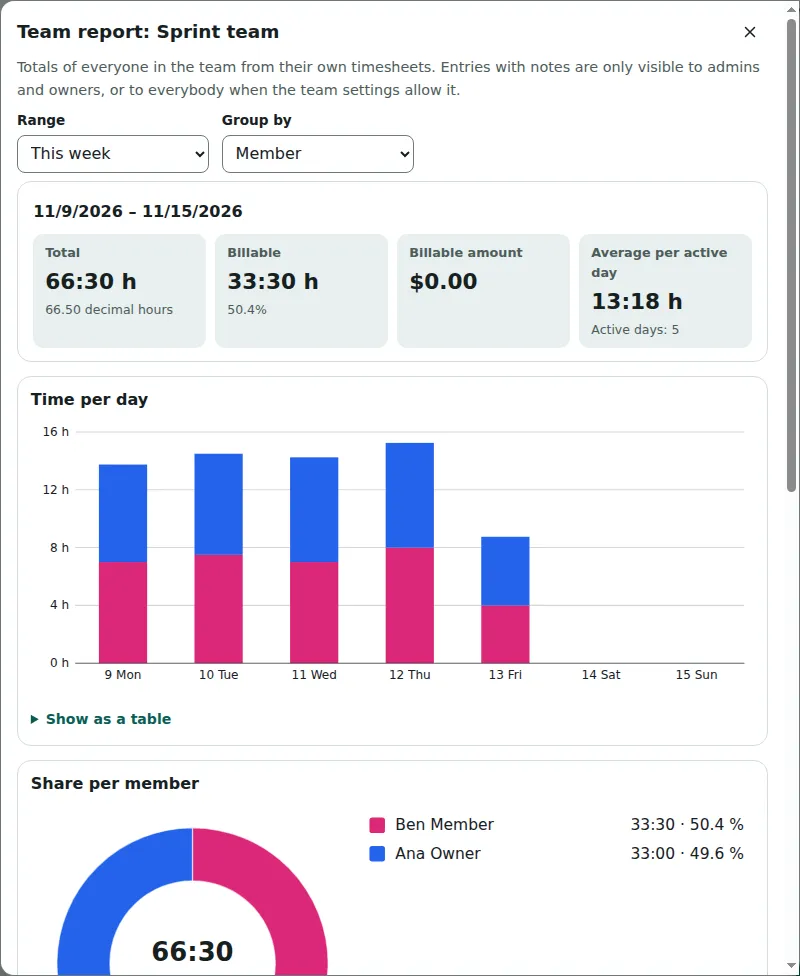
Takım toplamları CSV olarak, üye, gün ve görev başına saatleri ve faturalanabilir saatleri içeren birer satır indirir. Görebildiğin girişler CSV olarak, okumana izin verilen girişleri başta bir üye sütunuyla indirir.
Haftalık onay
Bir hafta tamamlandığında Takım → Haftalık onay… seçeneğini aç ve Haftayı gönder düğmesine bas. Haftanın girişleri bundan sonra kilitlenir, böylece onları yanlışlıkla değiştiremezsin. Henüz kimse karar vermediyse Geri çek haftanın kilidini yeniden açar.
Yöneticiler her seferinde tek bir hafta için Takım haftaları listesini görür. Liste, karar bekleyen en yeni haftayla açılır. Onayla haftayı kabul eder. Reddet… haftayı bir notla geri gönderir ve kilidini açar. Üye bu notu haftanın yanında görür. Yeniden aç onaylanmış bir haftanın kilidini tekrar açar. Kilidi çalışma alanının kendisi uygular, bu yüzden kilitli haftalar başka bir uygulamadan veya cihazdan da değiştirilemez. Bir yönetici onaylanmış bir haftadaki zamanı değiştirirse hafta Onaydan sonra değişti olarak gösterilir.
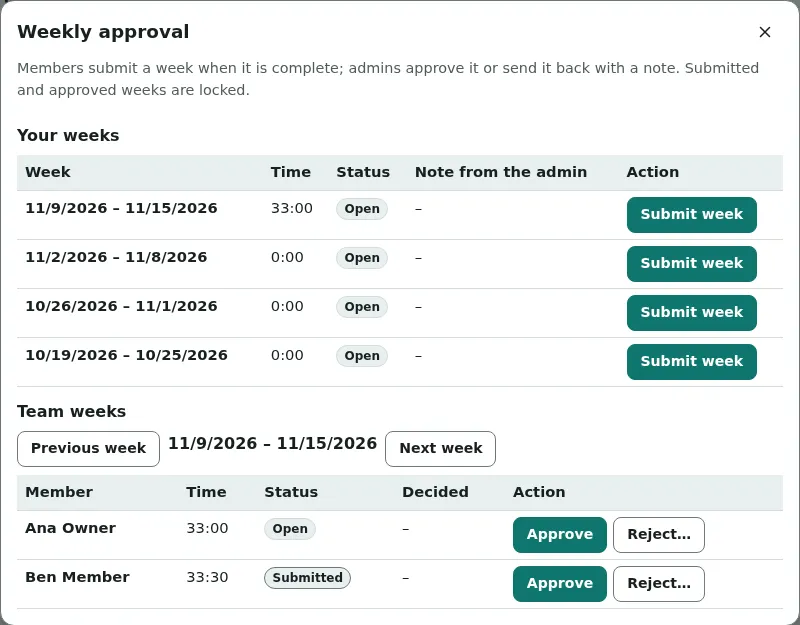
Onay kararlarını yalnızca sahipler ve yöneticiler yazabilir. Üyeler bu kararları okuyabilir. Bir yönetici onay adımını Takım → Takım ayarları… bölümünde kapatabilir.
Eşitlemeyi durdur
Dosya → Çalışma alanıyla eşitlemeyi durdur mevcut durumu bu tarayıcıda normal bir zaman çizelgesi olarak tutar. Takım zaman çizelgesi diğer herkes için çalışma alanında kalır. Başka bir zaman çizelgesi veya şablon açtığında da takım zaman çizelgesinden çıkmış olursun. Ondan çıkmadığın sürece Timeslice'ı bir sonraki açışında oturumun açıksa takım zaman çizelgesi yeniden açılır.
Denemeye hazır mısın?