Tutorial 7 von 7
Team-Zeiterfassungen in einem gemeinsamen Arbeitsbereich
Fortgeschritten 6 Min.
Speichere Timeslice in einem Teamspaces-Arbeitsbereich, damit dein Team die Zeit auf einer gemeinsamen Live-Aufgabenliste erfasst – mit privaten Einträgen, Teamberichten und Wochenfreigabe.
Timeslice funktioniert ohne Konto. Wenn dein Team eine gemeinsame Aufgabenliste, Team-Summen und einen Freigabeschritt braucht, speichere die Zeiterfassung in einem gemeinsamen Arbeitsbereich. Alle erfassen weiterhin ihre eigene Zeit. Der Arbeitsbereich speichert sie und legt fest, wer was sieht.
Team-Zeiterfassung starten
- Öffne die Zeiterfassung, deren Projekte und Aufgaben das Team verwenden soll.
- Wähle Datei → In Arbeitsbereich speichern…. Melde dich mit einem Passkey (oder mit Google) an, falls du es noch nicht getan hast. Wähle dann einen Arbeitsbereich aus oder erstelle einen neuen.
- Gib der Team-Zeiterfassung einen Namen und klicke auf Speichern.
Die Projekte und Aufgaben werden zur gemeinsamen Liste des Teams. Deine eigenen Einträge wandern in dein persönliches Blatt im Arbeitsbereich. Die Statusleiste zeigt den Arbeitsbereich, den Speicherstatus und die Personen, die die Team-Zeiterfassung gerade geöffnet haben.
Um andere dazuzuholen, wähle Datei → Teilen und Berechtigungen…. Dort erstellst du Einladungslinks mit einer Rolle und kopierst den direkten Link zur Team-Zeiterfassung. Wenn jemand diesen Link öffnet, öffnet Timeslice für diese Person die Team-Zeiterfassung und legt ein eigenes, leeres Blatt für sie an.
Wer was sieht
- Eigentümer und Admins sehen die Einträge aller Mitglieder, den Teambericht und die Liste der Wochenfreigaben.
- Mitglieder erfassen ihre eigene Zeit, dürfen Projekte und Aufgaben hinzufügen und bearbeiten und sehen die Team-Summen pro Aufgabe und Tag. Die Einträge anderer Mitglieder bleiben privat, außer ein Admin aktiviert Mitglieder können die Einträge der anderen sehen unter Team → Team-Einstellungen ….
- Betrachter sehen nur den Teambericht. Timeslice zeigt einen Hinweis auf den Nur-Lese-Zugriff an und lehnt jede Änderung ab.
- Gäste sehen nichts, außer jemand teilt ein Dokument namentlich mit ihnen.
Diese Regeln werden zusammen mit den Dokumenten im Arbeitsbereich gespeichert, sodass der Server sie durchsetzt. Das Ausblenden passiert also auf dem Server und nicht nur in der App.
Änderungen an der Aufgabenliste kommen innerhalb von ein, zwei Sekunden bei allen an. Ändern zwei Personen im selben Moment dieselbe Aufgabe, fragt Timeslice, ob du die Version der anderen Person laden, deine behalten oder deine als Kopie speichern möchtest. Änderungen an verschiedenen Aufgaben werden ohne Rückfrage zusammengeführt.
Teambericht
Wähle Team → Teambericht …, um die Zeit des gesamten Teams für einen Zeitraum zu sehen: gruppiert nach Mitglied, Projekt, Aufgabe oder Kunde, mit denselben Balken-, Ring- und Trenddiagrammen wie in deinen eigenen Berichten und einer Tabelle unter jedem Diagramm. Unter den Diagrammen zeigt eine Liste die Zeit jedes Mitglieds und ob du seine Einträge sehen kannst.
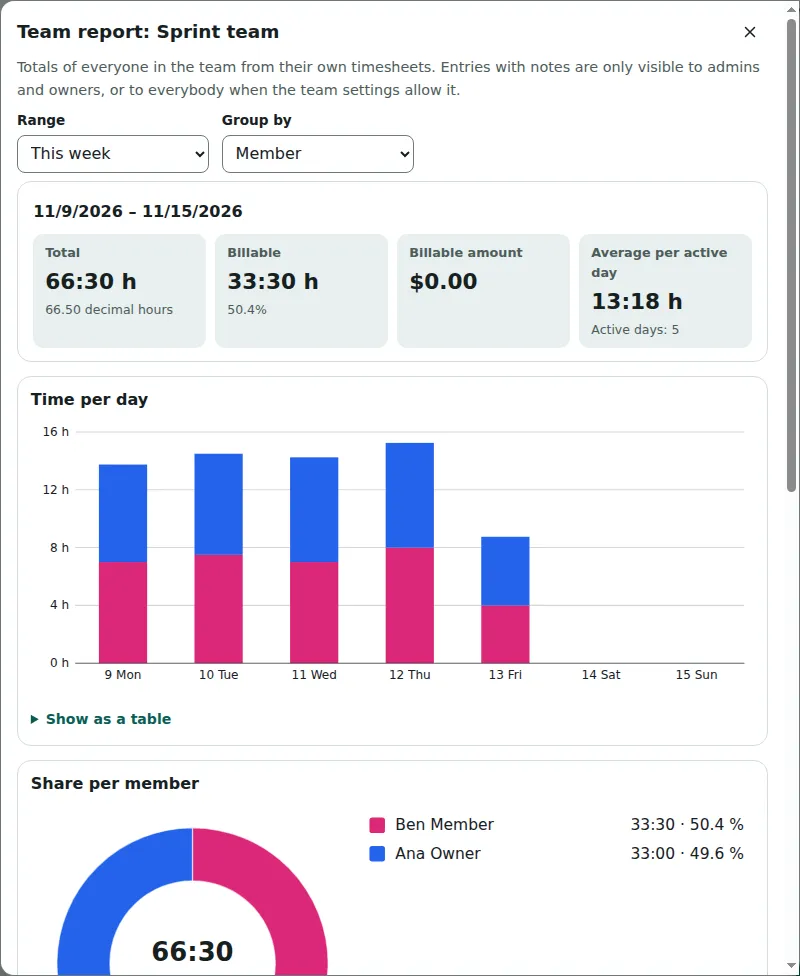
Team-Summen als CSV lädt eine Zeile pro Mitglied, Tag und Aufgabe mit Stunden und abrechenbaren Stunden herunter. Für dich sichtbare Einträge als CSV lädt die Einträge herunter, die du lesen darfst, mit einer vorangestellten Spalte für das Mitglied.
Wochenfreigabe
Wenn eine Woche vollständig ist, öffne Team → Wochenfreigabe … und klicke auf Woche einreichen. Die Einträge der Woche sind danach gesperrt, damit du sie nicht versehentlich änderst. Zurückziehen entsperrt die Woche wieder, solange noch niemand entschieden hat.
Admins sehen eine Liste Team-Wochen für jeweils eine Woche. Sie öffnet sich bei der neuesten Woche, die auf eine Entscheidung wartet. Freigeben nimmt die Woche an. Ablehnen … schickt sie mit einer Notiz zurück, die das Mitglied neben der Woche sieht, und entsperrt sie. Wieder öffnen entsperrt eine freigegebene Woche wieder. Der Arbeitsbereich selbst setzt die Sperre durch, sodass gesperrte Wochen auch nicht über eine andere App oder ein anderes Gerät geändert werden können. Ändert ein Admin Zeiten in einer freigegebenen Woche, zeigt die Woche Nach Freigabe geändert an.
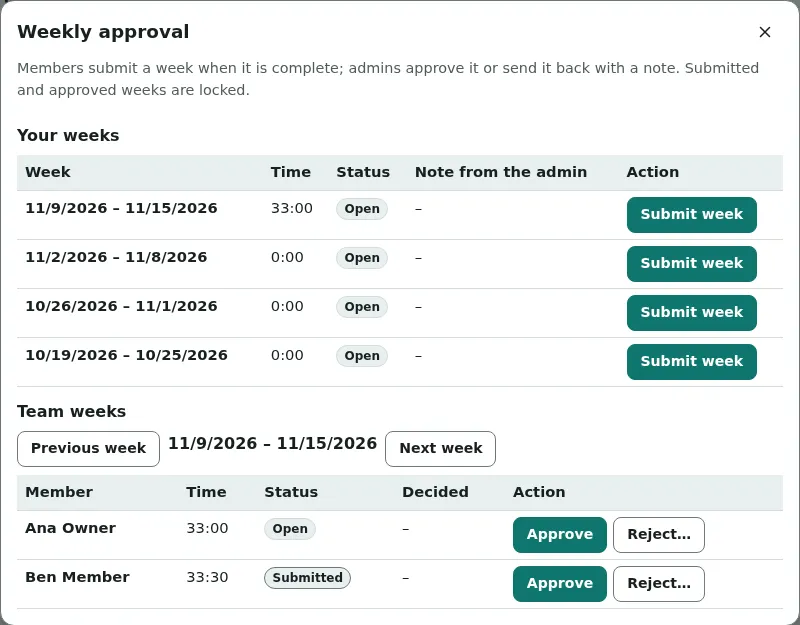
Nur Eigentümer und Admins können Freigabeentscheidungen speichern, Mitglieder können sie lesen. Ein Admin kann die Freigabe unter Team → Team-Einstellungen … ausschalten.
Synchronisierung beenden
Datei → Synchronisierung mit dem Arbeitsbereich beenden behält den aktuellen Stand als normale Zeiterfassung in diesem Browser. Für alle anderen bleibt die Team-Zeiterfassung im Arbeitsbereich. Auch wenn du eine andere Zeiterfassung oder eine Vorlage öffnest, verlässt du die Team-Zeiterfassung. Solange du sie nicht verlässt, öffnet Timeslice die Team-Zeiterfassung beim nächsten Start wieder, sofern du angemeldet bist.
Bereit zum Ausprobieren?