Tutorial 6 von 7
Projekte, Aufgaben und Umzug aus einem anderen Tracker
Fortgeschritten 5 Min.
Ordne Aufgaben in Projekten mit Kunden, Farben, Tags und Stundensätzen, archiviere Erledigtes und nimm deine alten Stunden aus dem CSV-Export eines anderen Zeittrackers oder einer Tabellenkalkulation mit.
Im Tab Aufgaben liegen die Listen hinter der Aufgaben-Auswahlliste. Du musst ihn nicht zuerst füllen, denn jede Aufgaben-Auswahlliste legt Aufgaben direkt beim Eingeben an. Hier räumst du aber auf.
Projekte und Aufgaben
Ein Projekt fasst Aufgaben zusammen und legt den Kunden, die Farbe, den Stundensatz und fest, ob neue Einträge Abrechenbar sind. Eine Aufgabe gehört zu einem Projekt oder zu keinem und kann eigene Tags, eine eigene Farbe und einen eigenen Satz haben. Lass den Satz einer Aufgabe leer, um den Satz des Projekts zu verwenden. Haben beide keinen, greift der Standard-Stundensatz aus Datei → Einstellungen….
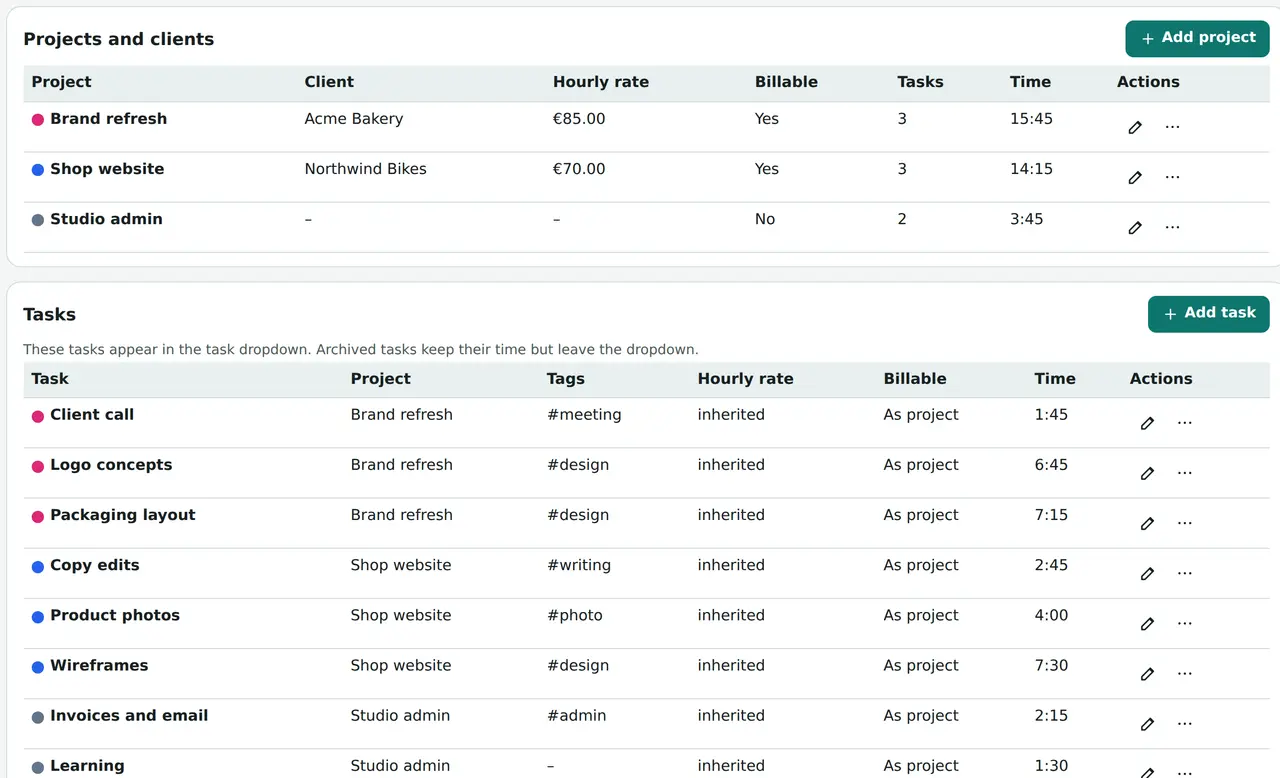
Jede Tabelle zeigt, wie viel Zeit auf jedem Projekt und jeder Aufgabe liegt. Mit dem Stift bearbeitest du eine Zeile. Die drei Punkte bieten Aufgabe zu diesem Projekt hinzufügen …, Aufgabenliste dieses Projekts teilen …, Timer für diese Aufgabe starten, Archivieren und Löschen ….
Archivieren ist meist das Richtige, wenn ein Projekt abgeschlossen ist: Die Aufgabe verschwindet aus der Auswahlliste, ihre Zeit bleibt aber in jedem Bericht erhalten. Löschen … bei einer Aufgabe behält ihre Einträge als Keine Aufgabe, bei einem Projekt behält es die Aufgaben ohne Projekt. Beides kannst du mit Strg+Z rückgängig machen.
Tags fassen Arbeit projektübergreifend zusammen, etwa meeting, design oder admin. Lege sie an der Aufgabe fest, füge einzelnen Einträgen Zusätzliche Tags hinzu und wähle in Berichte die Option Gruppieren nach: Tag. Ein Eintrag mit zwei Tags zählt unter beiden, und der Bericht weist darauf hin.
Umzug aus einem anderen Tracker
Datei → CSV importieren… liest den CSV-Export der meisten Zeittracker und Tabellenkalkulationen. Füge die Tabelle ein oder klicke auf CSV-Datei auswählen …. Timeslice erkennt die Spalten an ihren englischen oder deutschen Namen (Datum, Beginn, Ende, Dauer, Projekt, Aufgabe, Kunde, Notiz, Tags, abrechenbar, Satz) und das Trennzeichen selbst (Komma, Semikolon oder Tabulator).
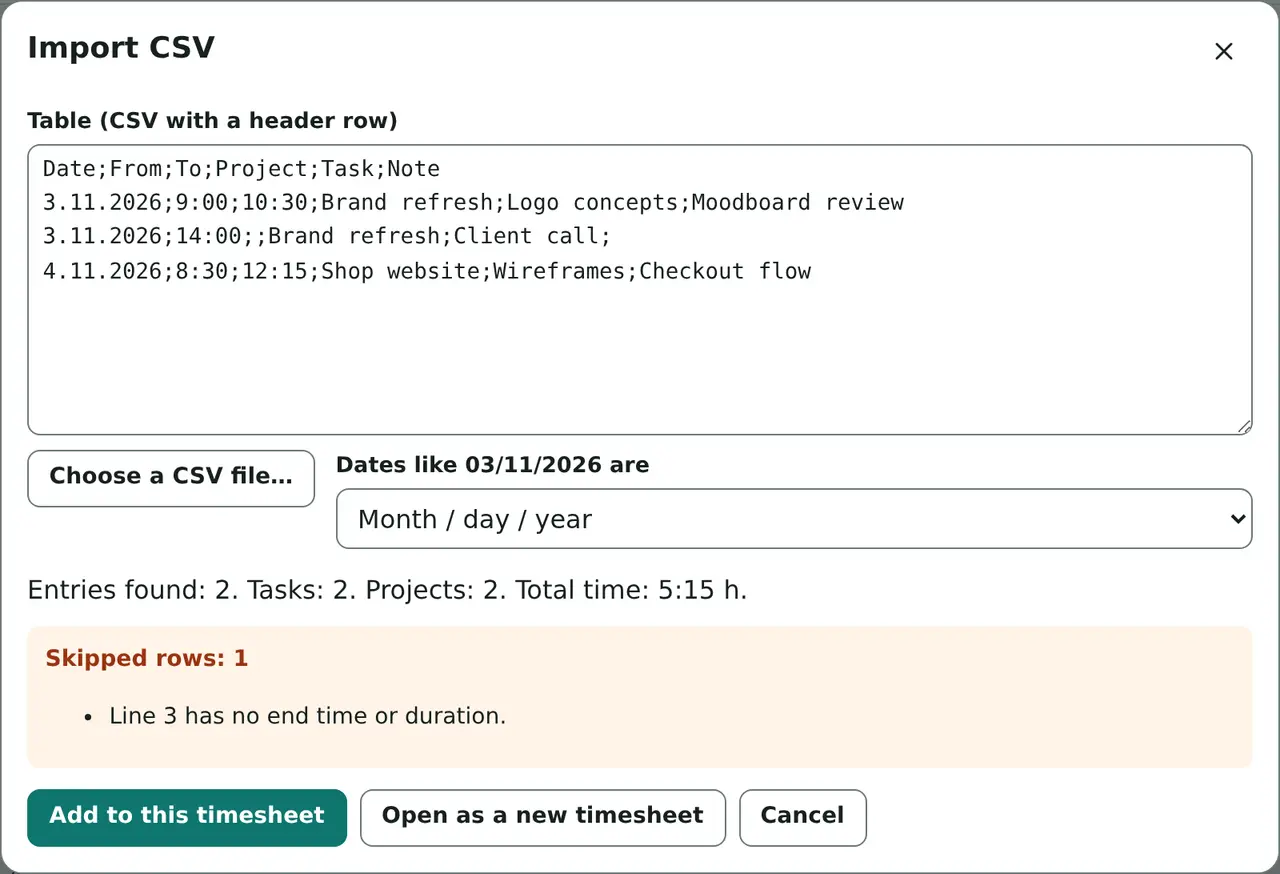
Prüfe Datumsangaben wie 03/11/2026 sind: Ob dieses Datum den 3. November oder den 11. März meint, hängt davon ab, woher die Datei stammt. Noch bevor etwas importiert wird, zählt die Vorschau die gefundenen Einträge, Aufgaben und Projekte und listet jede Zeile auf, die sie überspringen musste, samt Grund. Zeilen, die nur ein Datum und eine Dauer enthalten, werden an ihrem Tag ab 9:00 nacheinander eingereiht.
Zu diesem Stundenzettel hinzufügen übernimmt die Zeilen in den geöffneten Stundenzettel. Projekte und Aufgaben werden dabei über ihren Namen zugeordnet, und exakte Duplikate werden übersprungen. Importierst du dieselbe Datei zweimal, kommt also nichts hinzu. Als neuen Stundenzettel öffnen hält den Import getrennt.
Mehrere Stundenzettel
Datei → Neuer Stundenzettel legt einen leeren an. Mit Zuletzt verwendete Stundenzettel … wechselst du zwischen den in diesem Browser gespeicherten Stundenzetteln. Vorlagen… öffnet Beispiele (eine Freelancer-Woche, ein Lernprotokoll, einen Software-Sprint sowie Haushalt und Hobbys), die in die aktuelle Woche verschoben werden, damit die Berichte etwas anzeigen.
Bereit zum Ausprobieren?