 Zeiterfassung & Stundenzettel

Erfasse Zeit für deine eigenen Aufgaben, sieh in Diagrammen, wo sie geblieben ist, und teile einen schreibgeschützten Bericht.
Timeslice starten → Tutorials Integrierte Tools (3)
Zeiterfassung für Freelancer, Studierende und Teams: Starte einen Timer oder tippe Zeiten ein und sieh dir deine Woche als Zeitleiste und deine Stunden pro Projekt, Schlagwort oder Kunde mit abrechenbaren Summen an.
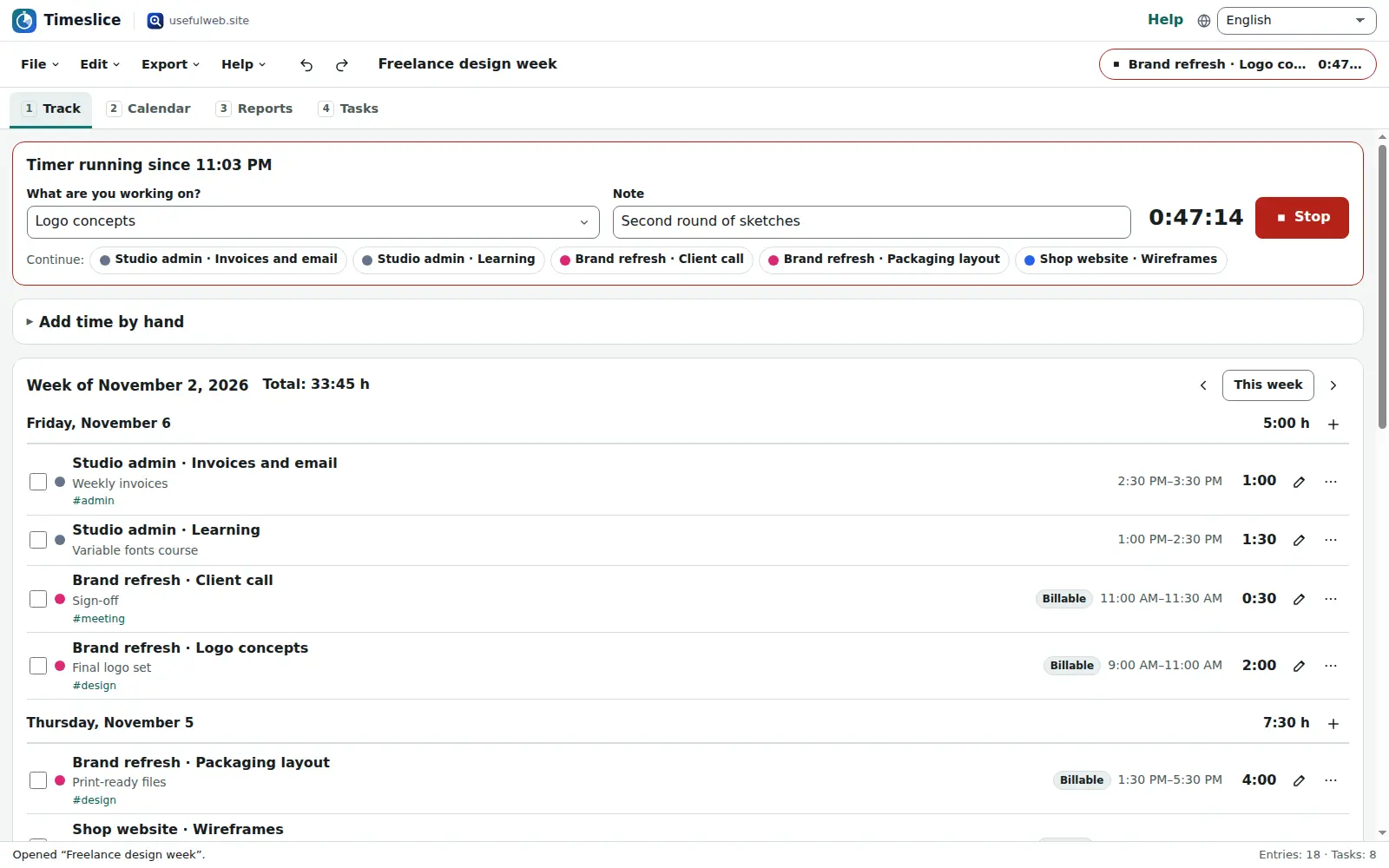
Screenshots
Funktionen
Timeslice ist eine private Zeiterfassung für Freelancer, Studierende und Teams. Wähle eine Aufgabe aus deiner eigenen durchsuchbaren Liste. Starte dann den Timer oder trage Zeit mit einer Kalender-Datumsauswahl und getippten Zeiten wie „9-10:30“ oder „1h30“ ein. Danach siehst du deine Woche als Zeitleiste und deine Stunden pro Projekt, Aufgabe, Schlagwort oder Kunde als Diagramme mit abrechenbaren Summen. Teile einen schreibgeschützten Berichtslink oder deine Aufgabenliste. Deine Daten werden in deinem Browser gespeichert, ohne Konto.
Deine eigenen Aufgaben
Projekte mit Farben, Kunden und Sätzen, Aufgaben mit Tags – ausgewählt in einem durchsuchbaren Dropdown, in dem du auch spontan eine neue Aufgabe anlegen kannst.
Timer per Klick
Starten und Stoppen per Klick oder mit der Taste T; der laufende Timer übersteht ein Neuladen und erscheint im Tab-Titel.
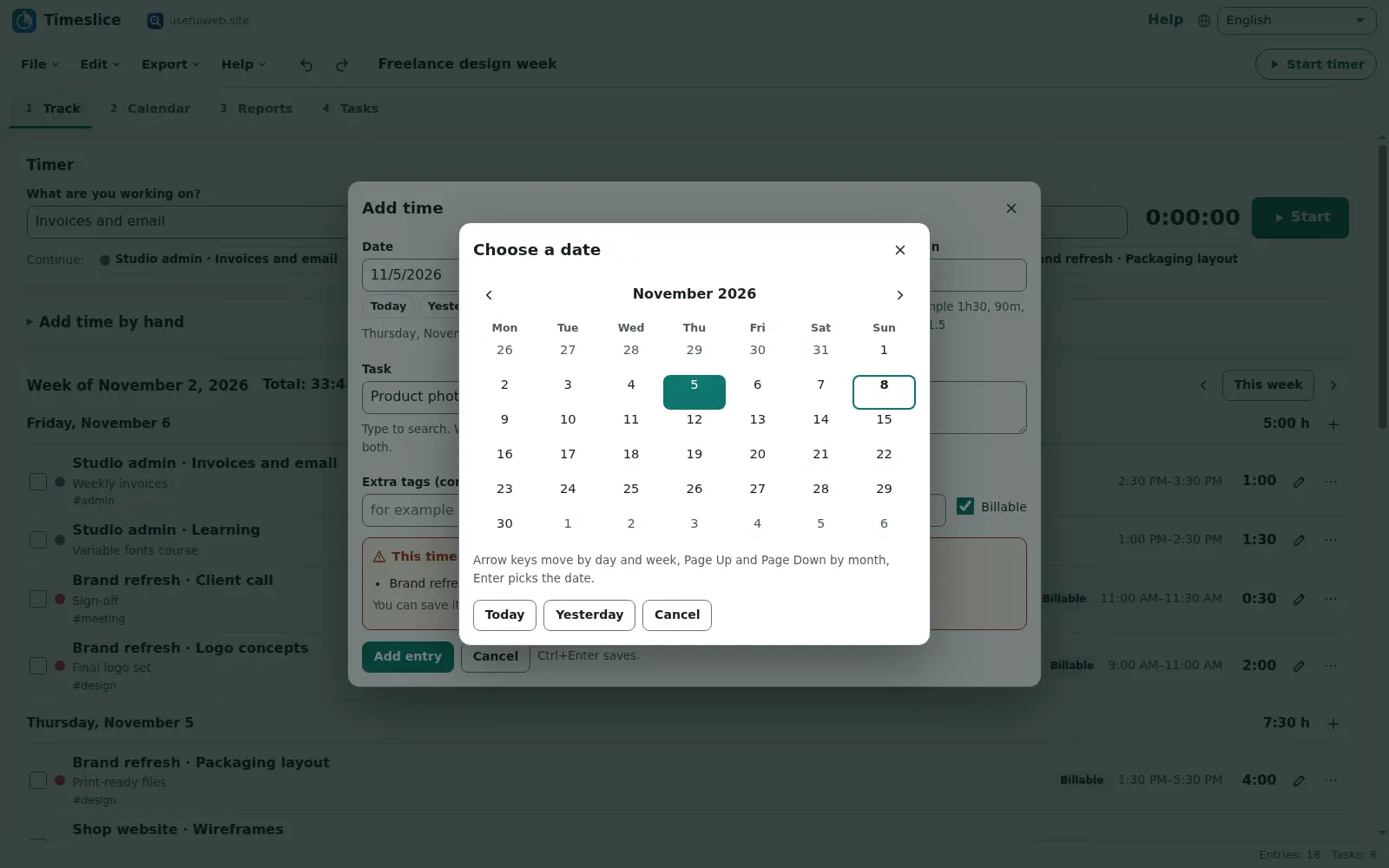
Komfortable Datums- und Zeitauswahl
Ein tastaturfreundlicher Monatskalender mit Heute und Gestern, Datumseingabe in deinem Format, 12- oder 24-Stunden-Zeiten und Dauern wie 1h30 oder 90m.
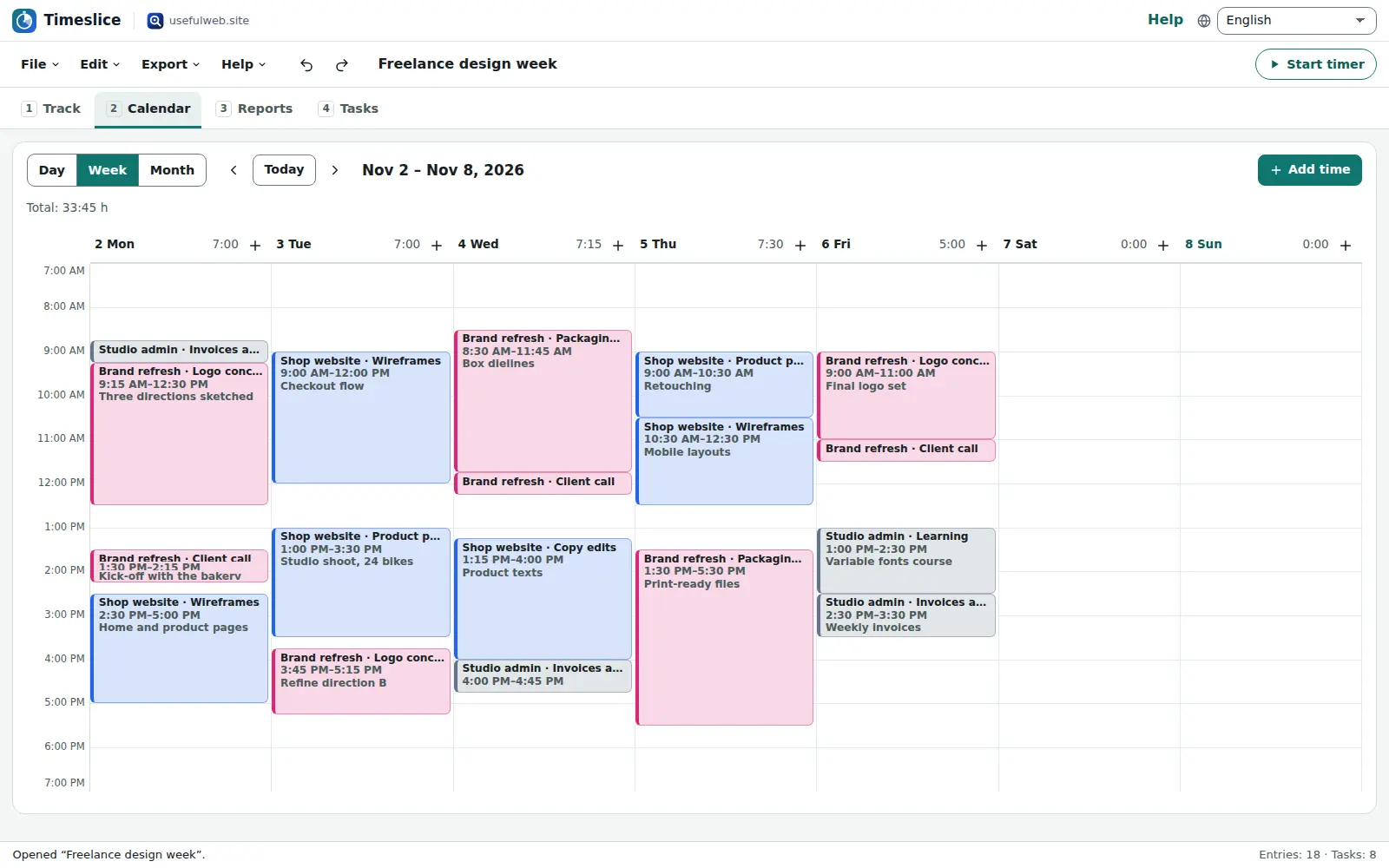
Tages-, Wochen- und Monatsansicht
Sieh Einträge als Blöcke auf einer Zeitleiste, öffne jeden Block zum Bearbeiten und füge per Tastatur jedem Tag Zeit hinzu.
Bearbeiten, teilen und zusammenführen
Ändere Zeiten, Aufgabe, Notizen und Tags, teile einen Eintrag zu einem Zeitpunkt oder führe mehrere zu einem zusammen – mit Rückgängig.
Überschneidungswarnungen
Timeslice warnt dich, bevor du Zeit speicherst, die sich mit einem anderen Eintrag überschneidet, und markiert Überschneidungen in der Liste.
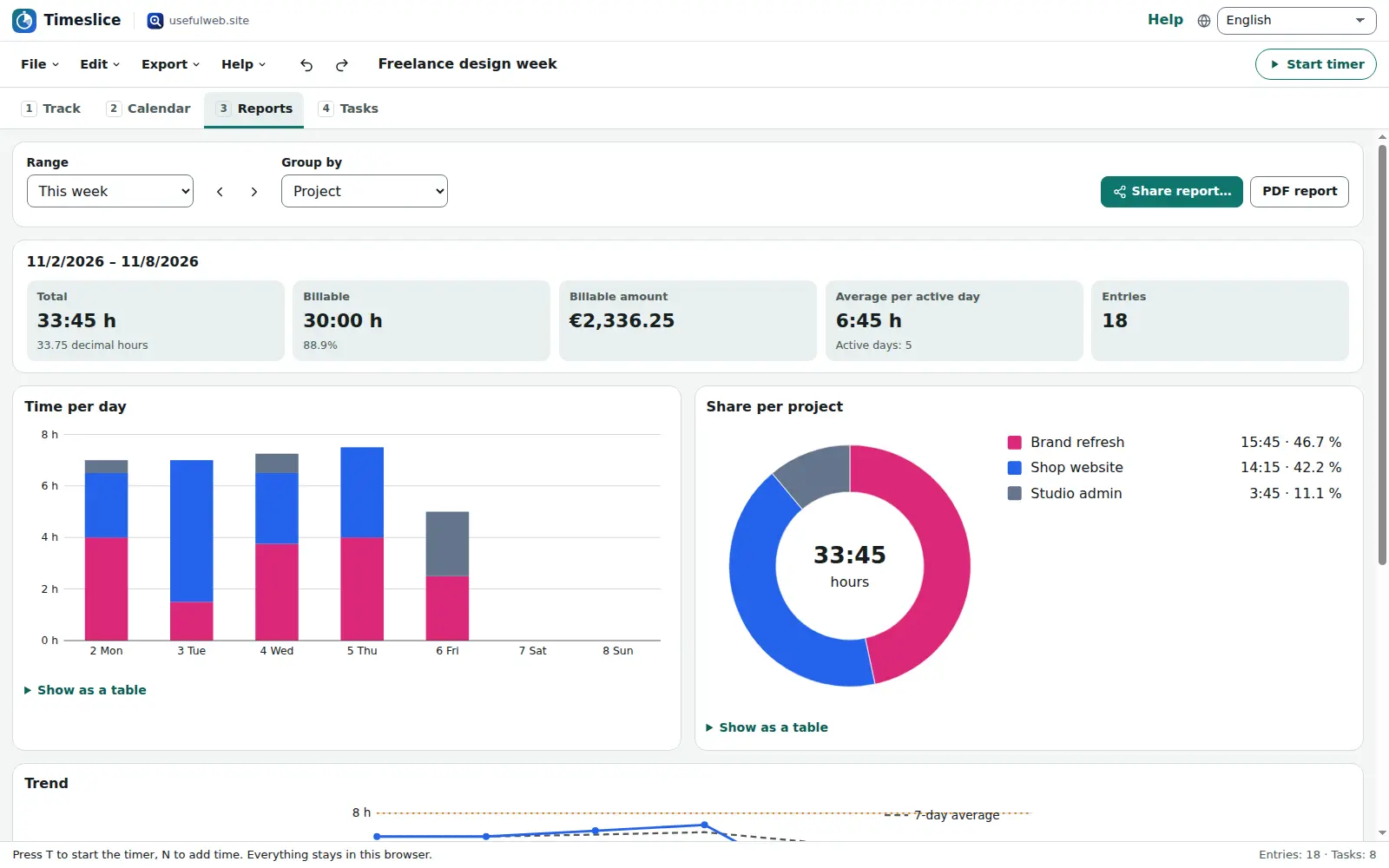
Diagramme und Tabellen
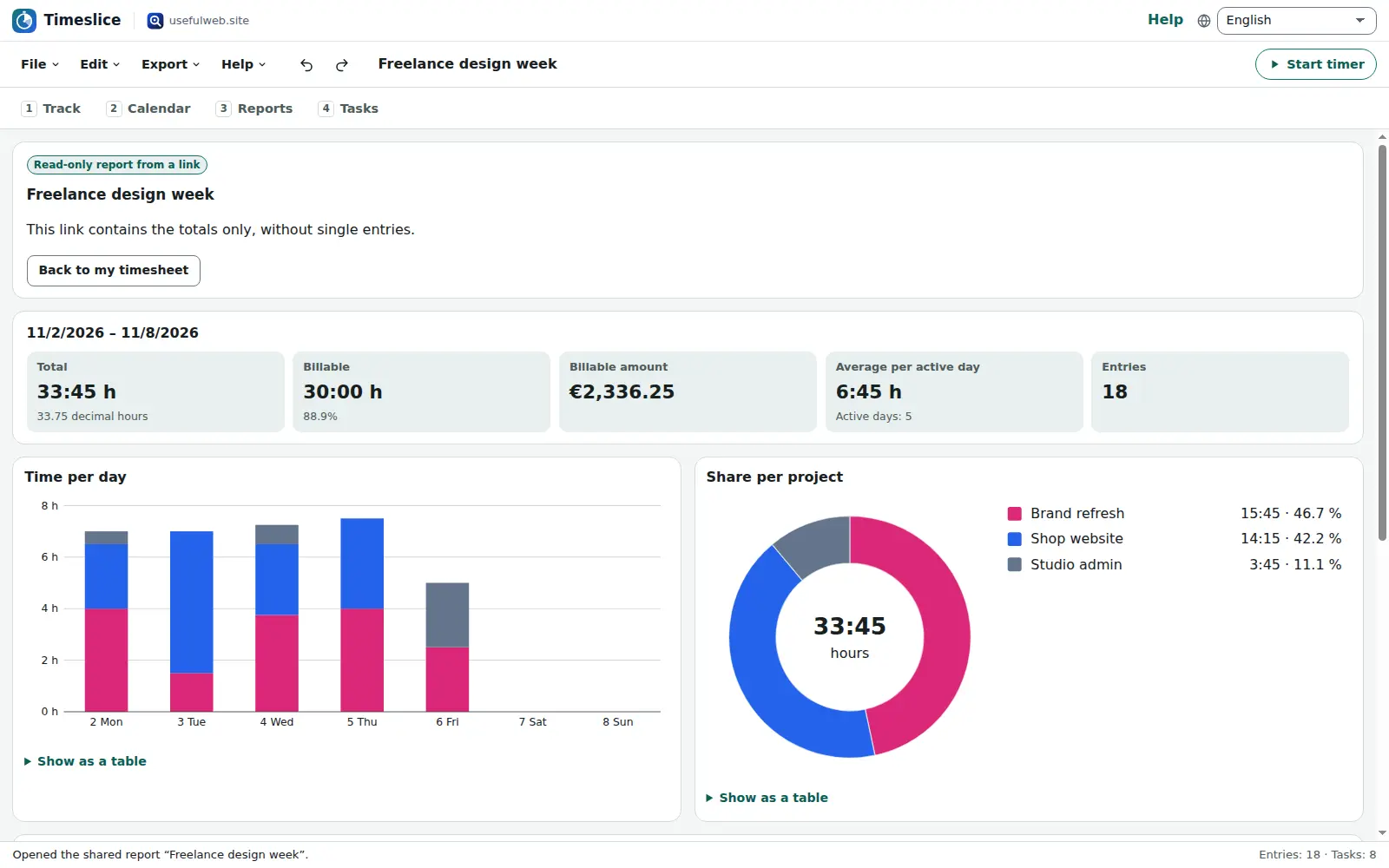
Gestapelte Balken pro Tag, ein Ringdiagramm pro Projekt und eine Trendlinie mit 7-Tage-Durchschnitt – jeweils mit barrierefreier Tabelle.
Abrechenbare Stunden
Abrechenbar-Markierung pro Eintrag, Stundensätze pro Projekt oder Aufgabe, Beträge in deiner Währung und optionale Rundung.
Schreibgeschützte Berichtslinks
Teile einen Zeitraum als Link, der den Bericht selbst enthält; Empfänger sehen Diagramme und Tabelle und können eine Kopie importieren.
Team-Zeiterfassungen
Speichere in einem gemeinsamen Workspace: Alle erfassen ihre eigene Zeit auf einer gemeinsamen Live-Aufgabenliste, Admins sehen alle Einträge, geben Wochen frei und erhalten Teamberichte pro Mitglied, Projekt und Aufgabe. Oder sende eine Aufgabenliste als Link.
CSV, JSON, Kalender und PDF
Exportiere Einträge als CSV oder ICS, den ganzen Stundenzettel als JSON und einen druckbaren PDF-Bericht.
Erinnerung bei Inaktivität
Optional: Wenn du nach einer Pause zurückkommst, wählst du, ob die Abwesenheit zählt.
Privat und lokal
Zeiterfassungen werden in diesem Browser automatisch gespeichert, mit zuletzt verwendeten Dateien, Rückgängig und Wiederholen sowie Zeiterfassungsdateien. Daten werden nur dann an unseren Server gesendet, wenn du in einem Team-Arbeitsbereich speicherst.
API- und MCP-Tools
Drei Tools summieren eine Stundenzettel-Tabelle, lesen Dauern und Zeitspannen und finden sich überschneidende Einträge.


Vorlagen
Starte mit einem fertigen Projekt und passe es an.
Freelance-Designwoche
Zwei Kunden mit Stundensätzen, nicht abrechenbare Studioverwaltung und eine Woche voller Einträge mit Notizen – öffnet sich in der aktuellen Woche.
Lernprotokoll für die Prüfungszeit
Drei Fächer, Vorlesungen, Übungsblätter und Essays, getaggt, damit du siehst, wie viel in die Prüfungsvorbereitung geflossen ist.
Software-Sprint
Feature-Arbeit, Bugfixing, Reviews und Meetings für einen Sprint, inklusive einer Überschneidung für die Warnung.
Haushalt und Hobbys
Kochen, Putzen, Laufen und Gitarre üben: Wo die Abende und das Wochenende geblieben sind.
Leerer Stundenzettel
Ein Projekt und eine Aufgabe als Ausgangspunkt. Füge eigene Aufgaben direkt im Aufgaben-Dropdown hinzu.
Integrierte Tools
Timeslice nutzt diese Tools. Jedes davon hat auch eine eigene Seite und funktioniert eigenständig – im Browser, über die JSON-API und über MCP.
- Timeslice Stundenzettel-Zusammenfassung Engine von TimesliceFüge einen Stundenzettel ein: Stunden pro Projekt, Aufgabe, Tag oder Kunde, pro Tag und Woche, abrechenbare Summen.
- Timeslice Dauer- und Zeitspannen-Parser Engine von TimesliceMach aus 1h30, 90m, 1:30, 9-10:30 oder 9am to 1pm die Formate h:mm, Dezimalstunden und ISO 8601.
- Timeslice Stundenzettel-Überschneidungsprüfung Engine von TimesliceFinde sich überschneidende Zeiteinträge, doppelt gezählte Stunden und Lücken an jedem Tag eines Stundenzettels.
Für KI-Agenten
Timeslice läuft mit einer deterministischen Engine. Dieselben Funktionen gibt es als Tools mit JSON-API und MCP, sodass Skripte und KI-Agenten genau die Ergebnisse erhalten, die die App zeigt.
- Timeslice Stundenzettel-Zusammenfassung – Füge einen Stundenzettel ein: Stunden pro Projekt, Aufgabe, Tag oder Kunde, pro Tag und Woche, abrechenbare Summen.
Tool-Seite ·POST https://timeslice.usefulweb.site/api/v1/tools/timeslice-timesheet-summary/calculate· MCPtimeslice_timesheet_summary - Timeslice Dauer- und Zeitspannen-Parser – Mach aus 1h30, 90m, 1:30, 9-10:30 oder 9am to 1pm die Formate h:mm, Dezimalstunden und ISO 8601.
Tool-Seite ·POST https://timeslice.usefulweb.site/api/v1/tools/timeslice-duration-parser/calculate· MCPtimeslice_duration_parser - Timeslice Stundenzettel-Überschneidungsprüfung – Finde sich überschneidende Zeiteinträge, doppelt gezählte Stunden und Lücken an jedem Tag eines Stundenzettels.
Tool-Seite ·POST https://timeslice.usefulweb.site/api/v1/tools/timeslice-overlap-check/calculate· MCPtimeslice_overlap_check
- MCP-Endpunkt (Streamable HTTP):
https://timeslice.usefulweb.site/mcp - Projektdateiformat (JSON Schema): https://timeslice.usefulweb.site/project.schema.json
- OpenAPI-Beschreibung: /openapi.json · llms.txt · API & MCP
Erstelle ein Projekt über die API und öffne es dann in der App mit einem Link auf https://timeslice.usefulweb.site/app#project=<base64url JSON>.
Import & Export
Import
- Timeslice-Stundenzettel (.timeslice.json)
- CSV-Stundenzettel aus anderen Zeiterfassungs-Apps und Tabellen (Datum, Start, Ende oder Dauer, Aufgabe, Projekt …)
- Berichtslinks (#share=) und Aufgabenlisten (#tasks=)
Exportieren
- Timeslice-Stundenzettel (.timeslice.json)
- Einträge als CSV
- Einträge als Kalenderdatei (.ics)
- Bericht als PDF
- Diagramme als SVG
- Link zum schreibgeschützten Bericht
- Aufgabenliste als Datei und Link
Tastenkürzel
| Tasten | Aktion |
|---|---|
| T | Timer starten oder stoppen |
| N | Zeiteintrag hinzufügen |
| 1 … 4 | Zwischen Erfassen, Kalender, Berichte und Aufgaben wechseln |
| ← / → | Vorheriger oder nächster Tag, Woche oder Monat in Kalender und Berichten |
| Ctrl + Z | Rückgängig |
| Ctrl + Shift + Z | Wiederholen |
| Ctrl + S | Stundenzettel-Datei speichern |
| Ctrl + O | Stundenzettel-Datei öffnen |
| ? | Tastenkürzel anzeigen (Einzeltasten-Kürzel lassen sich dort abschalten) |
Häufige Fragen
Brauche ich ein Konto?
Nein. Ohne Anmeldung speichert Timeslice deine Zeiten nur in diesem Browser auf diesem Gerät. Darauf weist auch ein Hinweis unter der oberen Leiste hin. Melde dich kostenlos mit einem Passkey oder mit Google an, um im Team zu erfassen: Wähle Datei → Im Arbeitsbereich speichern und lade dann dein Team ein. Alle erfassen ihre eigenen Einträge zu den gemeinsamen Aufgaben.
Wo wird meine Zeit gespeichert?
In diesem Browser (IndexedDB) und in Zeiterfassungsdateien, die du selbst speicherst. Du brauchst kein Konto. Daten werden nur dann an unseren Server gesendet, wenn du eine Zeiterfassung in einem Team-Arbeitsbereich speicherst. Wenn du die Websitedaten des Browsers löschst, werden auch lokale Zeiterfassungen gelöscht. Speichere also eine Datei oder nutze Bundlekeep für Backups. Wenn du angemeldet bist und Google Drive verbunden ist, legt Datei → In Google Drive speichern zusätzlich eine Kopie im Ordner usefulweb/Timeslice deines eigenen Drive ab.
Was passiert mit dem Timer, wenn ich den Tab schließe?
Er läuft weiter. Die Startzeit wird gespeichert, sodass der Timer beim nächsten Öffnen von Timeslice die volle Zeit zeigt. Es läuft immer nur ein Timer; startest du eine andere Aufgabe, stoppt der erste und sein Eintrag wird gespeichert.
Wie gebe ich Zeiten und Dauern ein?
Tipp ein, was du auf Papier schreiben würdest: 9, 930, 9:30, 9:30pm oder 21h30 für Uhrzeiten und 1h30, 90m, 1:30 oder 1.5 für Dauern. Im Zeitfeld kannst du auch einen Bereich wie 9-10:30 eingeben. Eine einfache Zahl bis 10 zählt als Stunden, eine größere ganze Zahl als Minuten.
Was enthält ein geteilter Berichtslink?
Der gewählte Zeitraum mit den Summen pro Gruppe und pro Tag, verpackt in den Teil des Links nach #, den Browser nie an einen Server senden. Einträge und Notizen sind nur enthalten, wenn du sie ankreuzt; dann kann der Empfänger eine Kopie importieren.
Kann mein Team auf dieselben Aufgaben buchen?
Ja. Melde dich an und wähle Datei → In Workspace speichern: Die Projekt- und Aufgabenliste wird live geteilt, und jedes Mitglied erfasst seine eigenen Einträge. Ohne Konto teilst du stattdessen die Aufgabenliste eines Projekts als Link oder Datei; Projekte und Aufgaben mit gleichem Namen werden zusammengeführt.
Wer sieht welche Einträge in einer Team-Zeiterfassung?
Eigentümer und Admins sehen alle Einträge und den Teambericht. Mitglieder sehen ihre eigenen Einträge und die Summen des Teams pro Aufgabe und Tag; ein Admin kann unter Team → Team-Einstellungen erlauben, dass Mitglieder die Einträge der anderen sehen. Betrachter sehen nur Berichte, Gäste nichts, außer ein Dokument wird mit ihnen geteilt. Der Workspace setzt diese Regeln auf dem Server durch.
Wie funktioniert die Wochenfreigabe?
Unter Team → Wochenfreigabe reicht ein Mitglied eine fertige Woche ein; ihre Einträge werden dann gesperrt. Ein Admin gibt sie frei oder schickt sie mit einer Notiz zurück. Ändert sich die Zeit in einer freigegebenen Woche später, wird die Woche als nach der Freigabe geändert angezeigt.
Wie werden abrechenbare Beträge berechnet?
Abrechenbare Stunden mal Stundensatz der Aufgabe, sonst des Projekts, sonst der Standardsatz aus den Einstellungen. Optionale Rundung (zum Beispiel auf 15 Minuten aufrunden) gilt pro Eintrag in Berichten und Exporten; deine Einträge behalten ihre exakten Zeiten.
Gibt es einen Pomodoro-Timer?
Nicht in Timeslice – es misst Zeit, statt sie vorzugeben. Für Fokusblöcke und Pausen nutze Focus Room und trage die Blöcke dann hier ein.
Kann ich Zeiten aus einem anderen Tracker importieren?
Ja, als CSV mit Kopfzeile: Datum, Start, Ende oder Dauer und optional Projekt, Kunde, Aufgabe, Tags, abrechenbar, Satz und Notiz. Timeslice zeigt dir, was es verstanden hat, bevor etwas hinzugefügt wird.
Grenzen
Was Timeslice (noch) nicht kann:
- Zeiten sind Uhrzeiten ohne Zeitzone. In der Nacht der Zeitumstellung zählt bei einem Eintrag über die Umstellung hinweg die Differenz laut Uhr.
- Immer nur ein Timer; Einträge dürfen höchstens sieben Tage lang sein.
- Persönliche Zeiterfassungen werden nicht zwischen Geräten synchronisiert: Übertrage sie per Datei, Bundlekeep oder Google Drive oder speichere sie in einem Team-Workspace, der synchronisiert.
- Team-Zeiterfassungen synchronisieren ganze Dokumente: Wenn zwei Personen gleichzeitig dieselbe Aufgabe umbenennen, erscheint eine Konfliktabfrage. Die Wochenfreigabe sperrt Wochen in Timeslice; den Nachweis, wer was freigegeben hat, können Mitglieder nicht ändern.
- Berichtslinks können höchstens 400 Tage und 3000 Einträge umfassen; längere Zeiträume brauchen eine Datei.
- Keine Rechnungen oder Lohnabrechnung: Beträge sind Stunden mal Sätze, ohne Steuer.
- Die Inaktivitätserinnerung bemerkt Pausen nur, solange Timeslice in einem Browser-Tab geöffnet ist.
Tutorials
Lerne Timeslice Schritt für Schritt.
- Deine erste Stunde erfassenStarte den Timer für eine Aufgabe, stoppe ihn, wenn du fertig bist, und finde den Eintrag in der Liste dieser Woche. Der Timer läuft weiter, wenn du den Tab neu lädst oder schließt.Einsteiger 4 Min.
- Zeit mit der Datums- und Zeitauswahl hinzufügenTrage einen Eintrag nach, den du nicht gestoppt hast, indem du so tippst, wie du sprichst – mo, 9-10:30, 1h30 – oder wähle ihn im Kalender aus und lege direkt im Dropdown eine neue Aufgabe an.Einsteiger 5 Min.
- Deine Tage im Kalender ansehenDer Tab „Kalender“ zeigt deine Einträge als Blöcke auf einer Zeitleiste, pro Tag, pro Woche oder als Monat mit Tagessummen. Teile Einträge auf und führe sie zusammen, um deine Aufzeichnungen aufzuräumen.Einsteiger 4 Min.
- Berichte und DiagrammeSieh, wohin deine Zeit geflossen ist – pro Projekt, Aufgabe, Tag oder Kunde, über eine Woche, einen Monat oder einen beliebigen Zeitraum –, als Diagramme mit einer Tabelle hinter jedem einzelnen, und lade alles als PDF, CSV oder Kalenderdatei herunter.Fortgeschritten 5 Min.
- Einen Bericht oder eine Aufgabenliste teilenSende einen schreibgeschützten Bericht als Link – die Daten stecken im Link selbst – oder teile deine Aufgabenliste, damit eine Kollegin oder ein Kollege mit denselben Aufgaben erfasst.Fortgeschritten 4 Min.
- Projekte, Aufgaben und Umzug aus einem anderen TrackerOrdne Aufgaben in Projekten mit Kunden, Farben, Tags und Stundensätzen, archiviere Erledigtes und nimm deine alten Stunden aus dem CSV-Export eines anderen Zeittrackers oder einer Tabellenkalkulation mit.Fortgeschritten 5 Min.
- Team-Zeiterfassungen in einem gemeinsamen ArbeitsbereichSpeichere Timeslice in einem Teamspaces-Arbeitsbereich, damit dein Team die Zeit auf einer gemeinsamen Live-Aufgabenliste erfasst – mit privaten Einträgen, Teamberichten und Wochenfreigabe.Fortgeschritten 6 Min.
Weitere Apps
-

Paperwell
Dokumentenstudio: PDFs, OCR, Schwärzung, Formulare & Vertragsanalyse
Deine Unterlagen in einem Dossier: PDF-Tools, OCR, Schwärzung, Formulare und Vertragsanalyse.
-

Bundlekeep
Lokales Projekt-Backup
Sichere Projekte aus allen usefulweb-Apps in einer Datei, prüfe sie und stelle beliebige Teile wieder her.
-

Wikinest
Wissensdatenbank und Team-Wiki
Ein Team-Wiki: Bereiche, Seitenbäume, Versionen, Kommentare und Berechtigungen pro Bereich.
-

Trackwell
Vorgangstracker
Problemverfolgung mit Workflows, Sprints, SLAs und Teamrollen.
-

Deckwright
Foliensatz-Studio
Schreib Markdown, erhalte einen barrierefreien Foliensatz – Diagramme, Grafiken, PDF, HTML und PowerPoint.
-

Laneboard
Kanban-Boards
Kanban-Boards: Listen, Karten, Checklisten, Fälligkeitstermine und Flussdiagramme.