Tutorial 1 von 7
Deine erste Stunde erfassen
Einsteiger 4 Min.
Starte den Timer für eine Aufgabe, stoppe ihn, wenn du fertig bist, und finde den Eintrag in der Liste dieser Woche. Der Timer läuft weiter, wenn du den Tab neu lädst oder schließt.
Timeslice öffnet sich auf dem Tab Spur. Wenn du die App über eine Vorlage wie Freelance-Designwoche öffnest, ist die Woche bereits mit Einträgen gefüllt. So siehst du, wie eine Arbeitswoche aussieht, bevor du deine eigenen Einträge hinzufügst.
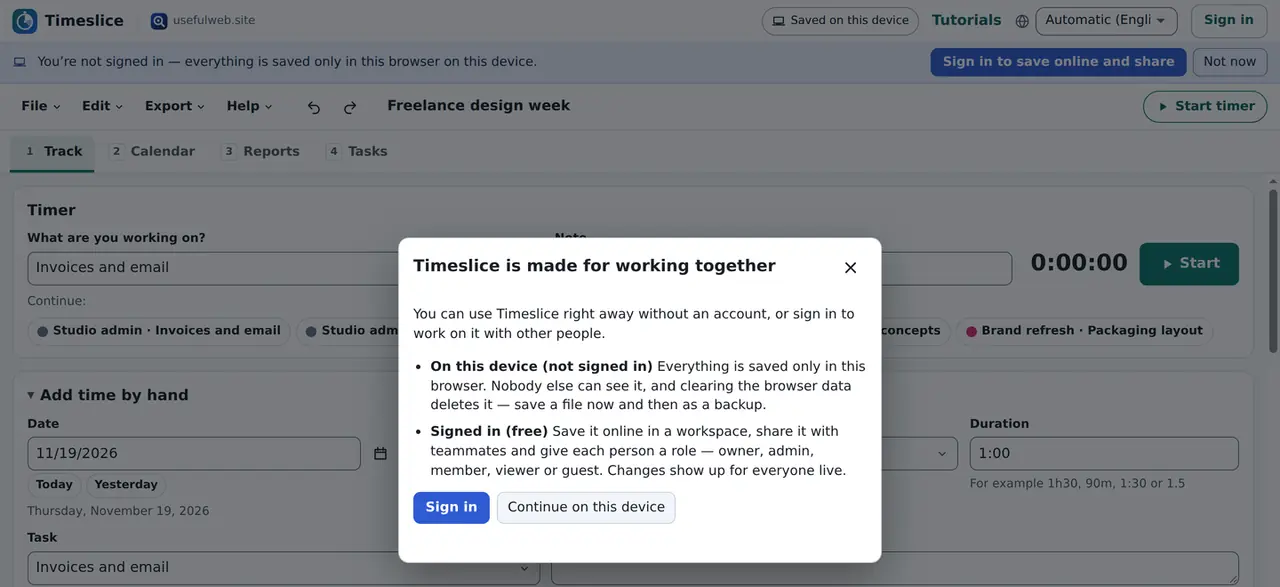
Solange du dich nicht anmeldest, wird alles nur in diesem Browser gespeichert. Nach deiner ersten Änderung weist ein Streifen unter der oberen Leiste einmalig darauf hin. Der Chip Auf diesem Gerät gespeichert in der oberen Leiste öffnet ein Menü mit Auf diesem Gerät oder online speichern?, einer kurzen Erklärung des Unterschieds. Über die Schaltfläche Anmelden oben rechts (kostenlos) speicherst du online in einem Arbeitsbereich und teilst deine Daten mit deinem Team. Alternativ wählst du Auf diesem Gerät weitermachen und Jetzt nicht, um lokal weiterzuarbeiten.
Timer starten
Oben unter Timer ist das Feld Woran arbeitest du? eine Aufgabenauswahl: Tippe ein paar Buchstaben einer Aufgabe ein und wähle sie mit den Pfeiltasten und der Eingabetaste aus oder klicke sie an. Eine Notiz zum Eintrag gibst du in das Feld daneben ein. Drücke Start oder drücke einfach irgendwo in der App die Taste T.

Die laufende Zeit wird im Bereich, auf der Timer-Schaltfläche in der oberen Leiste und im Titel des Browser-Tabs angezeigt, sodass du sie auch von anderen Tabs aus siehst. Der Timer wird sofort gespeichert: Lädst du die Seite neu oder schließt du den Browser, läuft er bei deiner Rückkehr immer noch.
Unter dem Timer listet Weiter: die zuletzt verwendeten Aufgaben auf. Mit einem Klick startest du den Timer für diese Aufgabe erneut.
Timer stoppen
Drücke Stopp (oder noch einmal T). Die Zeit wird zu einem Eintrag für heute mit deiner Notiz. Stoppst du nach wenigen Sekunden, zeigt dir Timeslice an, wie viele Sekunden gespeichert wurden; weniger als eine Sekunde wird gar nicht gespeichert.
Startest du den Timer für eine andere Aufgabe, während bereits einer läuft, wird der erste gestoppt und der neue gestartet. Es läuft also immer nur ein Timer.
Den Eintrag finden
Die Liste darunter zeigt die Woche, den neuesten Tag zuerst. Jeder Tag hat seine Summe, jeder Eintrag seine Aufgabe, Notiz, Tags, Start- und Endzeit sowie Dauer. Abrechenbar kennzeichnet Zeit, die du in Rechnung stellen kannst.
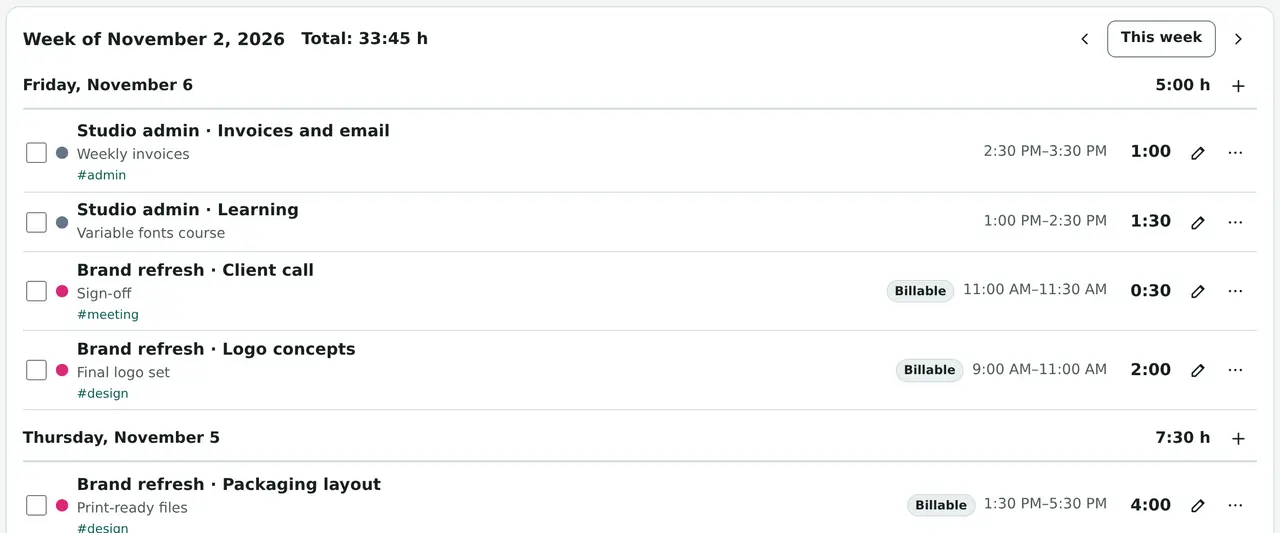
Der Stift öffnet den Eintrag zum Bearbeiten, die drei Punkte öffnen weitere Aktionen: Diese Aufgabe jetzt fortsetzen, Aufteilen …, Auf heute duplizieren und Löschen. Mit den Pfeilen neben Diese Woche wechselst du zur vorherigen oder nächsten Woche.
Wenn du das Stoppen vergisst
Wenn du unter Datei → Einstellungen… eine Erinnerung bei Inaktivität festlegst, fragt Timeslice nach so vielen Minuten ohne Maus- oder Tastaturaktivität bei laufendem Timer mit Willkommen zurück nach. Zeit behalten rechnet die Abwesenheitszeit mit ein. Abwesenheitszeit entfernen und Timer weiterlaufen lassen speichert den Eintrag bis zu dem Moment, in dem du weggegangen bist, und startet ab jetzt einen neuen. Die dritte Schaltfläche stoppt den Timer zu dem Zeitpunkt, an dem du weggegangen bist.
Ohne Konto wird alles in diesem Browser gespeichert.
Bereit zum Ausprobieren?