Tutorial 2 von 7
Zeit mit der Datums- und Zeitauswahl hinzufügen
Einsteiger 5 Min.
Trage einen Eintrag nach, den du nicht gestoppt hast, indem du so tippst, wie du sprichst – mo, 9-10:30, 1h30 – oder wähle ihn im Kalender aus und lege direkt im Dropdown eine neue Aufgabe an.
Nicht jede Stunde läuft mit einem Timer. Über Zeit manuell hinzufügen im Tab Spur, den Plus-Button neben einem Tag, Zeit hinzufügen im Kalender oder die Taste N öffnest du den Dialog Zeit hinzufügen.
Tippe die Zeit so, wie du sie sagst
Jedes Feld versteht Kurzeingaben, sodass du die Maus selten brauchst:
- Datum akzeptiert heute, gestern, -2 (vor zwei Tagen), einen Wochentag wie mo oder do (den letzten, heute eingeschlossen) oder ein Datum in der Reihenfolge deiner Sprache, zum Beispiel 5.11.2026 oder 11/5/2026.
- Start und Ende akzeptieren 9, 930, 9:30, 9:30pm, 21h30 oder mittags. Gib einen Zeitraum wie 9-10:30, 4pm-6 oder 14:00 + 45m in Start ein, und Timeslice füllt Ende und Dauer für dich aus.
- Dauer akzeptiert 1h30, 90m, 1:30, 1.5 oder 1,5 h. Wenn du sie änderst, verschiebt sich das Ende.
Die Eingabetaste bestätigt ein Feld und lässt den Dialog offen; Strg+Eingabe speichert den Eintrag. Die Zeitliste unter dem Pfeil von Start und Ende bietet Halbstundenschritte, falls du lieber klickst.
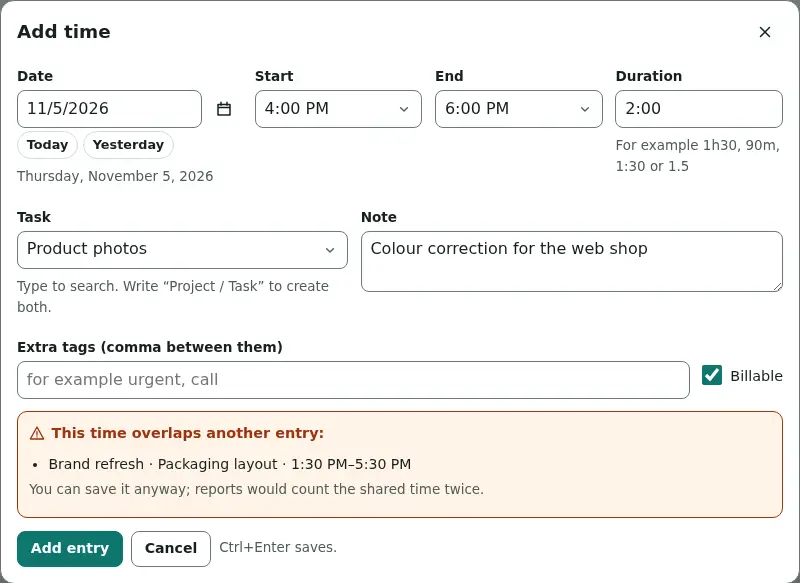
Überschneidet sich die neue Zeit mit einem bereits vorhandenen Eintrag, nennt eine Warnung diesen Eintrag. Du kannst trotzdem speichern – praktisch, wenn du wirklich zwei Dinge gleichzeitig gemacht hast –, aber die Berichte würden die gemeinsame Zeit doppelt zählen.
Wähle ein Datum im Kalender
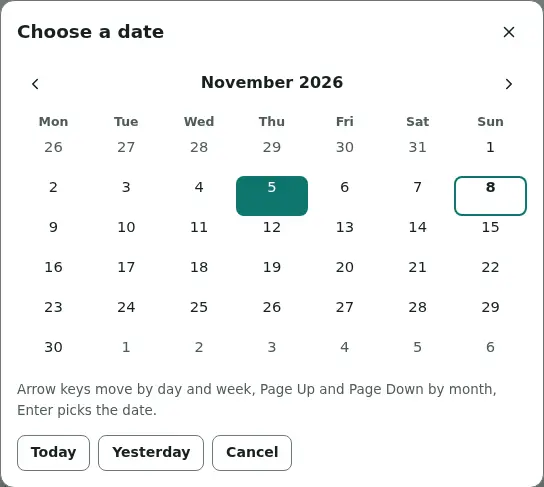
Der Kalender-Button neben Datum öffnet eine Monatsübersicht. Die Pfeiltasten springen um einen Tag oder eine Woche, Bild auf und Bild ab um einen Monat (mit Schicht um ein Jahr), Zuhause und Ende zum Anfang und Ende der Woche, und die Eingabetaste wählt das Datum aus. Heute und Gestern sind nur einen Klick entfernt, sowohl im Kalender als auch unter dem Datumsfeld.
Lege eine Aufgabe spontan an
Aufgabe ist ein durchsuchbares Dropdown: Tippe ein paar Buchstaben der Aufgabe, des Projekts oder des Kunden. Passt nichts, bietet die Liste an, sie anzulegen. Schreibe Projekt / Aufgabe – zum Beispiel Acme / Moodboard –, um Projekt und Aufgabe in einem Schritt anzulegen; ein bereits vorhandenes Projekt wird wiederverwendet.
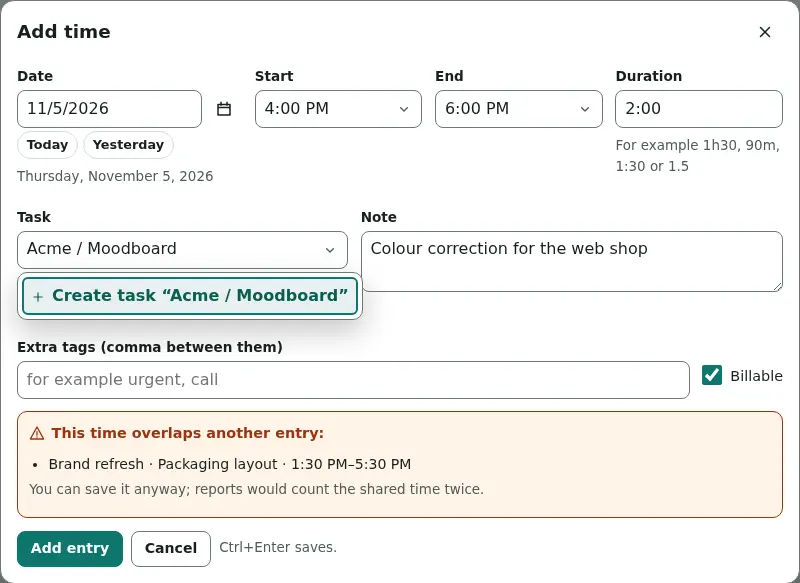
Neue Projekte bekommen die nächste freie Farbe. Farben, Kunden und Stundensätze kannst du später im Tab Aufgaben ändern.
Notizen, Tags und Abrechenbar
Notiz beschreibt, was du gemacht hast; sie erscheint in der Liste, im Kalender und im CSV-Export. Zusätzliche Tags fügen diesem einen Eintrag Tags zusätzlich zu den eigenen Tags der Aufgabe hinzu. Abrechenbar übernimmt zunächst die Einstellung des Projekts und lässt sich pro Eintrag ändern.
Bereit zum Ausprobieren?