← Todos los tutoriales · Timeslice
Tutorial 3 de 7
Consulta tus días en el calendario
Principiante 4 min
La pestaña Calendario muestra tus entradas como bloques en una línea de tiempo por día o por semana, o como un mes con los totales diarios. Divide y fusiona entradas para poner orden en el registro.
La pestaña Calendario dibuja cada entrada como un bloque en una línea de tiempo. Día, Semana y Mes cambian la vista. Las flechas y Hoy te permiten moverte en el tiempo, igual que las teclas de flecha ← y → cuando ningún campo tiene el foco.
Semana y día
La vista semanal tiene una columna por día con el total del día arriba. Cada bloque muestra la tarea, el tiempo y la nota en el color de la tarea. Las entradas que se solapan se colocan una al lado de la otra, así que ninguna queda oculta detrás de otro bloque. Una línea roja marca la hora actual en la columna de hoy.
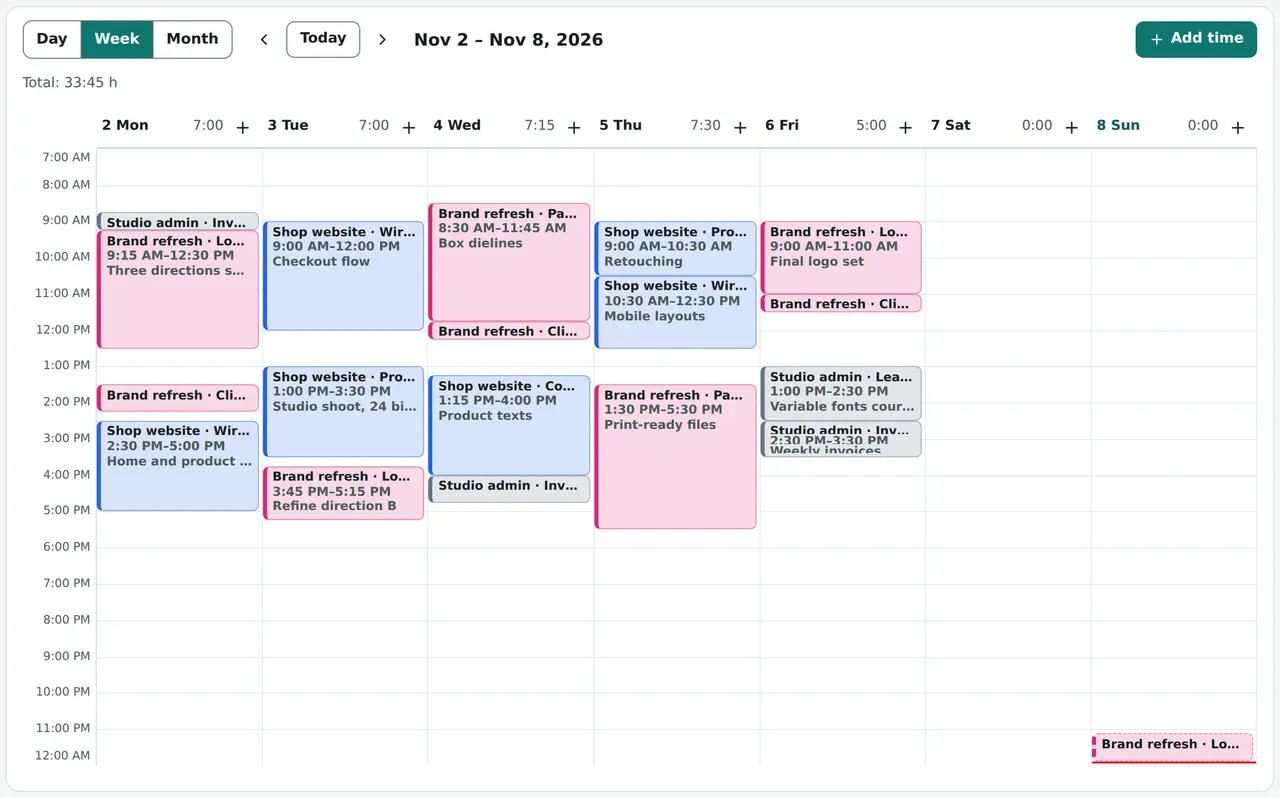
Haz clic en un bloque (o llega a él con el tabulador y pulsa Intro) para editar la entrada. El signo más junto a un día añade tiempo a ese día. La línea de tiempo solo muestra las horas que realmente trabajaste más un poco de margen, así que una jornada laboral normal llena la pantalla en lugar de quedar como una franja estrecha en una cuadrícula de 24 horas. El tiempo después de medianoche continúa en la columna del día siguiente.
La vista diaria es la misma línea de tiempo para un solo día, con más espacio para las notas.
Mes
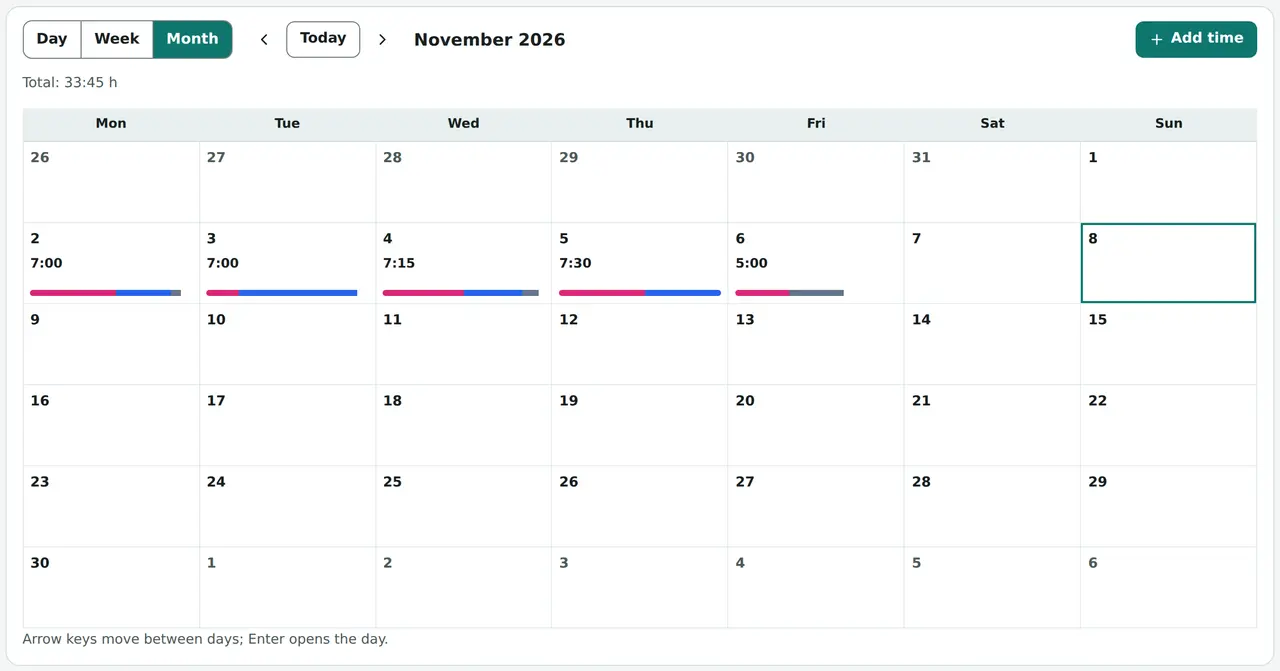
La vista mensual muestra el total de cada día y una pequeña barra con los colores de los proyectos en los que trabajaste. Las teclas de flecha te mueven entre los días, e Intro (o un clic) abre ese día en la vista diaria.
Dividir y fusionar
¿Trabajaste en dos cosas dentro del mismo bloque de tiempo? Abre los tres puntos de la entrada en la pestaña Pista y elige Dividir…. Escribe la hora en la que quieres dividirla. La segunda parte recibe la misma tarea, nota y etiquetas, y después puedes cambiarle la tarea.
Para unir entradas, marca sus casillas en la lista y pulsa Fusionar… en la barra que aparece. Antes de que confirmes, Timeslice te muestra cómo quedará la entrada fusionada, desde el primer inicio hasta el último final, y te indica si hay algún hueco o solapamiento entre ellas. Eliminar las entradas seleccionadas en Editar borra varias entradas a la vez.
Puedes deshacer cualquier cambio con Ctrl+Z y rehacerlo con Ctrl+Y o Ctrl+Shift+Z.
¿Listo para probarlo?