 Registro de tiempo y hojas de horas

Registra el tiempo de tus propias tareas, ve en gráficos a dónde se fue y comparte un informe de solo lectura.
Abrir Timeslice → Tutoriales Herramientas integradas (3)
Registra tu tiempo como autónomo, estudiante o equipo: inicia un temporizador o escribe las horas, ve tu semana como una línea de tiempo y tus horas por proyecto, etiqueta o cliente con sumas facturables.
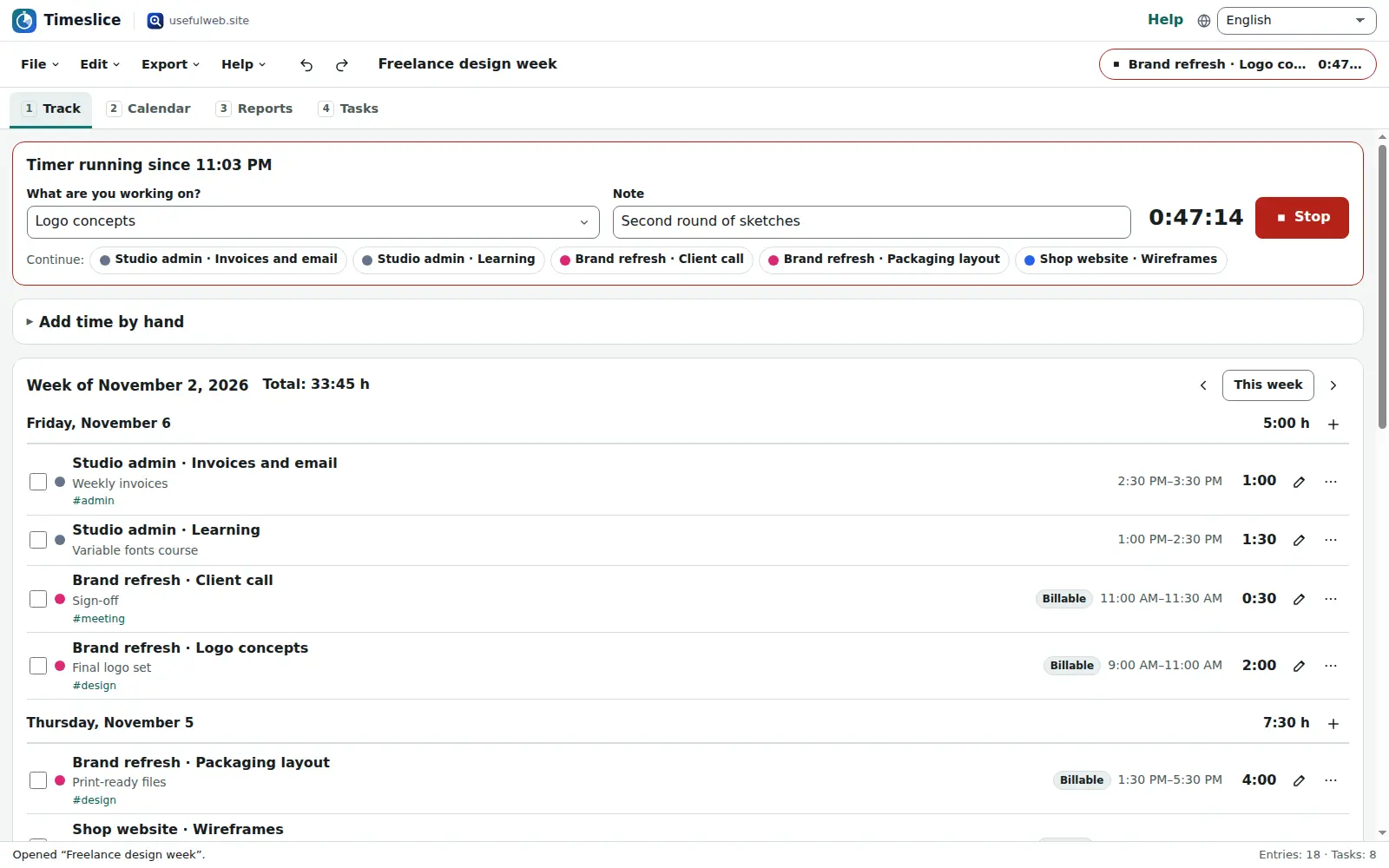
Capturas de pantalla
- Temporizador y entradas
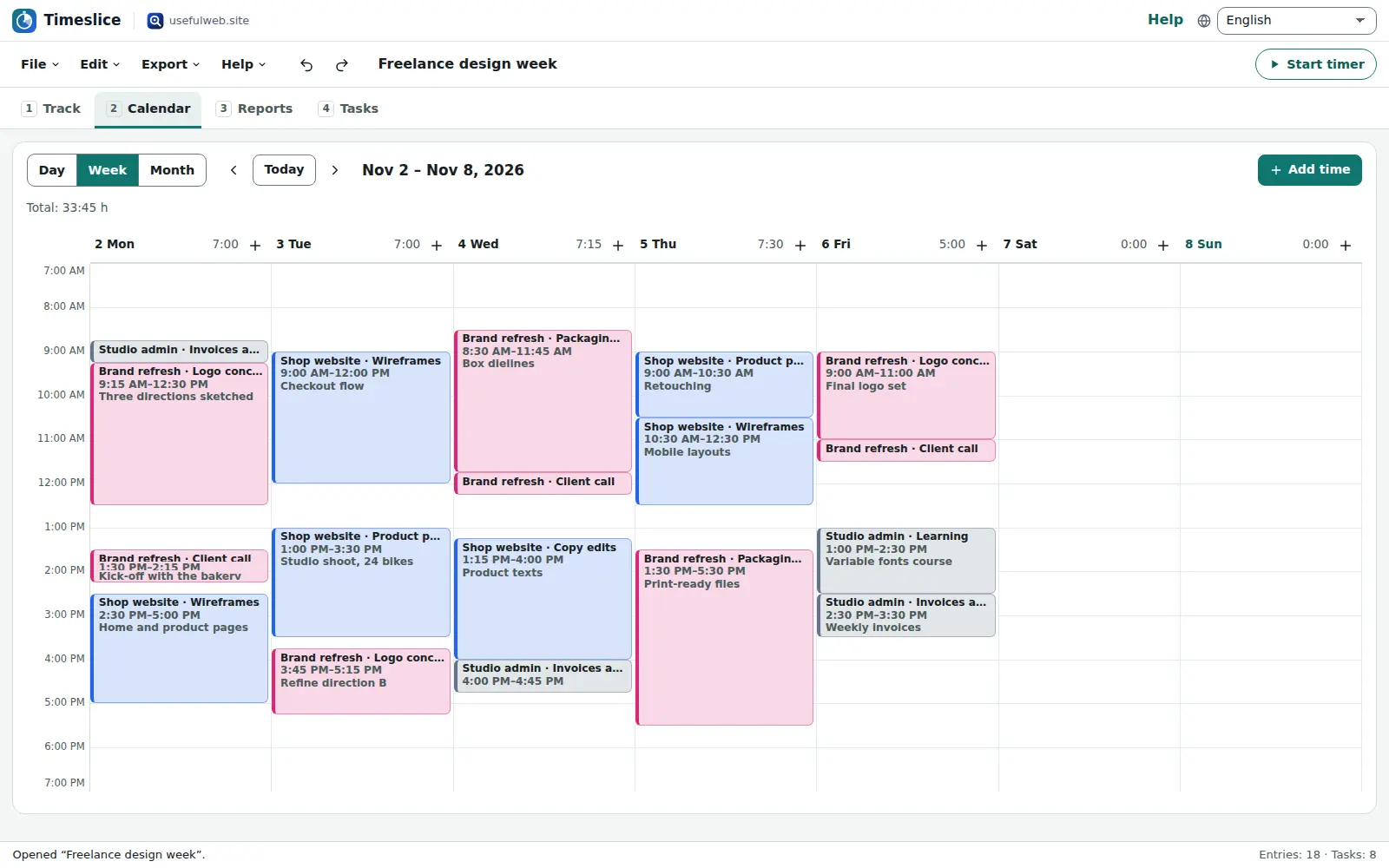 Cronograma semanal
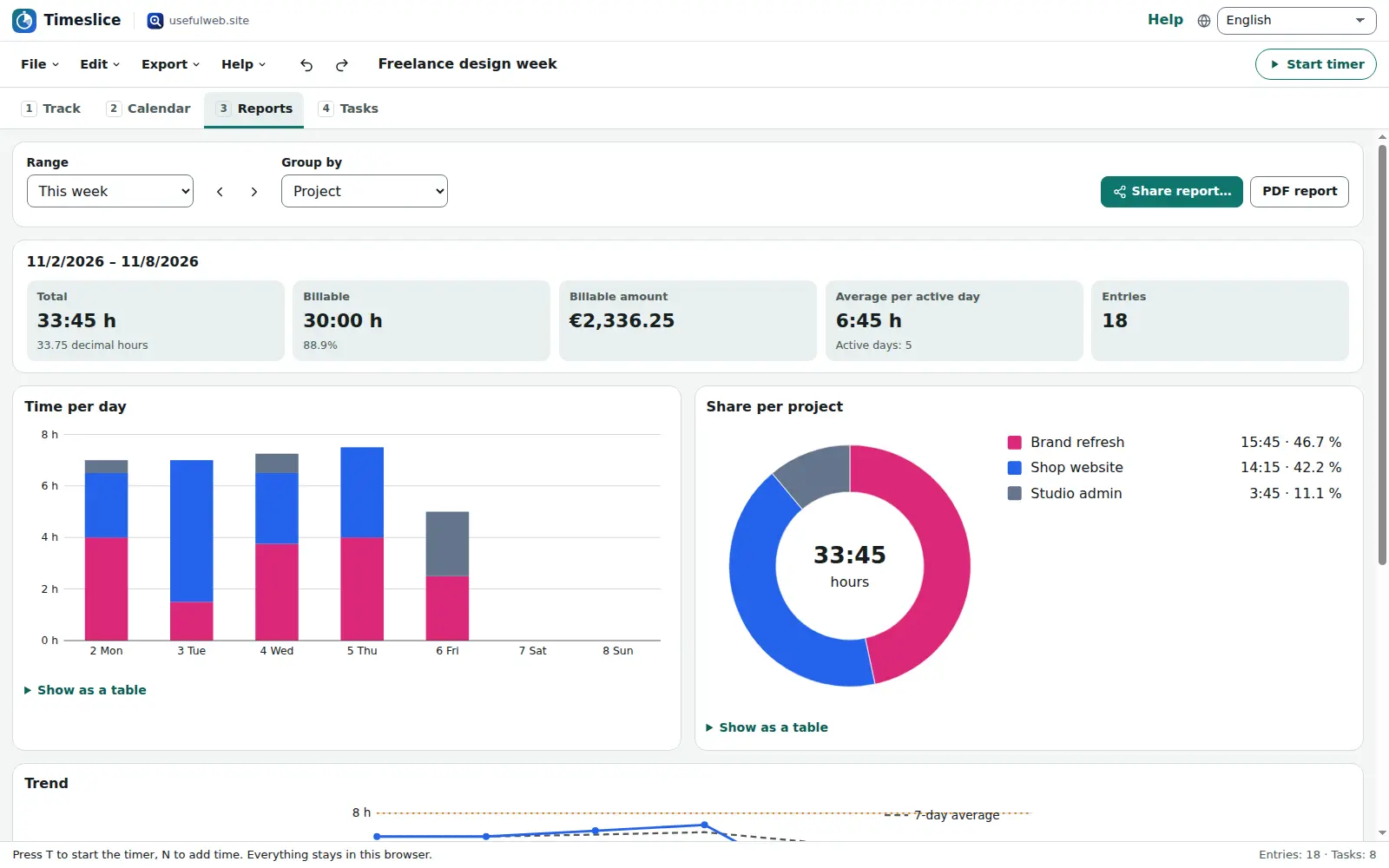 Gráficos y totales
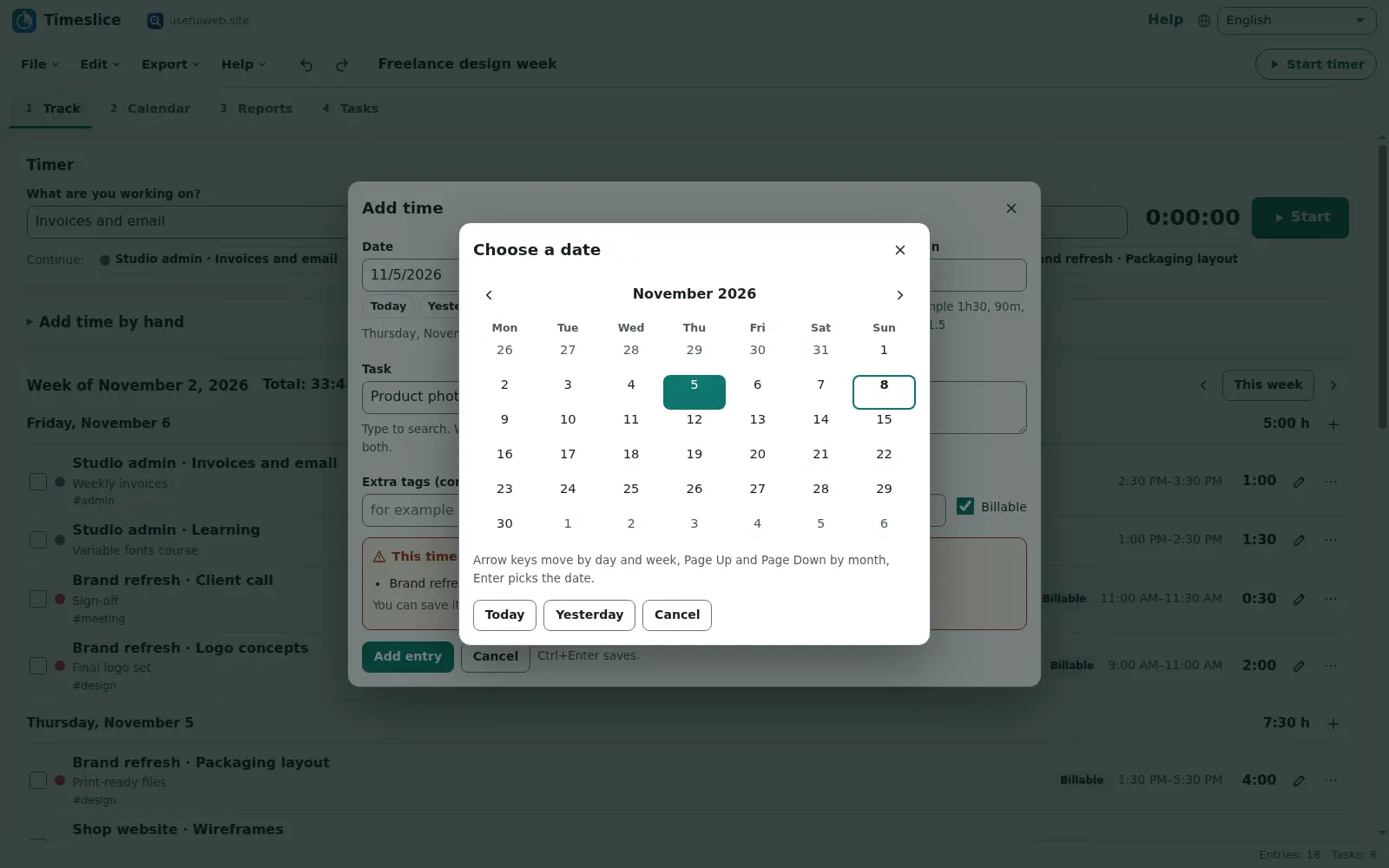 Selector de fecha y hora
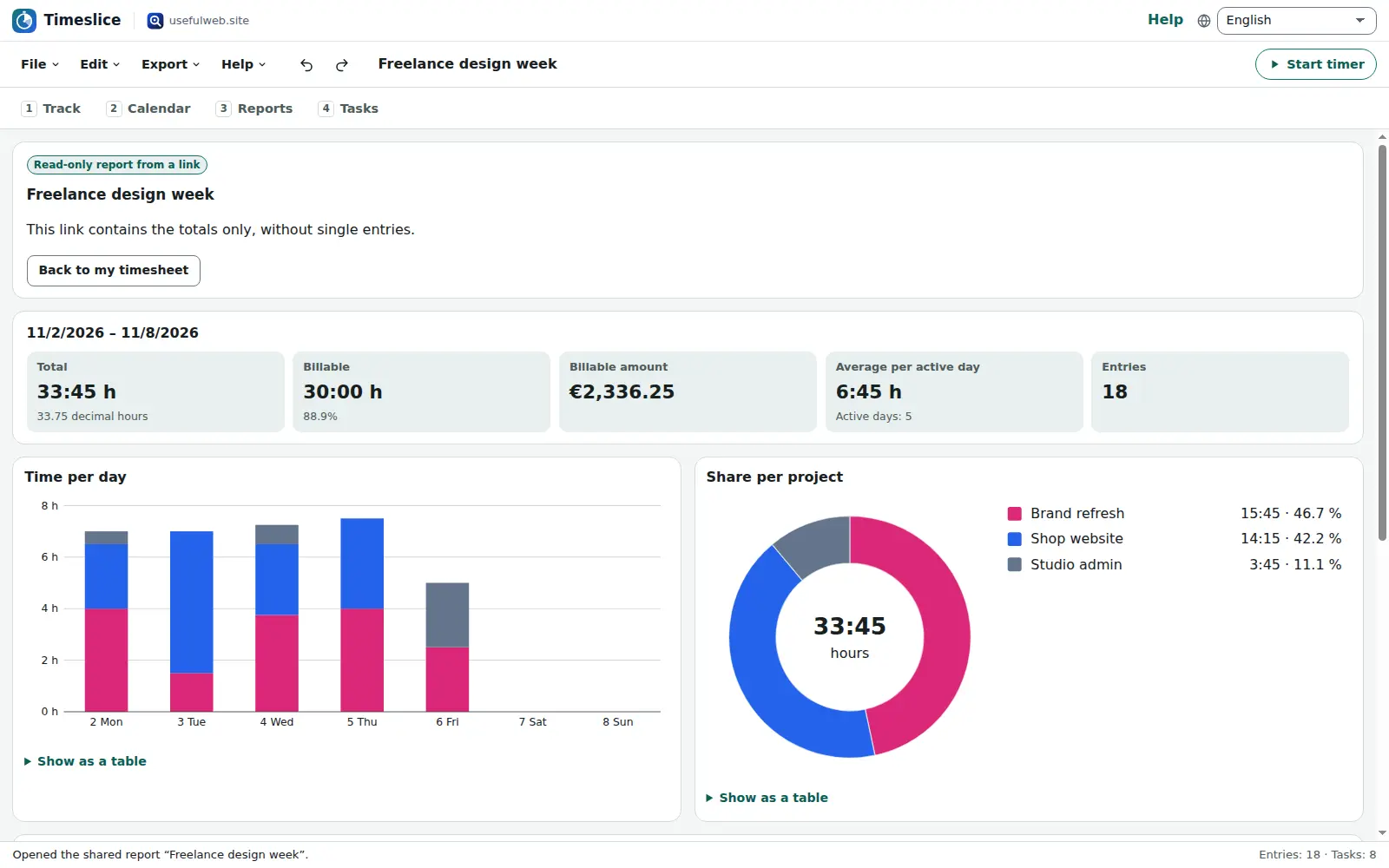 Informe compartido
Características
Timeslice es un registro de tiempo privado para autónomos, estudiantes y equipos. Elige una tarea de tu propia lista con búsqueda, inicia el temporizador o añade tiempo con un selector de fecha en calendario y horas escritas como «9-10:30» o «1h30». Después, ve tu semana como una línea de tiempo y tus horas por proyecto, tarea, etiqueta o cliente en gráficos con sumas facturables. Comparte un enlace a un informe de solo lectura o tu lista de tareas: tus datos se guardan en tu navegador, sin cuenta.
Tus propias tareas
Proyectos con colores, clientes y tarifas, tareas con etiquetas, elegidas en un desplegable con búsqueda donde también puedes crear una tarea nueva al momento.
Temporizador con un clic
Inicia y detén con un clic o con la tecla T; el temporizador en marcha sobrevive a una recarga y se muestra en el título de la pestaña.
Selector de fecha y hora cómodo
Un calendario mensual fácil de usar con el teclado, con hoy y ayer, fechas escritas en tu formato, horas de 12 o 24 horas y duraciones como 1h30 o 90m.
Vistas de día, semana y mes
Ve las entradas como bloques en una línea de tiempo, abre cualquier bloque para editarlo y añade tiempo a cualquier día desde el teclado.
Editar, dividir y combinar
Cambia horas, tarea, notas y etiquetas, divide una entrada en un momento concreto o combina varias en una, con opción de deshacer.
Avisos de solapamiento
Timeslice te avisa antes de guardar tiempo que se solapa con otra entrada y marca los solapamientos en la lista.
Gráficos y tablas
Barras apiladas por día, un gráfico de anillo por proyecto y una línea de tendencia con media de 7 días, cada uno con una tabla accesible.
Horas facturables
Marca de facturable por entrada, tarifas por hora por proyecto o tarea, importes en tu moneda y redondeo opcional.
Enlaces a informes de solo lectura
Comparte un intervalo como enlace que contiene el propio informe; quienes lo reciben ven los gráficos y la tabla y pueden importar una copia.
Hojas de horas de equipo
Guarda en un espacio de trabajo compartido: cada persona registra su propio tiempo en una lista de tareas en directo, y los administradores ven todas las entradas, aprueban semanas y obtienen informes del equipo por miembro, proyecto y tarea. O envía una lista de tareas como enlace.
CSV, JSON, calendario y PDF
Exporta entradas como CSV o ICS, la hoja de horas completa como JSON y un informe PDF imprimible.
Aviso de inactividad
Opcional: al volver de una pausa, elige si cuenta el tiempo que estuviste fuera.
Privado y local
Las hojas de horas se guardan automáticamente en este navegador, con archivos recientes, deshacer y rehacer, y archivos de hojas de horas. Los datos solo se envían a nuestro servidor si guardas en un espacio de trabajo de equipo.
Herramientas de API y MCP
Tres herramientas: suman una tabla de hoja de horas, interpretan duraciones e intervalos de tiempo y encuentran entradas solapadas.


Plantillas
Empieza con un proyecto listo y adáptalo a tu gusto.
Semana de diseño como autónomo
Dos clientes con tarifa por hora, tareas administrativas del estudio que no son facturables y una semana de entradas con notas. Se abre en la semana actual.
Registro de estudio para exámenes
Tres asignaturas, clases, ejercicios y redacciones, etiquetados para que veas cuánto tiempo se dedicó a preparar exámenes.
Sprint de software
Desarrollo de funciones, corrección de errores, revisiones y reuniones de un sprint, con un solapamiento para el aviso.
Hogar y aficiones
Cocinar, limpiar, correr y practicar guitarra: en qué se fueron las tardes y el fin de semana.
Hoja de horas vacía
Un proyecto y una tarea para empezar. Añade tus propias tareas directamente desde el desplegable de tareas.
Herramientas integradas
Timeslice usa estas herramientas. Cada una tiene además su propia página y funciona por sí sola: en el navegador, a través de la API JSON y a través de MCP.
- Resumen de hojas de horas de Timeslice Motor de TimeslicePega una hoja de horas y obtén las horas por proyecto, tarea, etiqueta o cliente, por día y por semana, con totales facturables.
- Analizador de duraciones e intervalos horarios de Timeslice Motor de TimesliceConvierte 1h30, 90m, 1:30, 9-10:30 o 9am to 1pm en h:mm, horas decimales e ISO 8601.
- Comprobación de solapamientos de Timeslice Motor de TimesliceEncuentra registros de tiempo que se solapan, horas contadas dos veces y huecos en cada día de una hoja de horas.
Para agentes de IA
Timeslice funciona con un motor determinista. Las mismas funciones están disponibles como herramientas con API JSON y MCP, así que los scripts y los agentes de IA obtienen exactamente los resultados que muestra la app.
- Resumen de hojas de horas de Timeslice – Pega una hoja de horas y obtén las horas por proyecto, tarea, etiqueta o cliente, por día y por semana, con totales facturables.
Página de la herramienta ·POST https://timeslice.usefulweb.site/api/v1/tools/timeslice-timesheet-summary/calculate· MCPtimeslice_timesheet_summary - Analizador de duraciones e intervalos horarios de Timeslice – Convierte 1h30, 90m, 1:30, 9-10:30 o 9am to 1pm en h:mm, horas decimales e ISO 8601.
Página de la herramienta ·POST https://timeslice.usefulweb.site/api/v1/tools/timeslice-duration-parser/calculate· MCPtimeslice_duration_parser - Comprobación de solapamientos de Timeslice – Encuentra registros de tiempo que se solapan, horas contadas dos veces y huecos en cada día de una hoja de horas.
Página de la herramienta ·POST https://timeslice.usefulweb.site/api/v1/tools/timeslice-overlap-check/calculate· MCPtimeslice_overlap_check
- Endpoint MCP (Streamable HTTP):
https://timeslice.usefulweb.site/mcp - Formato del archivo de proyecto (JSON Schema): https://timeslice.usefulweb.site/project.schema.json
- Descripción OpenAPI: /openapi.json · llms.txt · API y MCP
Crea un proyecto mediante la API y ábrelo en la app con un enlace a https://timeslice.usefulweb.site/app#project=<base64url JSON>.
Importar y exportar
Importar
- Hoja de horas de Timeslice (.timeslice.json)
- Hojas de horas en CSV de otros registradores de tiempo y hojas de cálculo (fecha, inicio, fin o duración, tarea, proyecto …)
- Enlaces a informes (#share=) y listas de tareas (#tasks=)
Exportar
- Hoja de horas de Timeslice (.timeslice.json)
- Entradas como CSV
- Entradas como archivo de calendario (.ics)
- Informe como PDF
- Gráficos en SVG
- Enlace al informe de solo lectura
- Archivo y enlace de la lista de tareas
Atajos de teclado
| Teclas | Acción |
|---|---|
| T | Iniciar o detener el temporizador |
| N | Añadir una entrada de tiempo |
| 1 … 4 | Cambiar entre Registrar, Calendario, Informes y Tareas |
| ← / → | Día, semana o mes anterior o siguiente en Calendario e Informes |
| Ctrl + Z | Deshacer |
| Ctrl + Shift + Z | Rehacer |
| Ctrl + S | Guardar archivo de hoja de horas |
| Ctrl + O | Abrir archivo de hoja de horas |
| ? | Mostrar atajos de teclado (ahí se pueden desactivar los atajos de una sola tecla) |
Preguntas frecuentes
¿Necesito una cuenta?
No. Sin iniciar sesión, Timeslice guarda tu tiempo solo en este navegador de este dispositivo; lo indica un aviso bajo la barra superior. Inicia sesión gratis con una passkey o con Google para registrar el tiempo en equipo: elige Archivo → Guardar en espacio de trabajo e invita a tu equipo; cada persona registra sus propias entradas en las tareas compartidas.
¿Dónde se guarda mi tiempo?
En este navegador (IndexedDB) y en los archivos de hojas de horas que guardes tú. No necesitas cuenta, y los datos solo se envían a nuestro servidor si guardas una hoja de horas en un espacio de trabajo de equipo. Si borras los datos del sitio en el navegador, se eliminan las hojas de horas locales, así que guarda un archivo o usa Bundlekeep para tus copias de seguridad. Si has iniciado sesión con Google Drive conectado, Archivo → Guardar en Google Drive también guarda una copia en la carpeta usefulweb/Timeslice de tu propio Drive.
¿Qué pasa con el temporizador cuando cierro la pestaña?
Sigue contando. La hora de inicio se guarda, así que cuando vuelves a abrir Timeslice el temporizador muestra el tiempo completo. Solo funciona un temporizador a la vez; al iniciar otra tarea se detiene el primero y se guarda su entrada.
¿Cómo escribo horas y duraciones?
Escribe lo que escribirías en papel: 9, 930, 9:30, 9:30pm o 21h30 para las horas, y 1h30, 90m, 1:30 o 1.5 para las duraciones. En el campo de hora también puedes escribir un intervalo como 9-10:30. Un número solo hasta 10 cuenta como horas; un número entero mayor, como minutos.
¿Qué contiene un enlace de informe compartido?
El intervalo elegido con los totales por grupo y por día, empaquetado en la parte del enlace después de #, que los navegadores nunca envían a un servidor. Las entradas y notas solo se incluyen si las marcas; entonces quien lo recibe puede importar una copia.
¿Puede mi equipo registrar tiempo en las mismas tareas?
Sí. Inicia sesión y elige Archivo → Guardar en el espacio de trabajo: la lista de proyectos y tareas se comparte en directo y cada miembro registra sus propias entradas. Sin cuenta, comparte la lista de tareas de un proyecto como enlace o archivo; los proyectos y tareas con el mismo nombre se emparejan.
¿Quién ve qué entradas en una hoja de horas de equipo?
Los propietarios y administradores ven todas las entradas y el informe del equipo. Los miembros ven sus propias entradas y los totales del equipo por tarea y día; un administrador puede permitir que los miembros vean las entradas de los demás en Equipo → Ajustes del equipo. Los lectores solo ven informes y los invitados nada, salvo que se comparta un documento con ellos. El espacio de trabajo aplica estas reglas en el servidor.
¿Cómo funciona la aprobación semanal?
En Equipo → Aprobación semanal, un miembro envía una semana terminada y sus entradas quedan bloqueadas. Un administrador la aprueba o la devuelve con una nota. Si el tiempo de una semana aprobada cambia más tarde, la semana aparece como modificada tras la aprobación.
¿Cómo se calculan los importes facturables?
Horas facturables por la tarifa por hora de la tarea; si no tiene, la de su proyecto; y si no, la tarifa predeterminada de los ajustes. El redondeo opcional (por ejemplo hacia arriba a 15 minutos) se aplica por entrada en informes y exportaciones; tus entradas conservan sus horas exactas.
¿Hay un temporizador Pomodoro?
No en Timeslice: mide el tiempo en lugar de fijarlo. Para bloques de concentración y pausas usa Focus Room y luego registra aquí los bloques.
¿Puedo importar tiempos de otra app de registro de tiempo?
Sí, como CSV con una fila de encabezado: fecha, inicio, fin o duración y, opcionalmente, proyecto, cliente, tarea, etiquetas, facturable, tarifa y nota. Timeslice te muestra lo que ha entendido antes de añadir nada.
Limitaciones
Lo que Timeslice (todavía) no hace:
- Las horas son horas de reloj sin zona horaria. La noche en que cambia el horario de verano, una entrada que cruce el cambio cuenta la diferencia del reloj.
- Un temporizador a la vez; las entradas pueden durar como máximo siete días.
- Las hojas de horas personales no se sincronizan entre dispositivos: muévelas con archivos, Bundlekeep o Google Drive, o guárdalas en un espacio de trabajo de equipo, que sí se sincroniza.
- Las hojas de horas de equipo sincronizan documentos completos: si dos personas renombran la misma tarea a la vez, se les muestra un aviso de conflicto. La aprobación semanal bloquea semanas en Timeslice; los miembros no pueden modificar el registro de quién aprobó qué.
- Los enlaces a informes pueden abarcar como máximo 400 días y 3000 entradas; para intervalos más largos hace falta un archivo.
- Sin facturas ni nóminas: los importes son horas por tarifas, sin impuestos.
- El aviso de inactividad solo detecta pausas mientras Timeslice está abierto en una pestaña del navegador.
Tutoriales
Aprende Timeslice paso a paso.
- Registra tu primera horaInicia el temporizador en una tarea, detenlo cuando termines y encuentra la entrada en la lista de esta semana. El temporizador sigue en marcha aunque recargues o cierres la pestaña.Principiante 4 min
- Añade tiempo con el selector de fecha y horaAñade una entrada que olvidaste cronometrar escribiendo como hablas —mon, 9-10:30, 1h30— o elígela en el calendario, y crea una tarea nueva directamente desde el desplegable.Principiante 5 min
- Consulta tus días en el calendarioLa pestaña Calendario muestra tus entradas como bloques en una línea de tiempo por día o por semana, o como un mes con los totales diarios. Divide y fusiona entradas para poner orden en el registro.Principiante 4 min
- Informes y gráficosMira en qué se te fue el tiempo por proyecto, tarea, etiqueta o cliente, en una semana, un mes o cualquier rango, con gráficos que llevan cada uno una tabla detrás, y descárgalo como PDF, CSV o archivo de calendario.Intermedio 5 min
- Compartir un informe o una lista de tareasEnvía un informe de solo lectura como enlace (los datos viajan dentro del propio enlace) o comparte tu lista de tareas para que un compañero registre su tiempo en las mismas tareas.Intermedio 4 min
- Proyectos, tareas y mudanza desde otro registrador de tiempoOrganiza las tareas en proyectos con clientes, colores, etiquetas y tarifas por hora, archiva lo que esté terminado y trae tus horas anteriores desde una exportación CSV de otro registrador de tiempo o desde una hoja de cálculo.Intermedio 5 min
- Hojas de horas de equipo en un espacio de trabajo compartidoGuarda Timeslice en un espacio de trabajo de Teamspaces para que tu equipo registre el tiempo en una única lista de tareas en directo, con entradas privadas, informes del equipo y aprobación semanal.Intermedio 6 min
Otras apps
-

Paperwell
Estudio de documentos: PDF, OCR, tachado, formularios y lectura de contratos
Tu papeleo en un dosier: herramientas PDF, OCR, censura, formularios y lectura de contratos.
-

Bundlekeep
Copia de proyectos locales
Haz copia de seguridad de los proyectos de todas las apps de usefulweb en un solo archivo, compruébala y restaura cualquier parte.
-

Wikinest
Base de conocimiento y wiki de equipo
Una wiki de equipo: espacios, árboles de páginas, versiones, comentarios y permisos por espacio.
-

Trackwell
Gestor de problemas
Seguimiento de problemas con flujos de trabajo, sprints, SLA y roles de equipo.
-

Deckwright
Estudio de presentaciones
Escribe Markdown y obtén una presentación accesible: gráficos, diagramas, PDF, HTML y PowerPoint.
-

Laneboard
Tableros kanban
Tableros kanban: listas, tarjetas, checklists, fechas límite y diagramas de flujo.