← Todos los tutoriales · Timeslice
Tutorial 2 de 7
Añade tiempo con el selector de fecha y hora
Principiante 5 min
Añade una entrada que olvidaste cronometrar escribiendo como hablas —mon, 9-10:30, 1h30— o elígela en el calendario, y crea una tarea nueva directamente desde el desplegable.
No todas las horas se registran con un temporizador en marcha. Para abrir el cuadro de diálogo Añadir tiempo, usa Añadir tiempo a mano en la pestaña Pista, el botón de más junto a un día, Añadir tiempo en el calendario o la tecla N.
Escribe la hora como la dices
Todos los campos entienden entradas cortas, así que rara vez necesitas el ratón:
- Fecha acepta hoy, ayer, -2 (hace dos días), un día de la semana como mon o thu (el más reciente, incluido hoy) o una fecha en el orden de tu idioma, por ejemplo 5.11.2026 o 11/5/2026.
- Inicio y Fin aceptan 9, 930, 9:30, 9:30pm, 21h30 o noon (mediodía). Escribe un intervalo como 9-10:30, 4pm-6 o 14:00 + 45m en Inicio y Timeslice rellenará Fin y Duración por ti.
- Duración acepta 1h30, 90m, 1:30, 1.5 o 1,5 h. Si la cambias, se desplaza la hora de fin.
Intro confirma un campo y mantiene abierto el cuadro de diálogo; Ctrl+Enter guarda la entrada. Si prefieres hacer clic, la lista de horas bajo la flecha de Inicio y Fin ofrece intervalos de media hora.
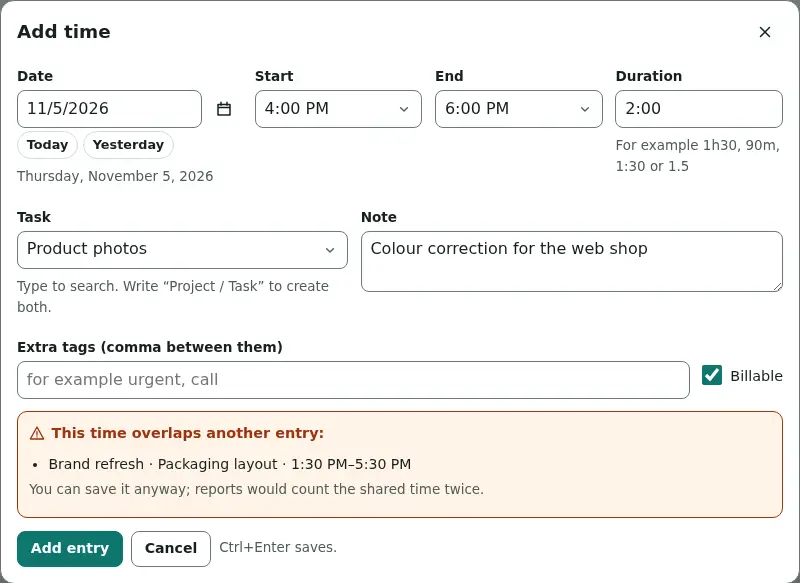
Si el nuevo tiempo se solapa con una entrada que ya tienes, un aviso te indica cuál es. Aun así puedes guardarla —es útil cuando de verdad hiciste dos cosas a la vez—, pero los informes contarían dos veces el tiempo compartido.
Elige una fecha en el calendario
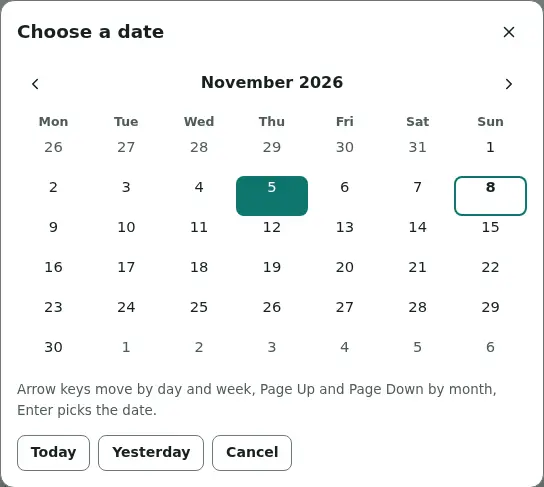
El botón del calendario junto a Fecha abre una cuadrícula mensual. Las teclas de flecha te mueven por días y semanas, Page Up y Page Down por meses (con Turno, por años), Hogar y Fin al principio y al final de la semana, e Intro selecciona la fecha. Hoy y Ayer están a un solo clic, tanto en el calendario como bajo el campo de fecha.
Crea una tarea sobre la marcha
Tarea es un desplegable con búsqueda: escribe unas letras de la tarea, del proyecto o del cliente. Si nada coincide, la lista te ofrece crearla. Escribe Proyecto / Tarea —por ejemplo Acme / Moodboard— para crear el proyecto y la tarea de una sola vez; si el proyecto ya existe, se reutiliza.
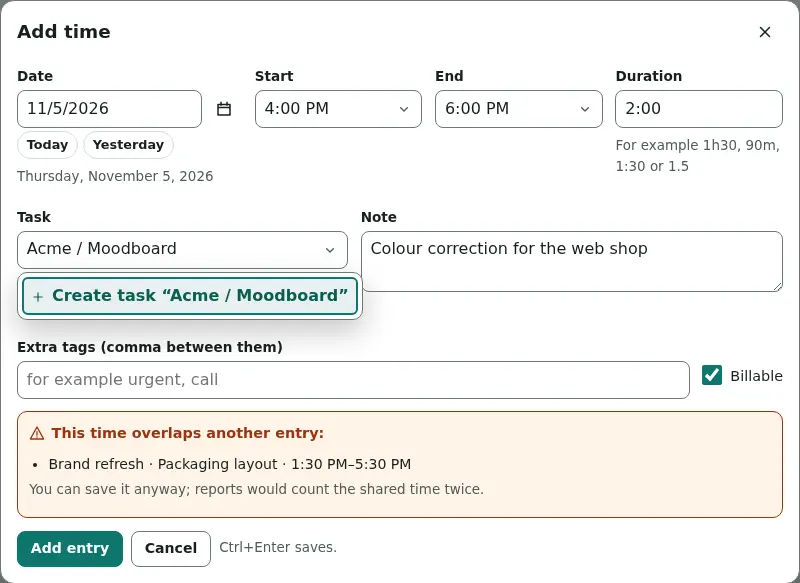
Los proyectos nuevos reciben el siguiente color libre. Más adelante puedes cambiar los colores, los clientes y las tarifas por hora en la pestaña Tareas.
Notas, etiquetas y facturable
Nota describe lo que hiciste; aparece en la lista, en el calendario y en la exportación CSV. Etiquetas adicionales añade etiquetas solo a esta entrada, además de las etiquetas propias de la tarea. Facturable toma inicialmente la configuración del proyecto y puedes cambiarlo en cada entrada.
¿Listo para probarlo?