← Todos los tutoriales · Timeslice
Tutorial 5 de 7
Compartir un informe o una lista de tareas
Intermedio 4 min
Envía un informe de solo lectura como enlace (los datos viajan dentro del propio enlace) o comparte tu lista de tareas para que un compañero registre su tiempo en las mismas tareas.
Timeslice no tiene cuentas ni almacenamiento en servidor, así que se comparte mediante enlaces y archivos que llevan los datos consigo.
Compartir un informe de solo lectura
En la pestaña Informes, elige el periodo y la agrupación que quieras mostrar y pulsa Compartir informe… (también está en el menú Exportar). El enlace contiene ese informe: los totales por grupo y por día, además de los gráficos.
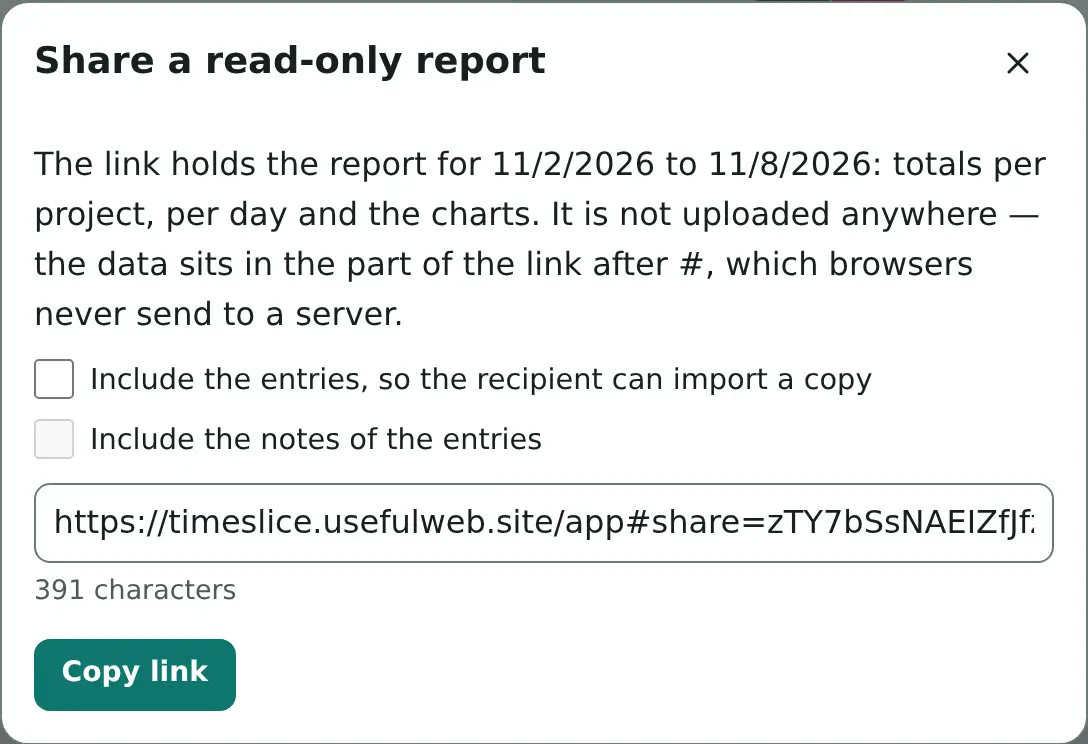
Los datos están en la parte del enlace que va después de #. Los navegadores nunca envían esa parte a un servidor, así que el informe va de ti al destinatario y a ningún otro sitio. Está comprimido y el diálogo muestra la longitud del enlace. Puede que los enlaces muy largos no quepan en todas las apps de chat. En ese caso, envía un archivo de hoja de horas.
Dos casillas deciden cuánto lleva el enlace:
- Incluir las entradas para que el destinatario pueda importar una copia añade cada entrada con sus horas y tareas.
- Incluir las notas de las entradas añade también las notas. Déjala desmarcada si tus notas son privadas.
Lo que ve el destinatario
Al abrir el enlace se muestra el informe en modo de solo lectura: Informe de solo lectura desde un enlace, las tarjetas, los gráficos y las tablas, con la moneda que usaste. Su propia hoja de horas no se modifica. Si el enlace contiene las entradas, Importar una copia las abre como una hoja de horas nueva. Volver a mi hoja de horas cierra el informe.
Compartir la lista de tareas
Para que un compañero registre su tiempo en los mismos proyectos y tareas, pulsa Compartir lista de tareas… en la pestaña Tareas, o Compartir la lista de tareas de este proyecto… en el menú de un proyecto. Elige los proyectos que quieras compartir. La lista incluye nombres, clientes, colores, etiquetas y tarifas, pero no horas ni notas.
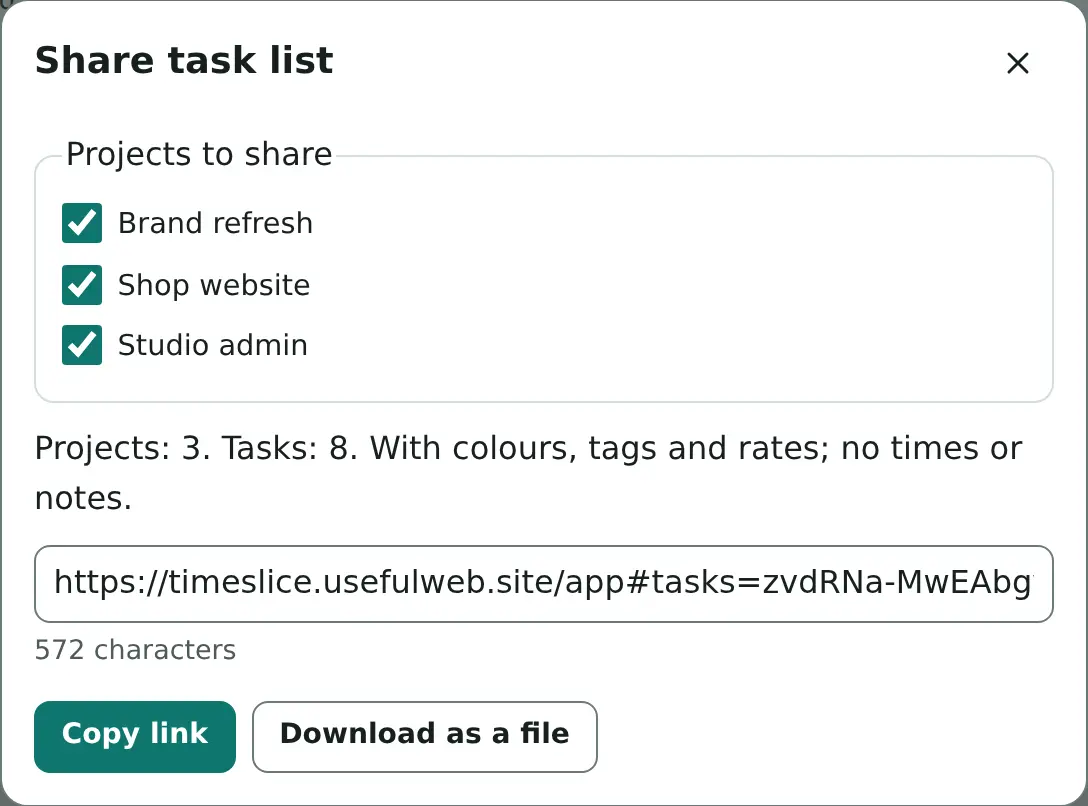
Cuando tu compañero abre el enlace, Timeslice le pregunta antes de añadir nada e indica cuántos proyectos y tareas nuevos va a añadir. Los proyectos y tareas con el mismo nombre se conservan, así que importar dos veces una lista actualizada no crea duplicados. Descargar como archivo guarda la misma lista como archivo .timeslice-tasks.json, que puedes leer con Importar archivo de lista de tareas… en la pestaña Tareas.
Compartir toda la hoja de horas
Archivo → Guardar como… guarda todo (entradas, proyectos, tareas y ajustes) como archivo .timeslice.json. Envíalo por correo o ponlo en una carpeta compartida. Al otro lado, Archivo → Abrir archivo… lo abre. También te sirve de copia de seguridad: Timeslice guarda tus hojas de horas en este navegador, y si borras los datos del navegador, se eliminan.
¿Listo para probarlo?