← Todos los tutoriales · Timeslice
Tutorial 6 de 7
Proyectos, tareas y mudanza desde otro registrador de tiempo
Intermedio 5 min
Organiza las tareas en proyectos con clientes, colores, etiquetas y tarifas por hora, archiva lo que esté terminado y trae tus horas anteriores desde una exportación CSV de otro registrador de tiempo o desde una hoja de cálculo.
La pestaña Tareas contiene las listas que hay detrás del desplegable de tareas. No tienes que rellenarla primero, porque cada desplegable de tareas crea tareas sobre la marcha, pero es el lugar para poner orden.
Proyectos y tareas
Un proyecto agrupa tareas y define el Cliente, el color, la Tarifa por hora y si las nuevas entradas son Facturable. Una tarea pertenece a un proyecto o a ninguno, y puede tener sus propias etiquetas, su color y su tarifa. Deja vacía la tarifa de una tarea para usar la del proyecto. Si ninguno de los dos tiene tarifa, se aplica la Tarifa por hora predeterminada de Archivo → Ajustes….
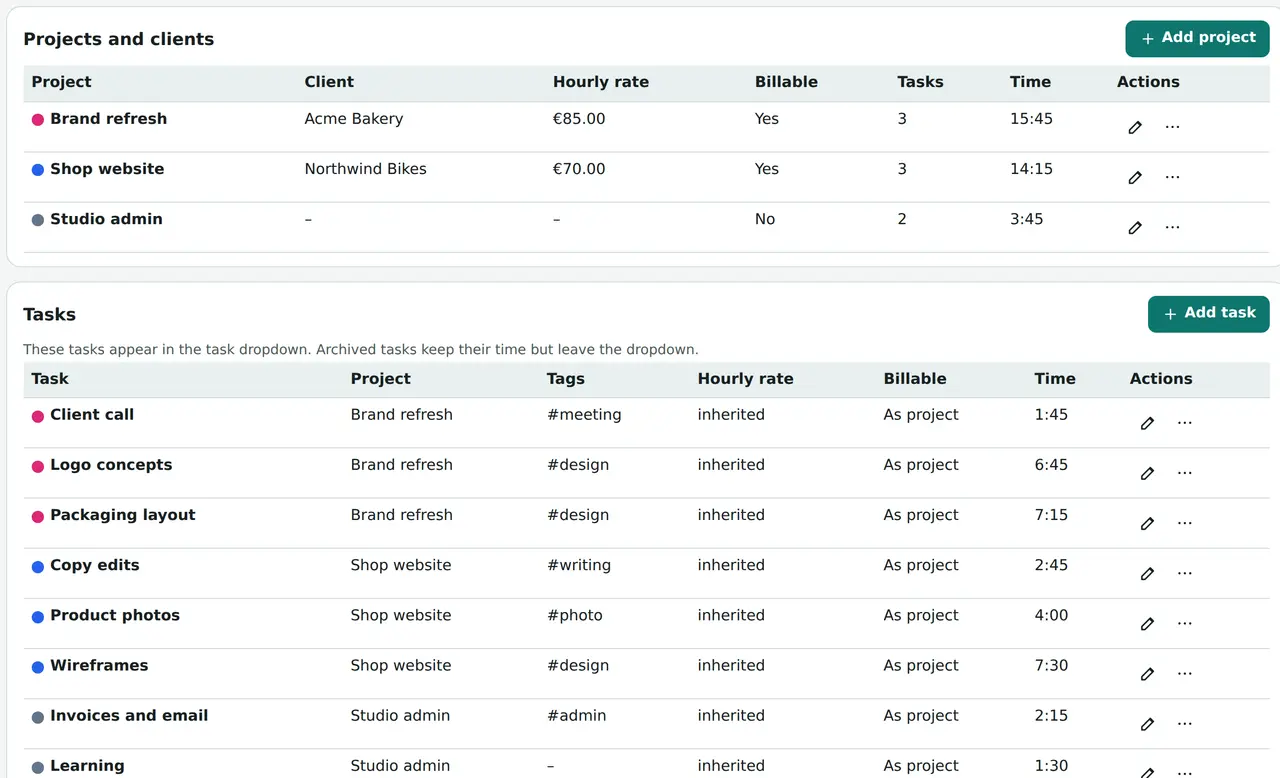
Cada tabla muestra cuánto tiempo hay registrado en cada proyecto y cada tarea. El lápiz edita una fila. Los tres puntos ofrecen Añade una tarea a este proyecto…, Compartir la lista de tareas de este proyecto…, Iniciar el temporizador para esta tarea, Archivar y Eliminar….
Cuando un proyecto está terminado, lo que normalmente quieres es Archivar: la tarea desaparece del desplegable, pero su tiempo se mantiene en todos los informes. Eliminar… en una tarea conserva sus entradas como Sin tarea. En un proyecto, conserva las tareas, que se quedan sin proyecto. Ambas acciones se pueden deshacer con Ctrl+Z.
Las etiquetas agrupan trabajo de distintos proyectos, como reunión, diseño o administración. Ponlas en la tarea, añade Etiquetas adicionales a entradas sueltas y elige Agrupar por: Etiqueta en Informes. Una entrada con dos etiquetas cuenta en ambas, y el informe lo indica.
Mudanza desde otro registrador de tiempo
Archivo → Importar CSV… lee la exportación CSV de la mayoría de los registradores de tiempo y hojas de cálculo. Pega la tabla o pulsa Elige un archivo CSV…. Timeslice reconoce las columnas por sus nombres en inglés o alemán (fecha, inicio, fin, duración, proyecto, tarea, cliente, nota, etiquetas, facturable, tarifa) y detecta el separador por sí solo (coma, punto y coma o tabulador).
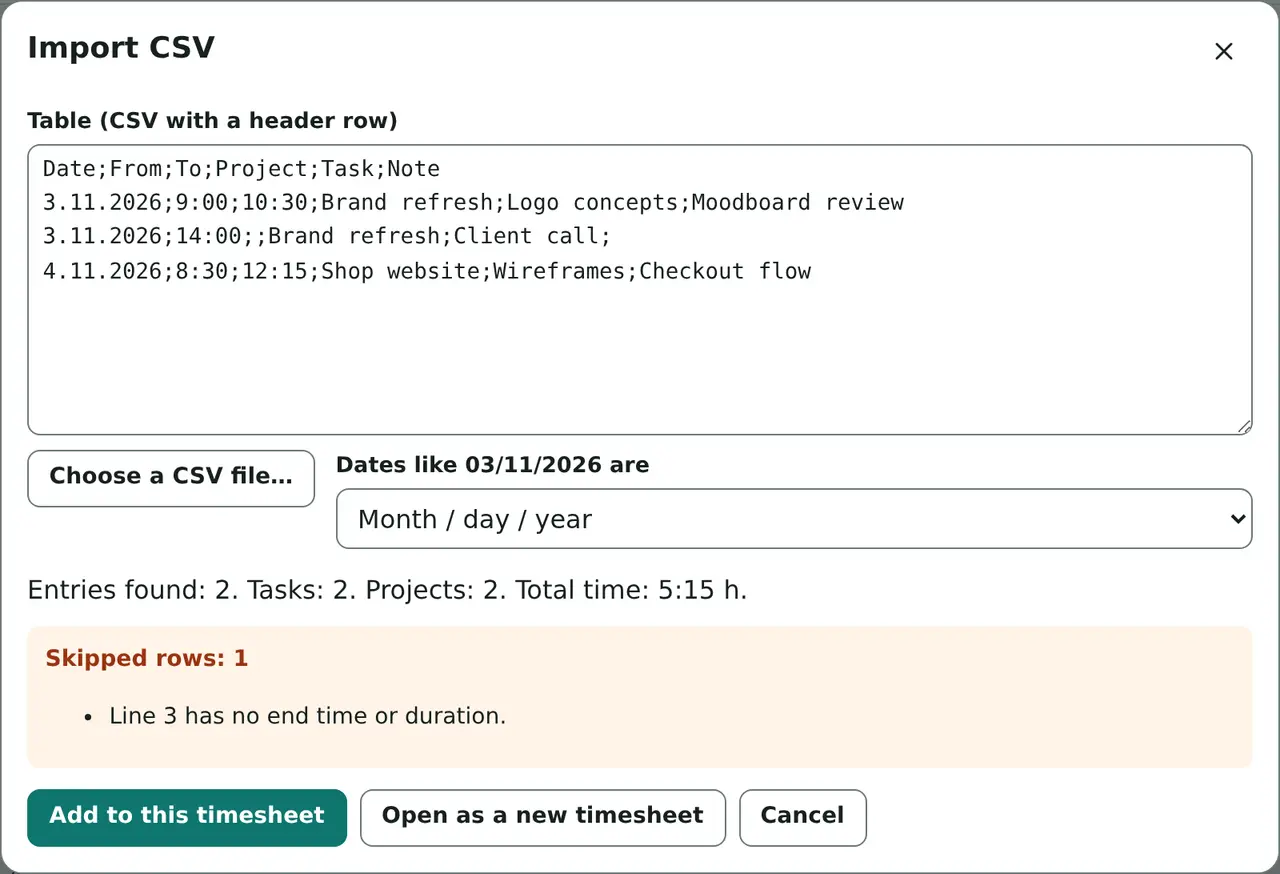
Revisa Las fechas como 03/11/2026 están en formato, porque que esa fecha signifique 3 de noviembre o 11 de marzo depende de dónde venga el archivo. Antes de importar nada, la vista previa cuenta las entradas, tareas y proyectos que ha encontrado y enumera cada fila que ha tenido que omitir, con el motivo. Las filas que solo tienen una fecha y una duración se colocan una tras otra a partir de las 9:00 de su día.
Añadir a esta hoja de horas fusiona las filas con la hoja de horas abierta. Los proyectos y las tareas se emparejan por nombre y los duplicados exactos se omiten, así que importar el mismo archivo dos veces no añade nada. Abrir como nueva hoja de horas mantiene la importación por separado.
Varias hojas de horas
Archivo → Nueva hoja de horas crea una vacía. Hojas de horas recientes… cambia entre las que están guardadas en este navegador. Plantillas… abre ejemplos (una semana de autónomo, un registro de estudio, un sprint de software, y hogar y aficiones) trasladados a la semana actual para que los informes tengan algo que mostrar.
¿Listo para probarlo?