← Todos los tutoriales · Timeslice
Tutorial 7 de 7
Hojas de horas de equipo en un espacio de trabajo compartido
Intermedio 6 min
Guarda Timeslice en un espacio de trabajo de Teamspaces para que tu equipo registre el tiempo en una única lista de tareas en directo, con entradas privadas, informes del equipo y aprobación semanal.
Timeslice funciona sin cuenta. Si un equipo quiere una lista de tareas compartida, totales del equipo y un paso de aprobación, guarda la hoja de horas en un espacio de trabajo compartido. Cada persona sigue registrando su propio tiempo; el espacio de trabajo lo almacena y decide quién ve qué.
Crear una hoja de horas de equipo
- Abre la hoja de horas cuyos proyectos y tareas debe usar el equipo.
- Elige Archivo → Guardar en el espacio de trabajo…. Inicia sesión con una llave de acceso (o con Google) si aún no lo has hecho y, después, selecciona un espacio de trabajo o crea uno nuevo.
- Ponle un nombre a la hoja de horas de equipo y pulsa Guardar.
Los proyectos y las tareas pasan a ser la lista compartida del equipo. Tus propias entradas se trasladan a tu hoja personal dentro del espacio de trabajo. La barra de estado muestra el espacio de trabajo, el estado de guardado y las personas que tienen abierta la hoja de horas de equipo en ese momento.
Para invitar a otras personas, elige Archivo → Compartir y permisos…. Allí creas enlaces de invitación con un rol y copias el enlace directo a la hoja de horas de equipo. Cuando alguien abre ese enlace, Timeslice le abre la hoja de horas de equipo y crea su propia hoja vacía.
Quién ve qué
- Propietarios y administradores ven las entradas de todos los miembros, el informe del equipo y la lista de aprobación semanal.
- Miembros registran su propio tiempo, pueden añadir y editar proyectos y tareas, y ven los totales del equipo por tarea y día. Las entradas de los demás miembros siguen siendo privadas, salvo que un administrador active Los miembros pueden ver las entradas de los demás en Equipo → Ajustes del equipo….
- Visitantes solo ven el informe del equipo. Timeslice muestra un aviso de solo lectura y rechaza cualquier cambio.
- Invitados no ven nada, salvo que alguien comparta un documento con ellos por su nombre.
Estas reglas se guardan junto con los documentos en el espacio de trabajo, así que es el servidor quien las aplica: la ocultación se produce en el servidor, no solo en la app.
Los cambios en la lista de tareas llegan a todo el mundo en uno o dos segundos. Si dos personas modifican la misma tarea al mismo tiempo, Timeslice te pregunta si quieres cargar su versión, conservar la tuya o guardar la tuya como copia. Los cambios en tareas distintas se combinan sin preguntar.
Informe del equipo
Elige Equipo → Informe del equipo… para ver el tiempo de todo el equipo en un intervalo: agrupado por miembro, proyecto, tarea o cliente, con los mismos gráficos de barras, de anillo y de tendencia que tus propios informes, y una tabla debajo de cada gráfico. Debajo de los gráficos, una lista muestra el tiempo de cada miembro y si puedes ver sus entradas.
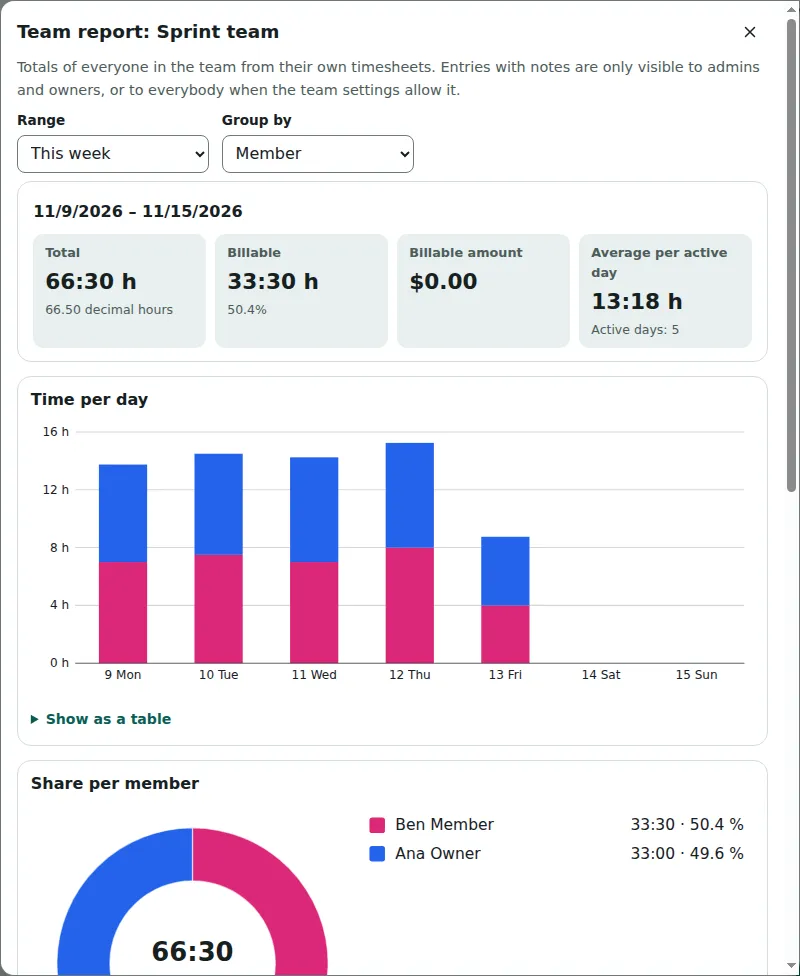
Totales del equipo como CSV descarga una fila por miembro, día y tarea, con las horas y las horas facturables. Entradas que puedes ver, como CSV descarga las entradas que tienes permiso para leer, con una columna de miembro al principio.
Aprobación semanal
Cuando una semana esté completa, abre Equipo → Aprobación semanal… y pulsa Enviar semana. Las entradas de esa semana quedan bloqueadas, así que no puedes modificarlas por error. Retirar vuelve a desbloquear la semana mientras nadie haya tomado una decisión.
Los administradores ven una lista Semanas del equipo de una semana cada vez. Se abre en la semana más reciente que está pendiente de decisión. Aprobar acepta la semana; Rechazar… la devuelve con una nota, que el miembro ve junto a la semana, y la desbloquea. Reabrir vuelve a desbloquear una semana aprobada. Es el propio espacio de trabajo el que aplica el bloqueo, así que las semanas bloqueadas tampoco se pueden modificar desde otra app ni desde otro dispositivo. Si un administrador cambia el tiempo de una semana aprobada, la semana muestra Modificada tras la aprobación.
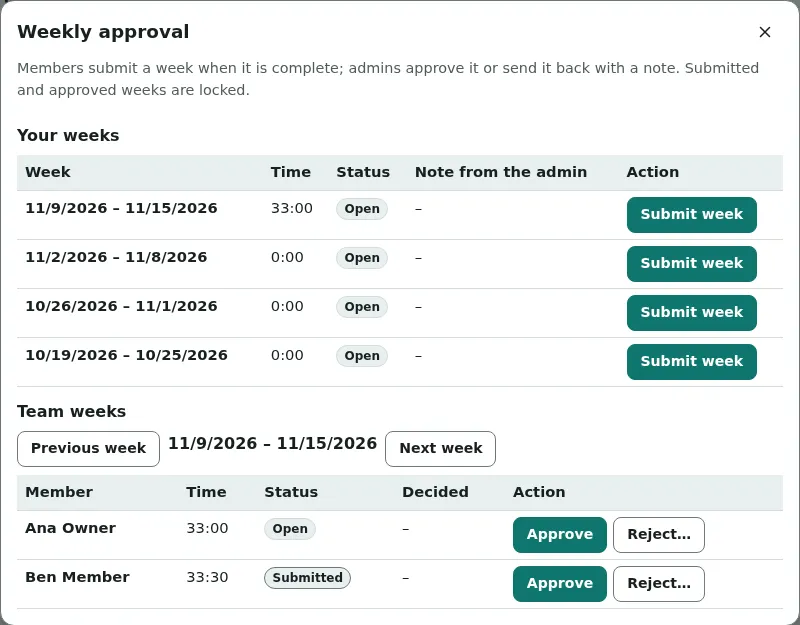
Solo los propietarios y los administradores pueden registrar decisiones de aprobación; los miembros pueden leerlas. Un administrador puede desactivar la aprobación en Equipo → Ajustes del equipo….
Detener la sincronización
Archivo → Detener la sincronización con el espacio de trabajo conserva el estado actual como una hoja de horas normal en este navegador; la hoja de horas de equipo sigue en el espacio de trabajo para los demás. Si abres otra hoja de horas o una plantilla, también sales de la hoja de horas de equipo. Mientras no salgas de ella, Timeslice vuelve a abrir la hoja de horas de equipo la próxima vez que lo inicies con la sesión iniciada.
¿Listo para probarlo?