← Todos los tutoriales · Timeslice
Tutorial 1 de 7
Registra tu primera hora
Principiante 4 min
Inicia el temporizador en una tarea, detenlo cuando termines y encuentra la entrada en la lista de esta semana. El temporizador sigue en marcha aunque recargues o cierres la pestaña.
Timeslice se abre en la pestaña Pista. Si lo abres desde una plantilla como Semana de diseño como autónomo, la semana ya está llena de entradas, así que puedes ver cómo es una semana de trabajo antes de añadir las tuyas.
Mientras no inicies sesión, todo se guarda solo en este navegador. Después de tu primer cambio, una franja bajo la barra superior te lo indica una vez, y la etiqueta Guardado en este dispositivo de la barra superior abre un menú con ¿Guardar en este dispositivo o en línea?, una breve explicación de la diferencia. Usa el botón Iniciar sesión de la esquina superior derecha (gratis) para guardar en línea en un espacio de trabajo y compartir con tu equipo, o elige Continuar en este dispositivo y Ahora no para seguir trabajando en local.
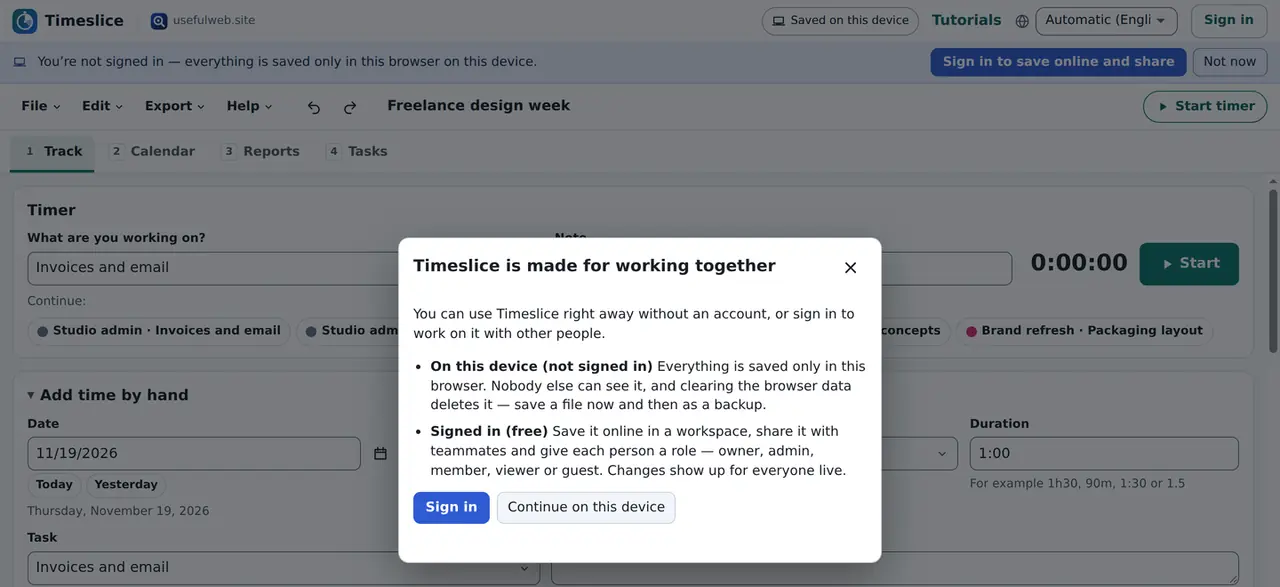
Iniciar el temporizador
Arriba, bajo Temporizador, el campo ¿En qué estás trabajando? es un desplegable de tareas: escribe unas letras de una tarea, selecciónala con las flechas y Intro, o haz clic en ella. En el campo de al lado puedes escribir una nota para la entrada. Pulsa Inicio o simplemente pulsa Gr en cualquier parte de la aplicación.

El tiempo transcurrido aparece en el panel, en el botón del temporizador de la barra superior y en el título de la pestaña del navegador, así que también lo ves desde otras pestañas. El temporizador se guarda al instante: recarga la página o cierra el navegador y seguirá en marcha cuando vuelvas.
Debajo del temporizador, Continuar: muestra las últimas tareas que usaste. Con un clic vuelves a iniciar el temporizador en esa tarea.
Detenerlo
Pulsa Detener (o Gr otra vez). El tiempo se convierte en una entrada de hoy con tu nota. Si lo detienes al cabo de unos segundos, Timeslice te indica cuántos segundos se han guardado; menos de un segundo no se guarda.
Si inicias el temporizador en otra tarea mientras hay uno en marcha, el primero se detiene y empieza el nuevo, así que siempre hay un único temporizador en marcha.
Encontrar la entrada
La lista de abajo muestra la semana, con el día más reciente primero. Cada día tiene su total, y cada entrada su tarea, nota, etiquetas, hora de inicio y fin, y duración. Facturable marca el tiempo que puedes facturar.
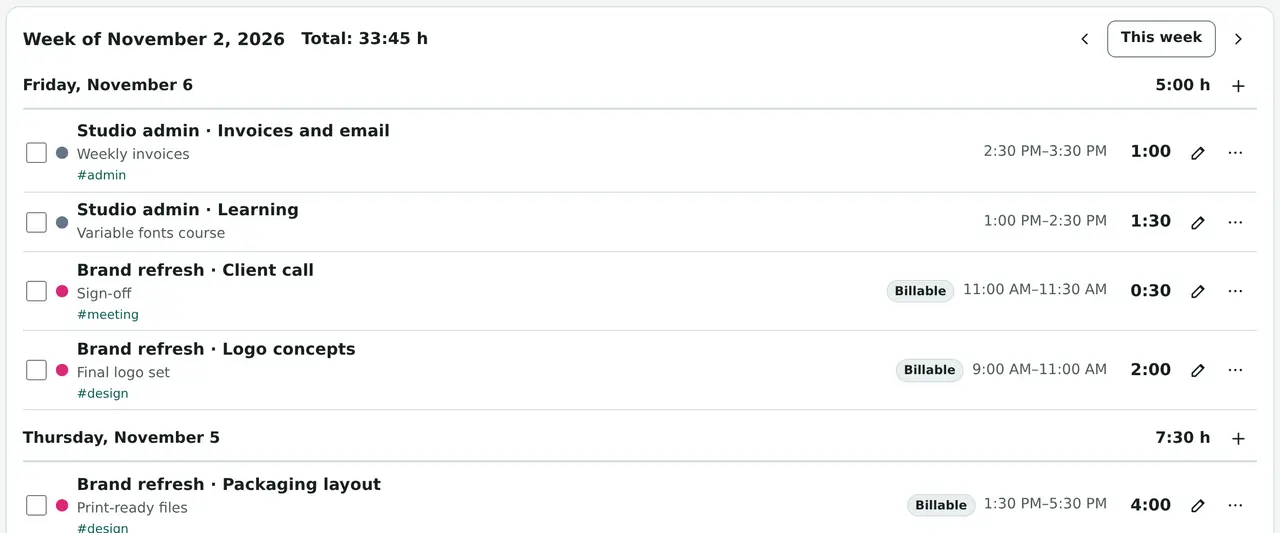
El lápiz abre la entrada para editarla, y los tres puntos abren más acciones: Continuar esta tarea ahora, Dividir…, Duplicar en hoy y Eliminar. Las flechas junto a Esta semana te llevan a la semana anterior o a la siguiente.
Cuando se te olvida detenerlo
Si configuras un Aviso de inactividad en Archivo → Ajustes…, Timeslice te muestra Hola de nuevo tras esos minutos sin actividad del ratón ni del teclado mientras el temporizador está en marcha. Conservar el tiempo cuenta el tiempo de ausencia; Quitar el tiempo de ausencia y mantener el temporizador en marcha guarda la entrada hasta el momento en que te fuiste e inicia una nueva desde ahora; el tercer botón detiene el temporizador en el momento en que te fuiste.
Sin cuenta, todo se guarda en este navegador.
¿Listo para probarlo?