← Tous les tutoriels · Timeslice
Tutoriel 7 sur 7
Feuilles de temps d'équipe dans un espace de travail partagé
Intermédiaire 6 min
Enregistre Timeslice dans un espace de travail Teamspaces pour que ton équipe suive son temps sur une seule liste de tâches en direct, avec des entrées privées, des rapports d'équipe et une approbation hebdomadaire.
Timeslice fonctionne sans compte. Si ton équipe veut une liste de tâches commune, des totaux d'équipe et une étape d'approbation, enregistre la feuille de temps dans un espace de travail partagé. Chaque personne continue de suivre son propre temps. L'espace de travail le stocke et décide qui voit quoi.
Démarrer une feuille de temps d'équipe
- Ouvre la feuille de temps dont l'équipe doit utiliser les projets et les tâches.
- Choisis Fichier → Enregistrer dans l'espace de travail…. Connecte-toi avec une clé d'accès (ou avec Google) si ce n'est pas encore fait, puis choisis un espace de travail ou crées-en un.
- Donne un nom à la feuille de temps d'équipe et appuie sur Enregistrer.
Les projets et les tâches deviennent la liste commune de l'équipe. Tes propres entrées passent dans ta feuille personnelle au sein de l'espace de travail. La barre d'état affiche l'espace de travail, l'état de l'enregistrement et les personnes qui ont la feuille de temps d'équipe ouverte en ce moment.
Pour inviter des personnes, choisis Fichier → Partage et autorisations…. Tu peux y créer des liens d'invitation associés à un rôle et copier le lien direct vers la feuille de temps d'équipe. Quand quelqu'un ouvre ce lien, Timeslice lui ouvre la feuille de temps d'équipe et lui crée sa propre feuille vide.
Qui voit quoi
- Les propriétaires et administrateurs voient les entrées de tous les membres, le rapport d'équipe et la liste d'approbation hebdomadaire.
- Les Membres suivent leur propre temps, peuvent ajouter et modifier des projets et des tâches, et voient les totaux de l'équipe par tâche et par jour. Les entrées des autres membres restent privées, sauf si un administrateur active Les membres peuvent voir les entrées des autres dans Équipe → Paramètres de l'équipe….
- Les Lecteurs ne voient que le rapport d'équipe. Timeslice affiche une mention de lecture seule et refuse toute modification.
- Les Invités ne voient rien, sauf si quelqu'un partage un document avec eux nommément.
Ces règles sont stockées avec les documents dans l'espace de travail, c'est donc le serveur qui les applique. Le masquage se fait sur le serveur, pas seulement dans l'application.
Les modifications de la liste de tâches parviennent à tout le monde en une ou deux secondes. Si deux personnes modifient la même tâche au même moment, Timeslice te demande si tu veux charger leur version, garder la tienne ou enregistrer la tienne comme copie. Les modifications portant sur des tâches différentes sont fusionnées sans rien demander.
Rapport d'équipe
Choisis Équipe → Rapport d'équipe… pour voir le temps de toute l'équipe sur une période. Tu peux le regrouper par membre, projet, tâche ou client, avec les mêmes graphiques en barres, en anneau et de tendance que dans tes propres rapports, et un tableau sous chaque graphique. Sous les graphiques, une liste indique le temps de chaque membre et si tu peux voir ses entrées.
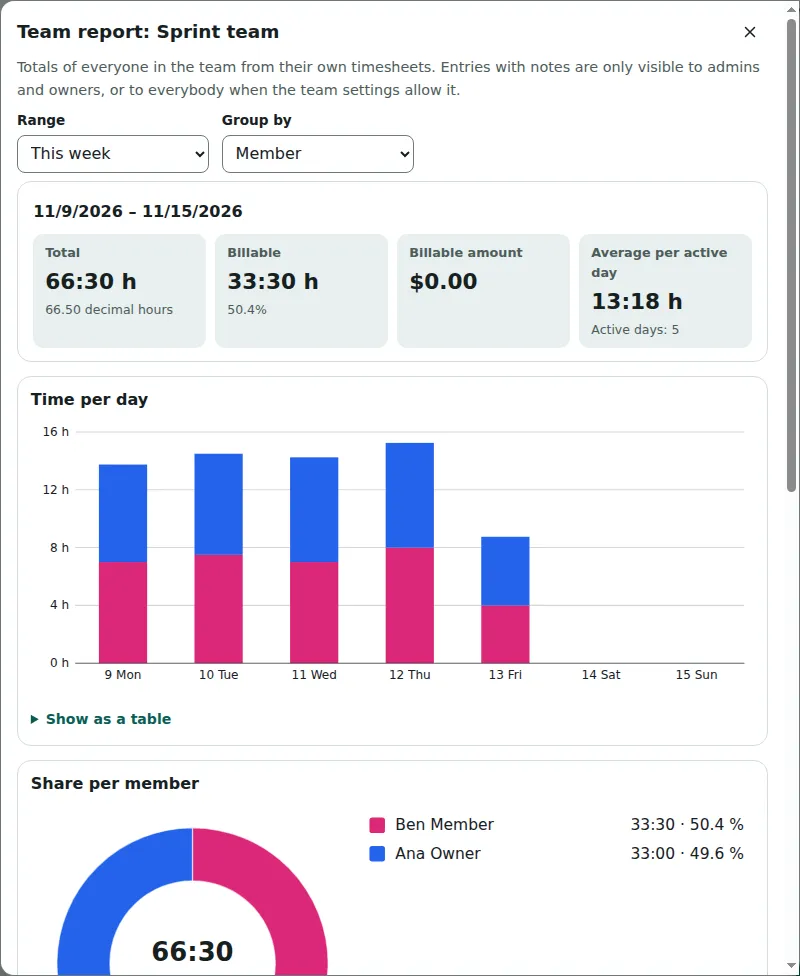
Totaux de l'équipe en CSV télécharge une ligne par membre, par jour et par tâche, avec les heures et les heures facturables. Entrées visibles pour toi en CSV télécharge les entrées que tu as le droit de lire, avec une colonne des membres en premier.
Approbation hebdomadaire
Quand une semaine est terminée, ouvre Équipe → Approbation hebdomadaire… et appuie sur Soumettre la semaine. Les entrées de la semaine sont alors verrouillées pour que tu ne puisses pas les modifier par erreur. Retirer déverrouille la semaine tant que personne n'a encore pris de décision.
Les administrateurs voient une liste Semaines de l'équipe, une semaine à la fois. Elle s'ouvre sur la semaine la plus récente en attente de décision. Approuver accepte la semaine. Refuser… la renvoie avec une note que le membre voit à côté de la semaine, et la déverrouille. Rouvrir déverrouille de nouveau une semaine approuvée. C'est l'espace de travail lui-même qui applique le verrouillage, donc les semaines verrouillées ne peuvent pas non plus être modifiées depuis une autre application ou un autre appareil. Si un administrateur modifie du temps dans une semaine approuvée, la semaine affiche Modifié après approbation.
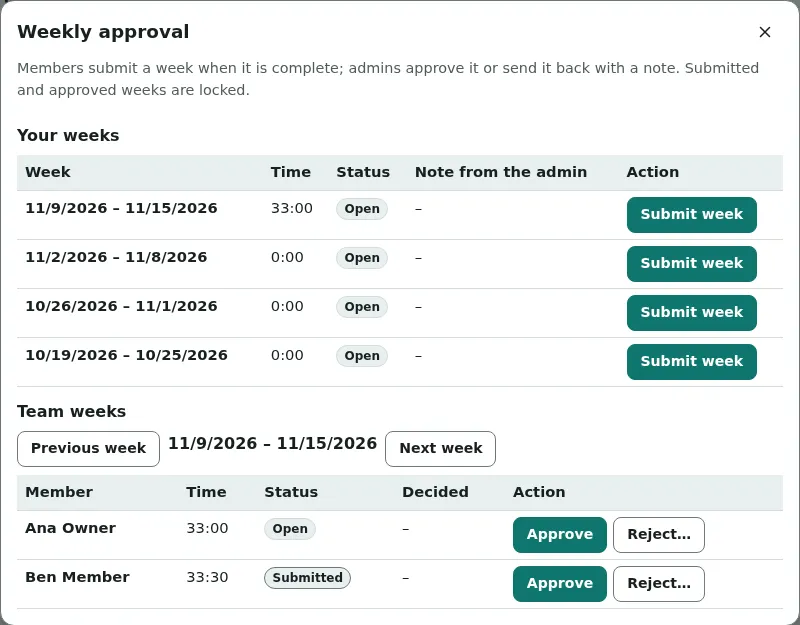
Seuls les propriétaires et les administrateurs peuvent enregistrer des décisions d'approbation. Les membres peuvent les lire. Un administrateur peut désactiver l'approbation dans Équipe → Paramètres de l'équipe….
Arrêter la synchronisation
Fichier → Arrêter la synchronisation avec l'espace de travail conserve l'état actuel comme feuille de temps normale dans ce navigateur. La feuille de temps d'équipe reste dans l'espace de travail pour tous les autres. Si tu ouvres une autre feuille de temps ou un modèle, tu quittes aussi la feuille de temps d'équipe. Tant que tu ne la quittes pas, Timeslice rouvre la feuille de temps d'équipe la prochaine fois que tu le lances en étant connecté.
Prêt à essayer ?