 Suivi du temps et feuilles de temps

Suis le temps passé sur tes propres tâches, vois où il est passé dans des graphiques et partage un rapport en lecture seule.
Lancer Timeslice → Tutoriels Outils intégrés (3)
Suivi du temps pour freelances, étudiants et équipes : lance un chrono ou saisis tes heures, vois ta semaine sous forme de frise et tes heures par projet, tag ou client avec les totaux facturables.
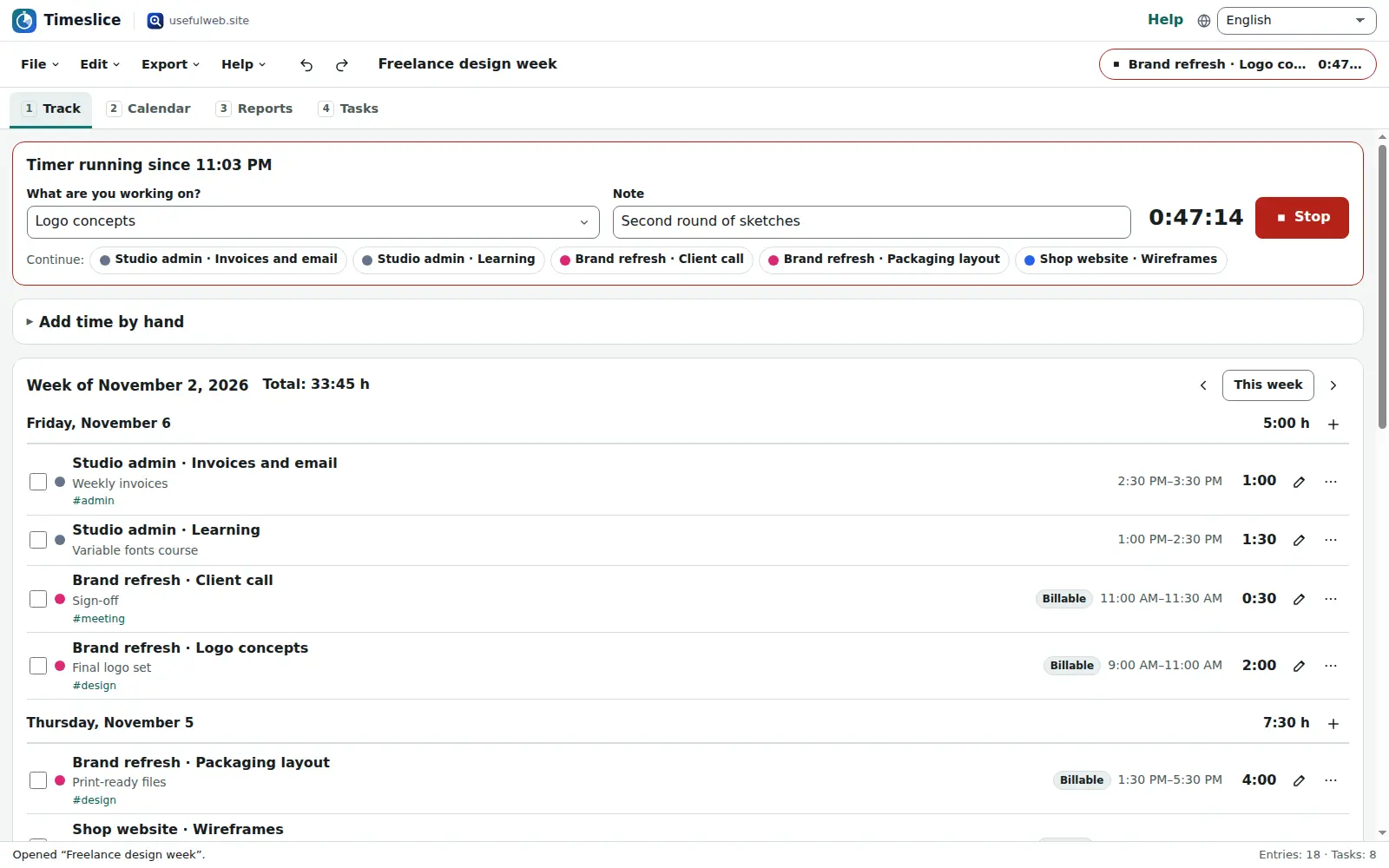
Captures d’écran
- Minuteur et entrées
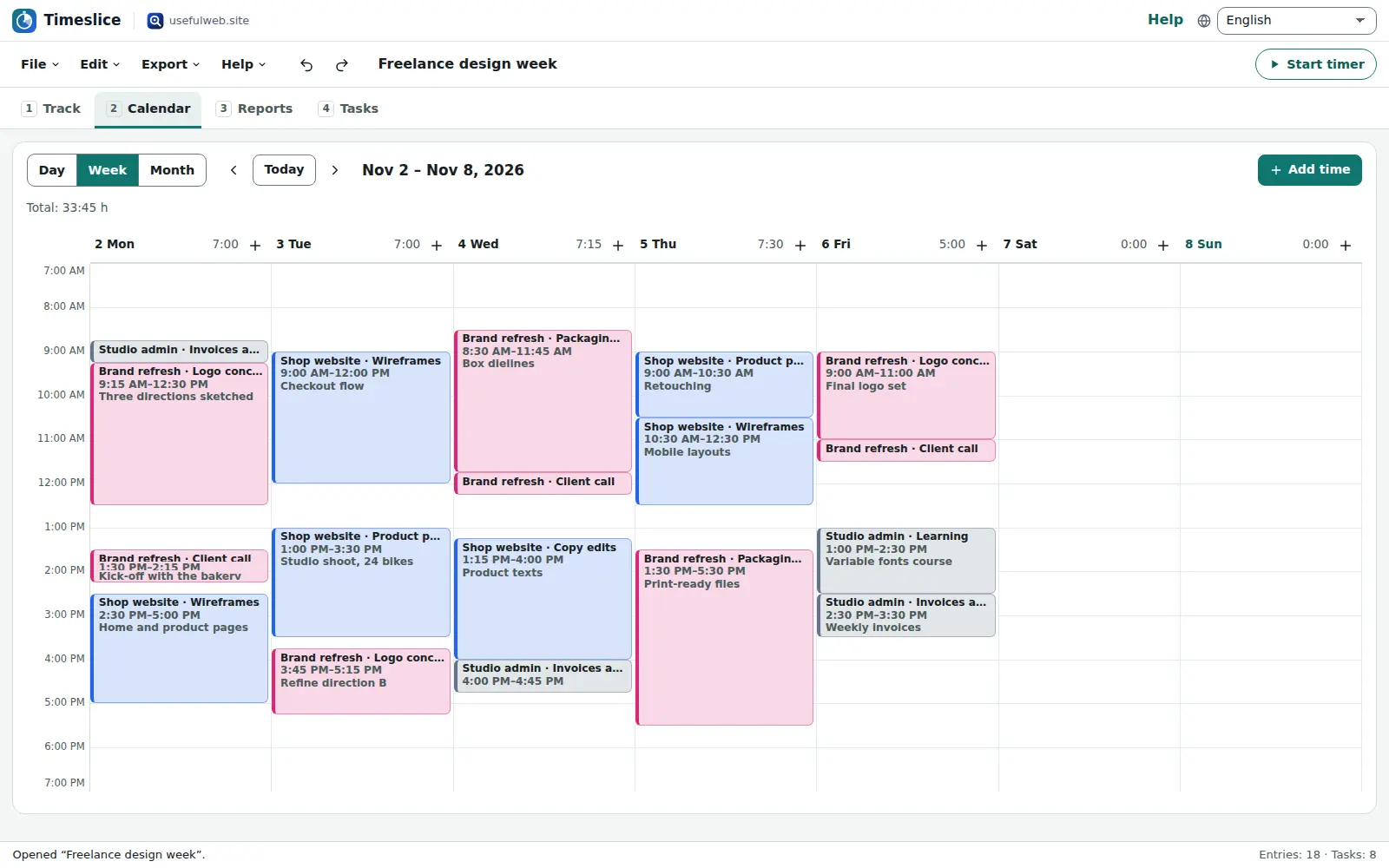 Chronologie de la semaine
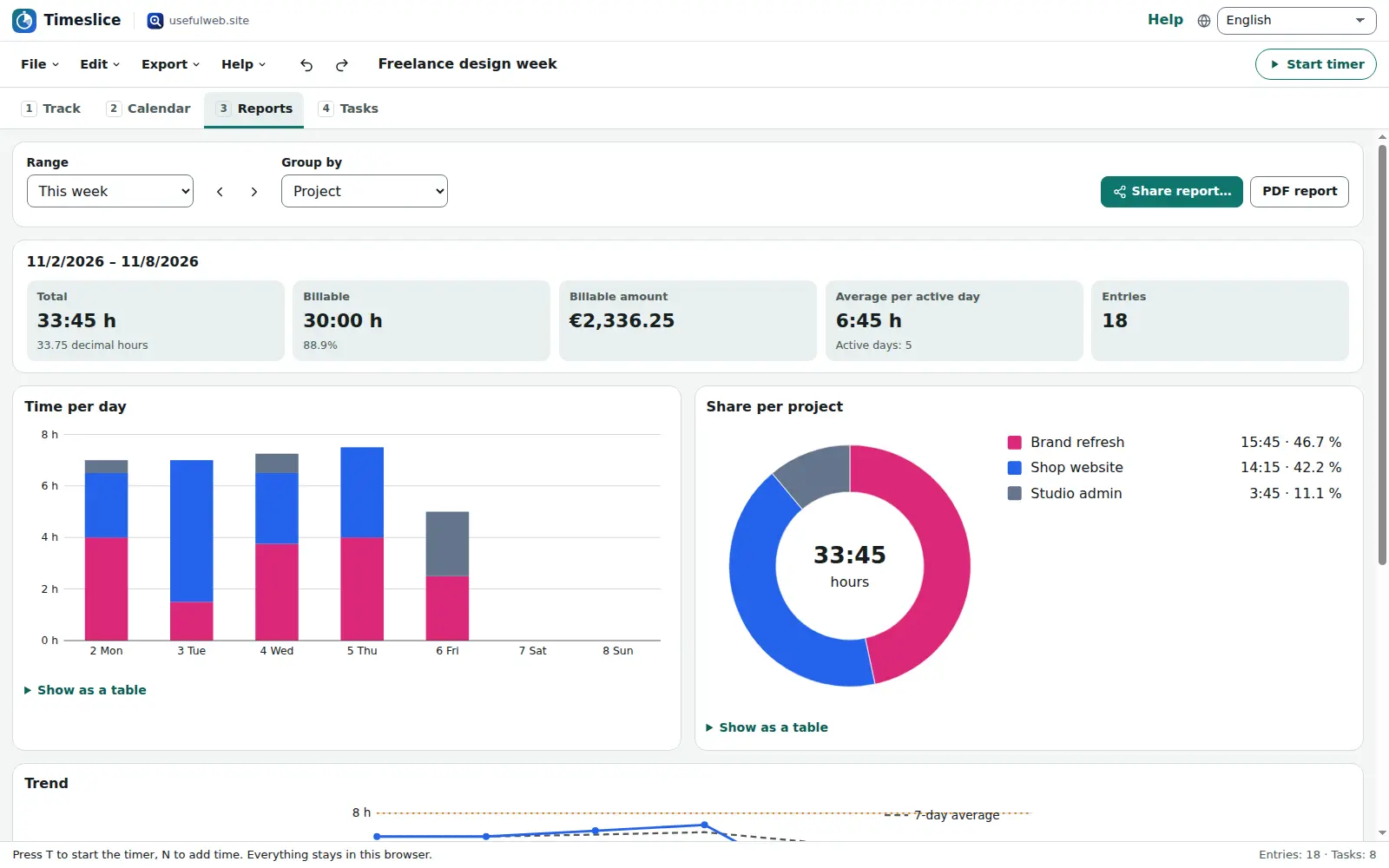 Graphiques et totaux
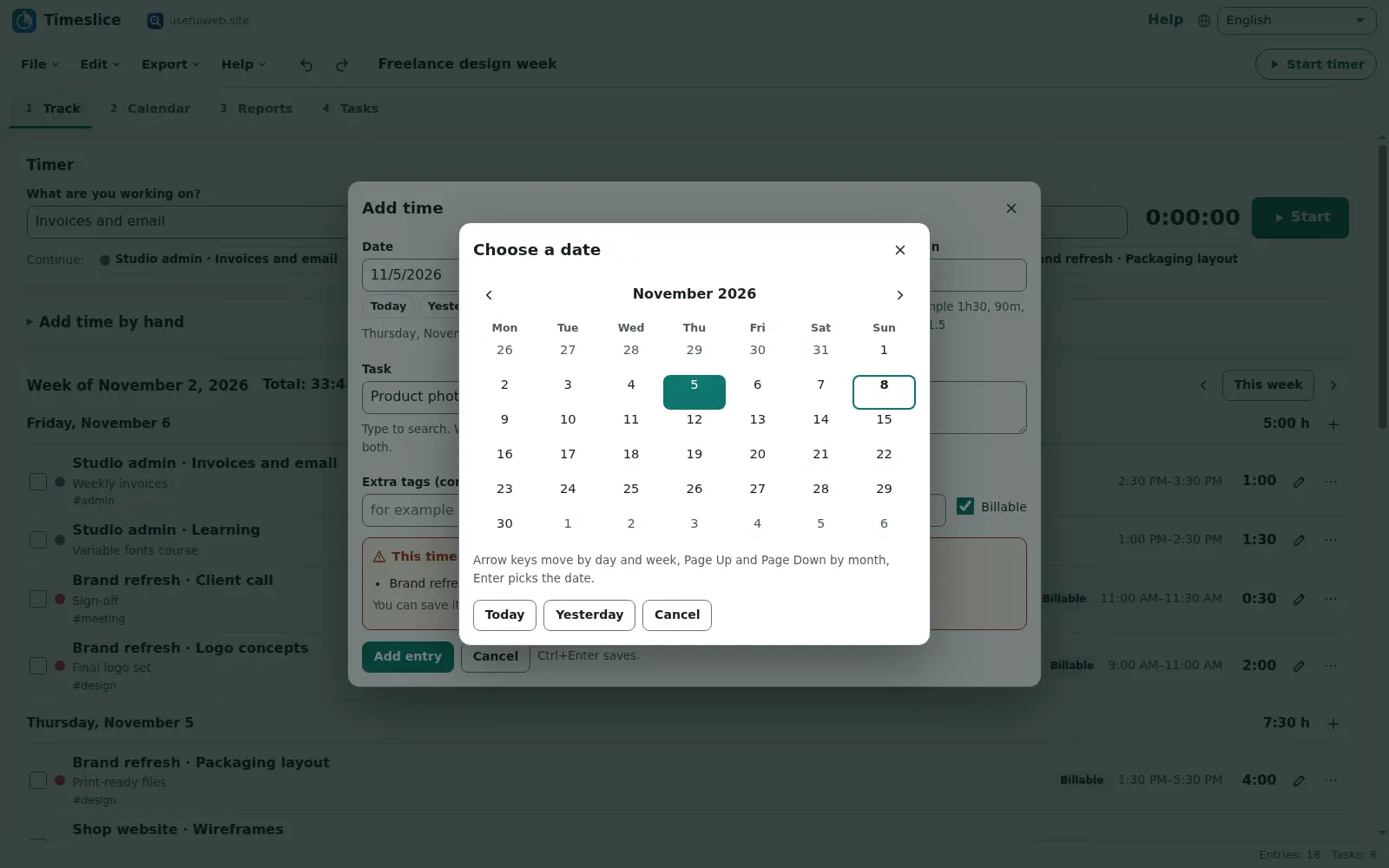 Sélecteur de date et d'heure
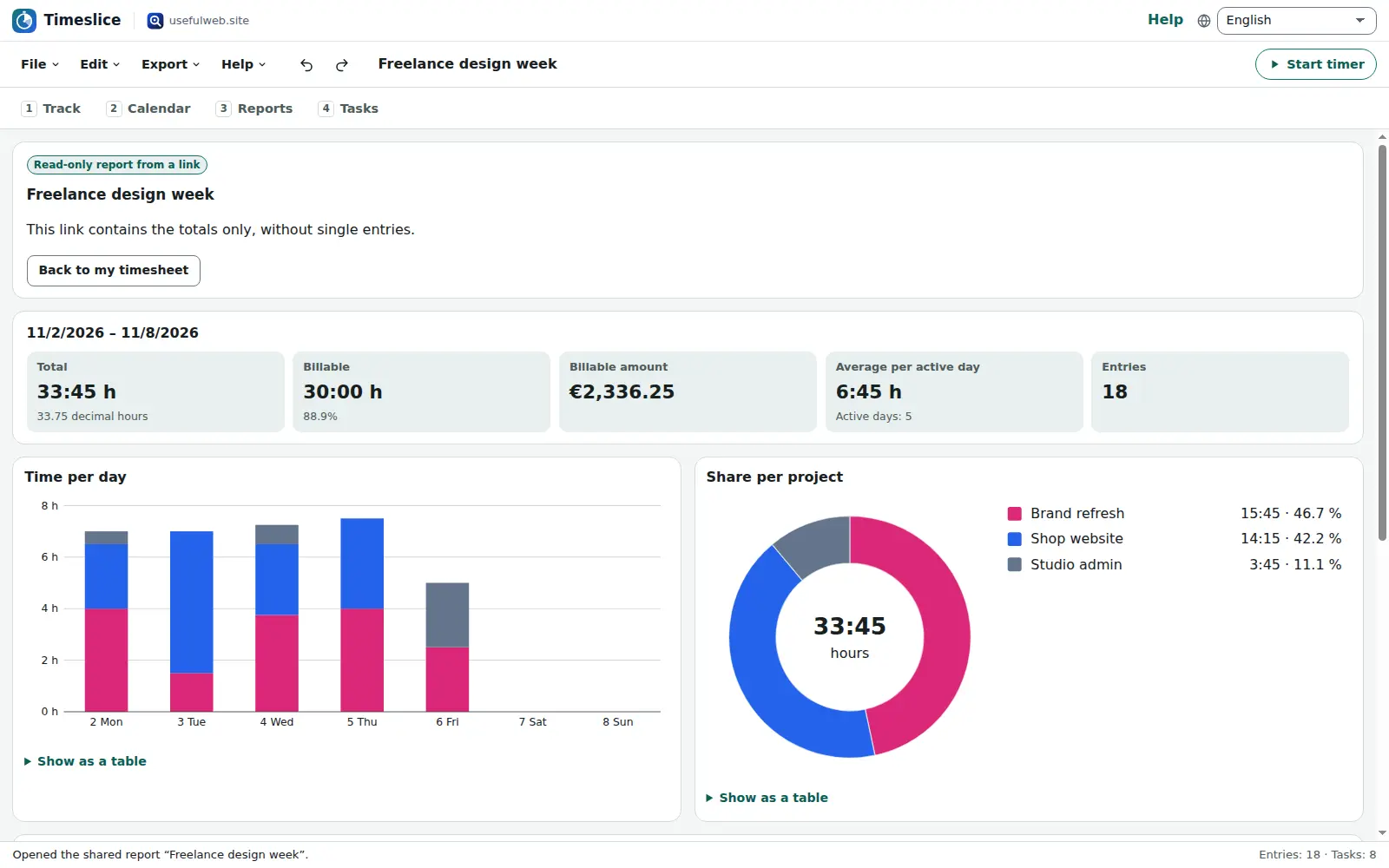 Rapport partagé
Fonctionnalités
Timeslice est un suivi du temps privé pour freelances, étudiants et équipes. Choisis une tâche dans ta propre liste avec recherche, lance le chrono ou ajoute du temps avec un sélecteur de date et des heures saisies comme “9-10:30” ou “1h30”, puis vois ta semaine sous forme de frise et tes heures par projet, tâche, tag ou client en graphiques avec les totaux facturables. Partage un lien de rapport en lecture seule ou ta liste de tâches — tes données sont enregistrées dans ton navigateur, sans compte.
Tes propres tâches
Des projets avec couleurs, clients et taux, des tâches avec étiquettes — choisies dans une liste déroulante avec recherche, où tu peux aussi créer une nouvelle tâche à la volée.
Minuteur en un clic
Démarre et arrête en un clic ou avec la touche T ; le minuteur en cours survit à un rechargement et s'affiche dans le titre de l'onglet.
Sélecteur de date et d'heure confortable
Un calendrier mensuel utilisable au clavier avec aujourd'hui et hier, des dates saisies dans ton format, des heures au format 12 ou 24 heures et des durées comme 1h30 ou 90m.
Vues jour, semaine et mois
Vois les entrées comme des blocs sur une frise, ouvre n'importe quel bloc pour le modifier et ajoute du temps à n'importe quel jour au clavier.
Modifier, couper et fusionner
Modifie les horaires, la tâche, les notes et les étiquettes, coupe une entrée à un moment donné ou fusionnes-en plusieurs en une seule, avec annulation.
Avertissements de chevauchement
Timeslice t'avertit avant que tu enregistres un temps qui chevauche une autre entrée et signale les chevauchements dans la liste.
Graphiques et tableaux
Barres empilées par jour, un anneau par projet et une courbe de tendance avec moyenne sur 7 jours — chacun avec un tableau accessible.
Heures facturables
Indicateur facturable par entrée, taux horaires par projet ou tâche, montants dans ta devise et arrondi facultatif.
Liens de rapport en lecture seule
Partage une période sous forme de lien qui contient le rapport lui-même ; les destinataires voient les graphiques et le tableau et peuvent en importer une copie.
Feuilles de temps d'équipe
Enregistre dans un espace de travail partagé : chacun suit son propre temps sur une liste de tâches commune en direct, les admins voient toutes les entrées, approuvent les semaines et obtiennent des rapports d'équipe par membre, projet et tâche. Ou envoie une liste de tâches sous forme de lien.
CSV, JSON, calendrier et PDF
Exporte les entrées en CSV ou ICS, toute la feuille de temps en JSON et un rapport PDF imprimable.
Rappel d'inactivité
Facultatif : quand tu reviens après une pause, choisis si le temps d'absence compte.
Privé et local
Les feuilles de temps sont enregistrées automatiquement dans ce navigateur, avec fichiers récents, annuler et rétablir, et fichiers de feuille de temps. Les données ne sont envoyées à notre serveur que si tu enregistres dans un espace d'équipe.
Outils API et MCP
Trois outils : totaliser un tableau de feuille de temps, lire des durées et des plages horaires, et trouver les entrées qui se chevauchent.


Modèles
Pars d’un projet prêt à l’emploi et adapte-le.
Semaine de design freelance
Deux clients avec des tarifs horaires, de l'administration de studio non facturable et une semaine d'entrées avec notes — s'ouvre sur la semaine en cours.
Journal de révisions pour les examens
Trois matières, cours magistraux, séries d'exercices et dissertations, avec des étiquettes pour voir combien de temps est allé à la préparation des examens.
Sprint logiciel
Développement de fonctionnalités, correction de bugs, revues et réunions pour un sprint, avec un chevauchement pour l'avertissement.
Maison et loisirs
Cuisine, ménage, course à pied et guitare : où sont passés les soirées et le week-end.
Feuille de temps vide
Un projet et une tâche pour commencer. Ajoute tes propres tâches directement depuis la liste déroulante des tâches.
Outils intégrés
Timeslice utilise ces outils. Chacun a aussi sa propre page et fonctionne de manière autonome : dans le navigateur, via l’API JSON et via MCP.
- Résumé de feuille de temps Timeslice Moteur de TimesliceColle une feuille de temps : heures par projet, tâche, tag ou client, par jour et par semaine, totaux facturables.
- Analyseur de durées et de plages horaires Timeslice Moteur de TimesliceTransforme 1h30, 90m, 1:30, 9-10:30 ou 9am to 1pm en h:mm, heures décimales et ISO 8601.
- Contrôle des chevauchements de feuille de temps Timeslice Moteur de TimesliceTrouve dans une feuille de temps les saisies qui se chevauchent, les heures comptées deux fois et les trous de chaque journée.
Pour les agents IA
Timeslice repose sur un moteur déterministe. Les mêmes fonctions sont disponibles sous forme d’outils avec une API JSON et MCP : scripts et agents IA obtiennent exactement les résultats affichés par l’app.
- Résumé de feuille de temps Timeslice – Colle une feuille de temps : heures par projet, tâche, tag ou client, par jour et par semaine, totaux facturables.
Page de l’outil ·POST https://timeslice.usefulweb.site/api/v1/tools/timeslice-timesheet-summary/calculate· MCPtimeslice_timesheet_summary - Analyseur de durées et de plages horaires Timeslice – Transforme 1h30, 90m, 1:30, 9-10:30 ou 9am to 1pm en h:mm, heures décimales et ISO 8601.
Page de l’outil ·POST https://timeslice.usefulweb.site/api/v1/tools/timeslice-duration-parser/calculate· MCPtimeslice_duration_parser - Contrôle des chevauchements de feuille de temps Timeslice – Trouve dans une feuille de temps les saisies qui se chevauchent, les heures comptées deux fois et les trous de chaque journée.
Page de l’outil ·POST https://timeslice.usefulweb.site/api/v1/tools/timeslice-overlap-check/calculate· MCPtimeslice_overlap_check
- Point de terminaison MCP (Streamable HTTP) :
https://timeslice.usefulweb.site/mcp - Format de fichier projet (JSON Schema) : https://timeslice.usefulweb.site/project.schema.json
- Description OpenAPI : /openapi.json · llms.txt · API & MCP
Crée un projet via l’API, puis ouvre-le dans l’app avec un lien vers https://timeslice.usefulweb.site/app#project=<base64url JSON>.
Import et export
Importer
- Feuille de temps Timeslice (.timeslice.json)
- Feuilles de temps CSV d'autres outils de suivi et tableurs (date, début, fin ou durée, tâche, projet …)
- Liens de rapport (#share=) et listes de tâches (#tasks=)
Exporter
- Feuille de temps Timeslice (.timeslice.json)
- Entrées en CSV
- Entrées en fichier de calendrier (.ics)
- Rapport en PDF
- Graphiques en SVG
- Lien vers le rapport en lecture seule
- Fichier et lien de la liste de tâches
Raccourcis clavier
| Touches | Action |
|---|---|
| T | Démarrer ou arrêter le minuteur |
| N | Ajouter une entrée de temps |
| 1 … 4 | Basculer entre Suivi, Calendrier, Rapports et Tâches |
| ← / → | Jour, semaine ou mois précédent ou suivant dans Calendrier et Rapports |
| Ctrl + Z | Annuler |
| Ctrl + Shift + Z | Rétablir |
| Ctrl + S | Enregistrer le fichier de feuille de temps |
| Ctrl + O | Ouvrir un fichier de feuille de temps |
| ? | Afficher les raccourcis clavier (les raccourcis à une touche peuvent y être désactivés) |
Questions fréquentes
Ai-je besoin d'un compte ?
Non. Sans connexion, Timeslice enregistre ton temps uniquement dans ce navigateur, sur cet appareil ; un avis sous la barre du haut te le rappelle. Connecte-toi gratuitement avec une clé d'accès ou Google pour suivre le temps en équipe : choisis Fichier → Enregistrer dans l'espace de travail, puis invite ton équipe. Chacun suit ses propres entrées sur les tâches partagées.
Où mon temps est-il enregistré ?
Dans ce navigateur (IndexedDB) et dans les fichiers de feuille de temps que tu enregistres toi-même. Tu n'as besoin d'aucun compte, et les données ne sont envoyées à notre serveur que si tu enregistres une feuille de temps dans un espace d'équipe. Effacer les données du site dans le navigateur supprime les feuilles de temps locales : enregistre donc un fichier ou utilise Bundlekeep pour tes sauvegardes. Si tu es connecté avec Google Drive associé, Fichier → Enregistrer dans Google Drive garde aussi une copie dans le dossier usefulweb/Timeslice de ton propre Drive.
Que devient le chronomètre quand je ferme l'onglet ?
Il continue de compter. L'heure de début est enregistrée, donc quand tu rouvres Timeslice, le minuteur affiche le temps complet. Un seul minuteur tourne à la fois ; démarrer une autre tâche arrête le premier et enregistre son entrée.
Comment saisir les heures et les durées ?
Saisis ce que tu écrirais sur papier : 9, 930, 9:30, 9:30pm ou 21h30 pour les heures, et 1h30, 90m, 1:30 ou 1.5 pour les durées. Dans le champ de l'heure, tu peux aussi saisir une plage comme 9-10:30. Un nombre seul jusqu'à 10 compte en heures, un nombre entier plus grand en minutes.
Que contient un lien de rapport partagé ?
La période choisie avec les totaux par groupe et par jour, intégrée dans la partie du lien après #, que les navigateurs n'envoient jamais à un serveur. Les entrées et les notes ne sont incluses que si tu les coches ; le destinataire peut alors en importer une copie.
Mon équipe peut-elle suivre son temps sur les mêmes tâches ?
Oui. Connecte-toi et choisis Fichier → Enregistrer dans l'espace de travail : la liste des projets et des tâches est partagée en direct, et chaque membre suit ses propres entrées. Sans compte, partage plutôt la liste de tâches d'un projet sous forme de lien ou de fichier ; les projets et tâches portant le même nom sont associés.
Qui voit quelles entrées dans une feuille de temps d'équipe ?
Les propriétaires et les admins voient toutes les entrées et le rapport d'équipe. Les membres voient leurs propres entrées et les totaux de l'équipe par tâche et par jour ; un admin peut permettre aux membres de voir les entrées des autres dans Équipe → Paramètres de l'équipe. Les lecteurs ne voient que les rapports, les invités rien, sauf si un document est partagé avec eux. L'espace de travail applique ces règles sur le serveur.
Comment fonctionne l'approbation hebdomadaire ?
Dans Équipe → Approbation hebdomadaire, un membre soumet une semaine terminée ; ses entrées sont alors verrouillées. Un admin l'approuve ou la renvoie avec une note. Si le temps d'une semaine approuvée change plus tard, la semaine apparaît comme modifiée après approbation.
Comment les montants facturables sont-ils calculés ?
Heures facturables multipliées par le taux horaire de la tâche, sinon de son projet, sinon le taux par défaut des réglages. L'arrondi facultatif (par exemple aux 15 minutes supérieures) s'applique par entrée dans les rapports et les exports ; tes entrées gardent leurs heures exactes.
Y a-t-il un minuteur Pomodoro ?
Pas dans Timeslice — il mesure le temps au lieu de le fixer. Pour les blocs de concentration et les pauses, utilise Focus Room, puis saisis les blocs ici.
Puis-je importer des temps depuis un autre outil de suivi ?
Oui, en CSV avec une ligne d'en-tête : date, début, fin ou durée, et en option projet, client, tâche, tags, facturable, tarif et note. Timeslice te montre ce qu'il a compris avant d'ajouter quoi que ce soit.
Limites
Ce que Timeslice ne fait pas (encore) :
- Les heures sont des heures d'horloge sans fuseau horaire. La nuit du changement d'heure, une entrée qui le traverse compte la différence d'horloge.
- Un seul minuteur à la fois ; une entrée peut durer au maximum sept jours.
- Les feuilles de temps personnelles ne se synchronisent pas entre appareils : déplace-les avec des fichiers, Bundlekeep ou Google Drive, ou enregistre-les dans un espace de travail d'équipe, qui se synchronise.
- Les feuilles de temps d'équipe synchronisent des documents entiers : si deux personnes renomment la même tâche en même temps, un conflit leur est signalé. L'approbation hebdomadaire verrouille les semaines dans Timeslice ; l'historique de qui a approuvé quoi ne peut pas être modifié par les membres.
- Les liens de rapport couvrent au maximum 400 jours et 3000 entrées ; pour des périodes plus longues, il faut un fichier.
- Pas de factures ni de paie : les montants sont des heures multipliées par des taux, hors taxes.
- Le rappel d'inactivité ne détecte les pauses que lorsque Timeslice est ouvert dans un onglet du navigateur.
Tutoriels
Apprends Timeslice pas à pas.
- Suis ta première heureDémarre le minuteur sur une tâche, arrête-le quand tu as terminé et retrouve l'entrée dans la liste de la semaine. Le minuteur continue de tourner quand tu recharges ou fermes l'onglet.Débutant 4 min
- Ajouter du temps avec le sélecteur de date et d'heureAjoute une entrée que tu as oublié de chronométrer en la tapant comme tu la dirais — lun, 9-10:30, 1h30 — ou choisis-la dans le calendrier, et crée une nouvelle tâche directement depuis la liste déroulante.Débutant 5 min
- Visualise tes journées dans le calendrierL'onglet Calendrier affiche tes entrées sous forme de blocs sur une chronologie, par jour, par semaine ou par mois avec les totaux quotidiens. Découpe et fusionne des entrées pour mettre de l'ordre dans ton historique.Débutant 4 min
- Rapports et graphiquesVois où est passé ton temps par projet, tâche, étiquette ou client, sur une semaine, un mois ou n'importe quel intervalle — sous forme de graphiques accompagnés chacun d'un tableau — et télécharge-le en PDF, CSV ou fichier de calendrier.Intermédiaire 5 min
- Partager un rapport ou une liste de tâchesEnvoie un rapport en lecture seule sous forme de lien (les données voyagent dans le lien lui-même) ou partage ta liste de tâches pour qu'un collègue saisisse son temps sur les mêmes tâches.Intermédiaire 4 min
- Projets, tâches et migration depuis un autre outil de suivi du tempsOrganise tes tâches en projets avec clients, couleurs, tags et tarifs horaires, archive ce qui est terminé et récupère tes anciennes heures à partir d'un export CSV d'un autre outil de suivi du temps ou d'un tableur.Intermédiaire 5 min
- Feuilles de temps d'équipe dans un espace de travail partagéEnregistre Timeslice dans un espace de travail Teamspaces pour que ton équipe suive son temps sur une seule liste de tâches en direct, avec des entrées privées, des rapports d'équipe et une approbation hebdomadaire.Intermédiaire 6 min
Autres apps
-

Paperwell
Studio de documents : PDF, OCR, caviardage, formulaires et lecture de contrats
Tes papiers dans un seul dossier : outils PDF, OCR, caviardage, formulaires et lecture de contrats.
-

Bundlekeep
Sauvegarde de projets locale
Sauvegarde dans un seul fichier les projets de toutes les apps usefulweb, contrôle-le et restaure-en n'importe quelle partie.
-

Wikinest
Base de connaissances et wiki d'équipe
Un wiki d'équipe : espaces, arborescences de pages, versions, commentaires et permissions par espace.
-

Trackwell
Suivi des tickets
Suivi des problèmes avec workflows, sprints, SLA et rôles d'équipe.
-

Deckwright
Studio de présentations
Écris en Markdown, obtiens une présentation accessible — graphiques, diagrammes, PDF, HTML et PowerPoint.
-

Laneboard
Tableaux Kanban
Tableaux Kanban : listes, cartes, checklists, échéances et organigrammes.