← Tous les tutoriels · Timeslice
Tutoriel 6 sur 7
Projets, tâches et migration depuis un autre outil de suivi du temps
Intermédiaire 5 min
Organise tes tâches en projets avec clients, couleurs, tags et tarifs horaires, archive ce qui est terminé et récupère tes anciennes heures à partir d'un export CSV d'un autre outil de suivi du temps ou d'un tableur.
L'onglet Tâches contient les listes qui alimentent le menu déroulant des tâches. Tu n'es pas obligé de le remplir d'abord, car chaque menu déroulant de tâches crée les tâches à la volée. C'est cependant l'endroit idéal pour faire du rangement.
Projets et tâches
Un projet regroupe des tâches et porte le Client, la couleur, le Tarif horaire et le réglage qui décide si les nouvelles entrées sont Facturable. Une tâche appartient à un projet ou à aucun, et peut avoir ses propres tags, sa propre couleur et son propre tarif. Laisse le tarif d'une tâche vide pour utiliser celui du projet. Si ni l'un ni l'autre n'en a, c'est le Tarif horaire par défaut défini dans Fichier → Paramètres… qui s'applique.
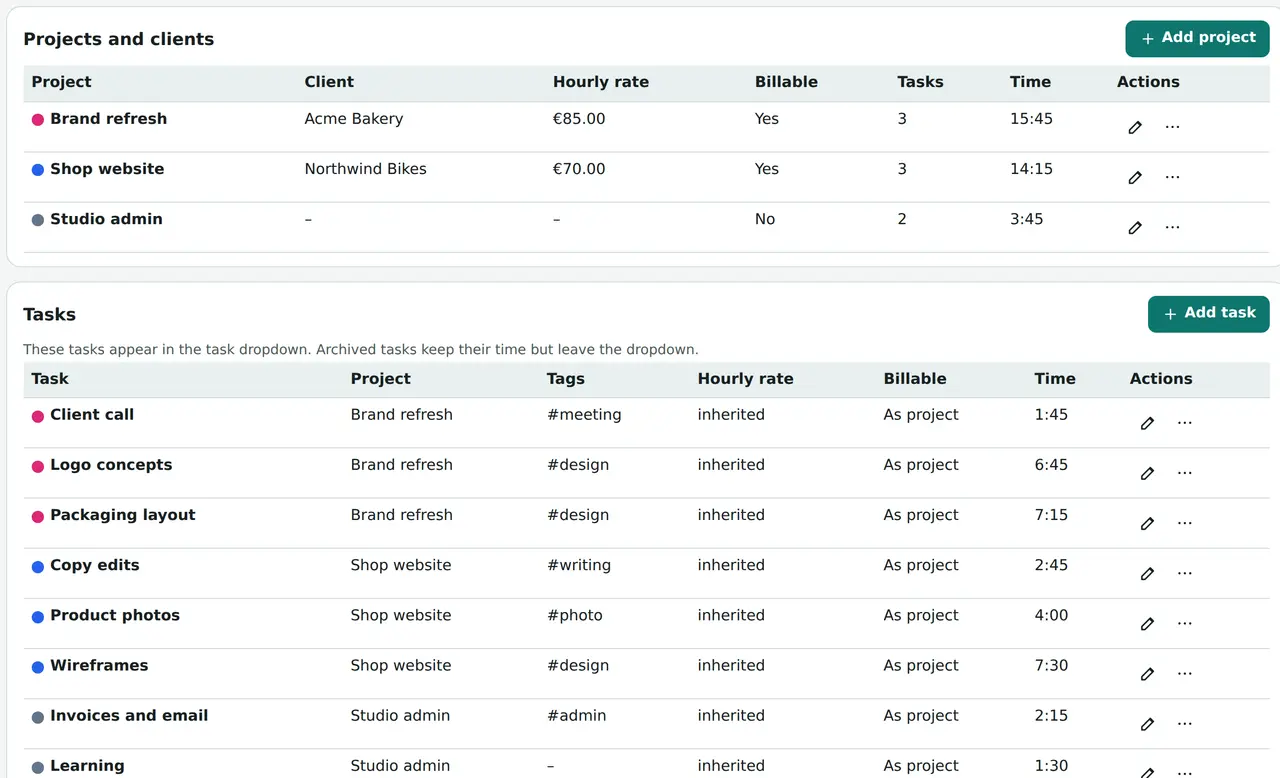
Chaque tableau indique le temps passé sur chaque projet et chaque tâche. Le crayon permet de modifier une ligne. Les trois points proposent Ajouter une tâche à ce projet…, Partager la liste de tâches de ce projet…, Démarrer le minuteur pour cette tâche, Archiver et Supprimer….
Quand un projet est terminé, Archiver est généralement ce qu'il te faut : la tâche disparaît du menu déroulant, mais son temps reste dans tous les rapports. Supprimer… sur une tâche conserve ses entrées sous Aucune tâche. Sur un projet, cette action conserve les tâches, qui se retrouvent sans projet. Tu peux annuler ces deux actions avec Ctrl+Z.
Les tags regroupent le travail de plusieurs projets, par exemple réunion, design ou administratif. Définis-les sur la tâche, ajoute des Tags supplémentaires sur des entrées individuelles et choisis Regrouper par : Tag dans Rapports. Une entrée avec deux tags compte sous chacun d'eux, et le rapport le signale.
Migrer depuis un autre outil de suivi du temps
Fichier → Importer un CSV… lit l'export CSV de la plupart des outils de suivi du temps et des tableurs. Colle le tableau ou appuie sur Choisir un fichier CSV…. Timeslice repère tout seul les colonnes grâce à leurs noms en anglais ou en allemand (date, début, fin, durée, projet, tâche, client, note, tags, facturable, tarif), ainsi que le séparateur (virgule, point-virgule ou tabulation).
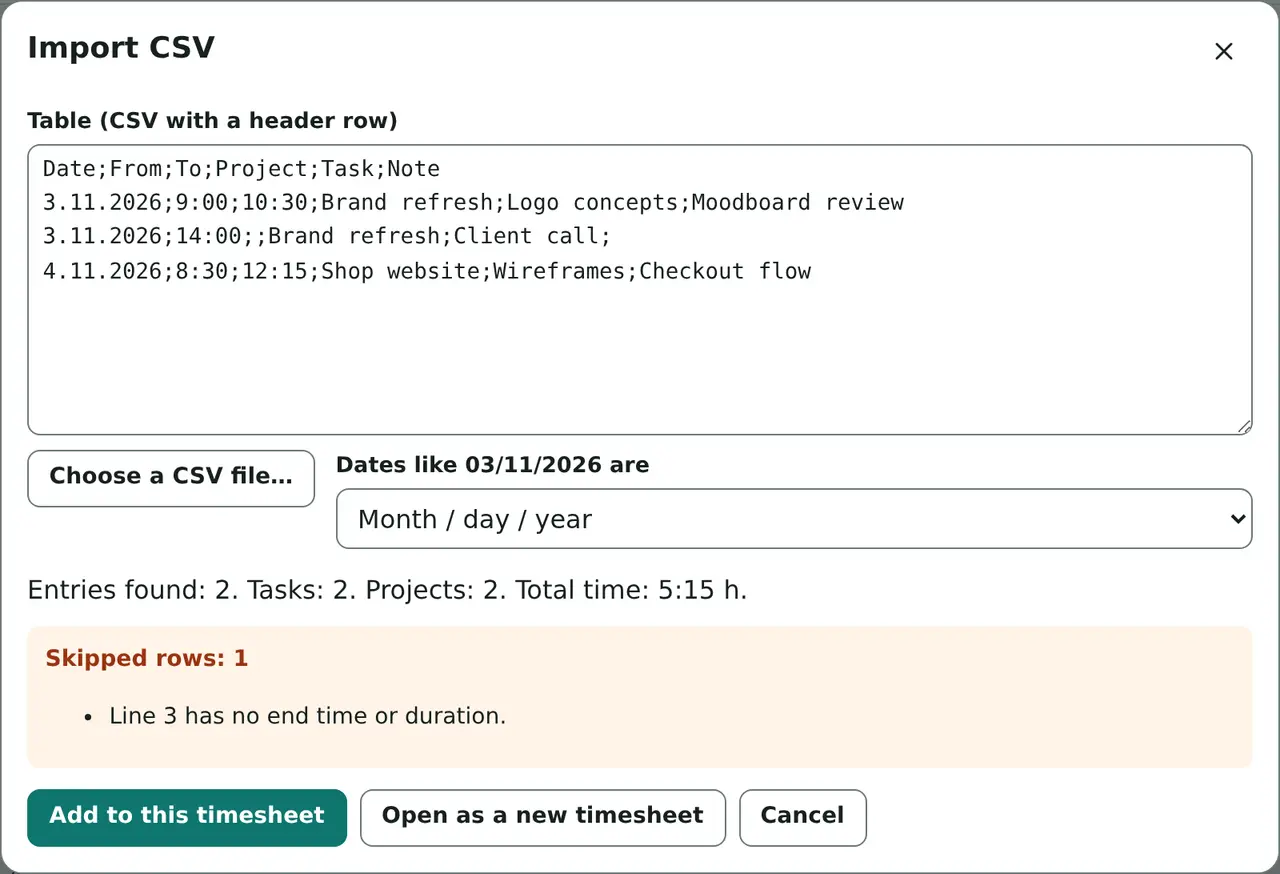
Vérifie le réglage Format des dates comme 03/11/2026, car cette date peut signifier le 3 novembre ou le 11 mars selon la provenance du fichier. Avant toute importation, l'aperçu compte les entrées, les tâches et les projets trouvés, puis liste chaque ligne ignorée avec la raison. Les lignes qui ne contiennent qu'une date et une durée sont placées les unes à la suite des autres à partir de 9:00 le jour concerné.
Ajouter à cette feuille de temps fusionne les lignes dans la feuille de temps ouverte. Les projets et les tâches sont associés par leur nom et les doublons exacts sont ignorés, donc importer deux fois le même fichier n'ajoute rien. Ouvrir comme nouvelle feuille de temps garde l'importation à part.
Plusieurs feuilles de temps
Fichier → Nouvelle feuille de temps en crée une vide. Feuilles de temps récentes… permet de passer de l'une à l'autre parmi celles enregistrées dans ce navigateur. Modèles… ouvre des exemples (une semaine de freelance, un journal d'études, un sprint de développement logiciel, ainsi que maison et loisirs), placés sur la semaine en cours pour que les rapports aient quelque chose à afficher.
Prêt à essayer ?