← Tous les tutoriels · Timeslice
Tutoriel 1 sur 7
Suis ta première heure
Débutant 4 min
Démarre le minuteur sur une tâche, arrête-le quand tu as terminé et retrouve l'entrée dans la liste de la semaine. Le minuteur continue de tourner quand tu recharges ou fermes l'onglet.
Timeslice s'ouvre sur l'onglet Piste. Si tu l'ouvres à partir d'un modèle comme Semaine de design freelance, la semaine est déjà remplie d'entrées : tu peux ainsi voir à quoi ressemble une semaine de travail avant d'ajouter les tiennes.
Tant que tu ne t'es pas connecté, tout est enregistré uniquement dans ce navigateur. Après ta première modification, un bandeau sous la barre supérieure te l'indique une fois, et la pastille Enregistré sur cet appareil dans la barre supérieure ouvre un menu avec Enregistré sur cet appareil ou en ligne ?, une courte explication de la différence. Utilise le bouton Se connecter en haut à droite (gratuit) pour enregistrer en ligne dans un espace de travail et partager avec ton équipe, ou choisis Continuer sur cet appareil et Pas maintenant pour continuer à travailler en local.
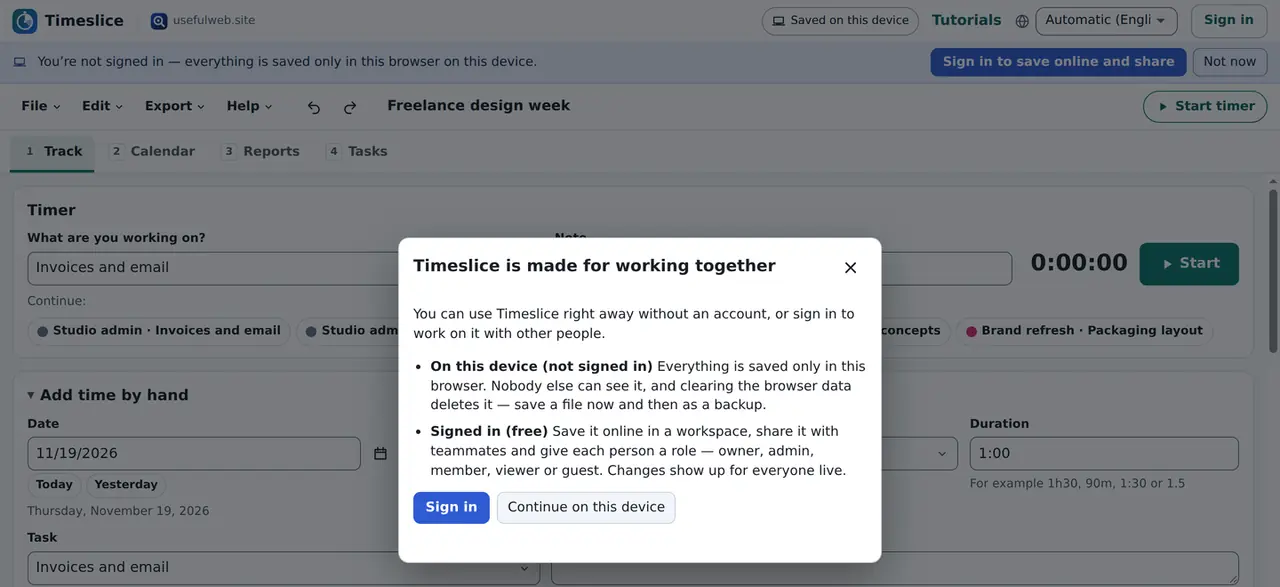
Démarrer le minuteur
En haut, sous Minuteur, le champ Sur quoi travailles-tu ? est une liste déroulante de tâches : saisis quelques lettres d'une tâche, sélectionne-la avec les flèches et Entrée, ou clique dessus. Une note pour l'entrée se saisit dans le champ d'à côté. Appuie sur Début, ou appuie simplement sur Ép. n'importe où dans l'application.

Le temps écoulé s'affiche dans le panneau, sur le bouton du minuteur dans la barre supérieure et dans le titre de l'onglet du navigateur, pour que tu le voies aussi depuis d'autres onglets. Le minuteur est enregistré immédiatement : recharge la page ou ferme le navigateur, il tourne toujours quand tu reviens.
Sous le minuteur, Continuer: liste les dernières tâches que tu as utilisées. Un clic redémarre le minuteur sur cette tâche.
L'arrêter
Appuie sur Arrêter (ou de nouveau sur Ép.). Le temps devient une entrée pour aujourd'hui avec ta note. Si tu l'arrêtes au bout de quelques secondes, Timeslice t'indique combien de secondes ont été enregistrées ; moins d'une seconde n'est pas enregistré du tout.
Démarrer le minuteur sur une autre tâche pendant qu'un minuteur tourne arrête le premier et lance le nouveau : il n'y a donc toujours qu'un seul minuteur en cours.
Retrouver l'entrée
La liste en dessous affiche la semaine, le jour le plus récent en premier. Chaque jour a son total, chaque entrée sa tâche, sa note, ses étiquettes, ses heures de début et de fin et sa durée. Facturable marque le temps que tu peux facturer.
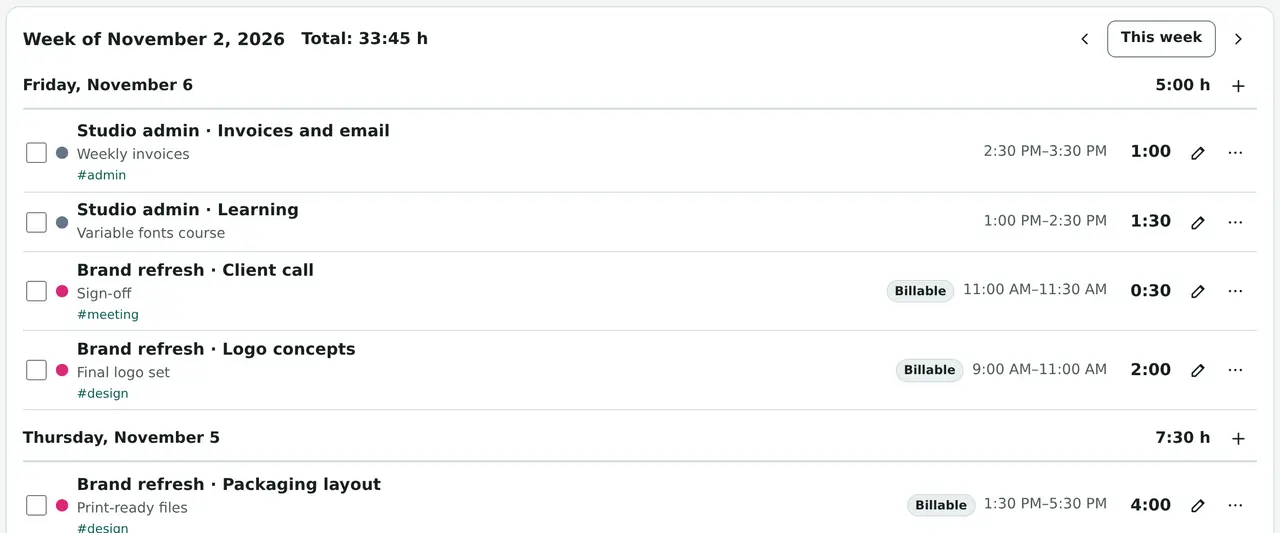
Le crayon ouvre l'entrée pour la modifier, les trois points ouvrent d'autres actions : Reprendre cette tâche maintenant, Découper…, Dupliquer à aujourd'hui et Supprimer. Les flèches à côté de Cette semaine passent à la semaine précédente ou suivante.
Quand tu oublies d'arrêter
Si tu définis un Rappel d'inactivité dans Fichier → Paramètres…, Timeslice affiche Bon retour après ce nombre de minutes sans activité de la souris ou du clavier pendant que le minuteur tourne. Conserver le temps compte le temps d'absence ; Retirer le temps d'absence et laisser tourner le minuteur enregistre l'entrée jusqu'au moment où tu es parti et en démarre une nouvelle à partir de maintenant ; le troisième bouton arrête le minuteur au moment où tu es parti.
Sans compte, tout est enregistré dans ce navigateur.
Prêt à essayer ?