← Tous les tutoriels · Timeslice
Tutoriel 2 sur 7
Ajouter du temps avec le sélecteur de date et d'heure
Débutant 5 min
Ajoute une entrée que tu as oublié de chronométrer en la tapant comme tu la dirais — lun, 9-10:30, 1h30 — ou choisis-la dans le calendrier, et crée une nouvelle tâche directement depuis la liste déroulante.
Chaque heure n'a pas forcément son chronomètre en marche. Ajouter du temps à la main dans l'onglet Piste, le bouton plus à côté d'un jour, Ajouter du temps dans le calendrier ou la touche N ouvrent la boîte de dialogue Ajouter du temps.
Tape l'heure comme tu la dis
Chaque champ comprend les saisies courtes, tu as donc rarement besoin de la souris :
- Date accepte aujourd'hui, hier, -2 (il y a deux jours), un jour de la semaine comme lun ou jeu (le dernier en date, aujourd'hui compris) ou une date dans l'ordre de ta langue, par exemple 5.11.2026 ou 11/5/2026.
- Début et Fin acceptent 9, 930, 9:30, 9:30pm, 21h30 ou midi. Tape une plage comme 9-10:30, 4pm-6 ou 14:00 + 45m dans Début et Timeslice remplit Fin et Durée pour toi.
- Durée accepte 1h30, 90m, 1:30, 1.5 ou 1,5 h. Si tu la modifies, la fin se déplace.
Entrée valide un champ et laisse la boîte de dialogue ouverte ; Ctrl+Enter enregistre l'entrée. Si tu préfères cliquer, la liste d'heures sous la flèche de Début et Fin propose des pas d'une demi-heure.
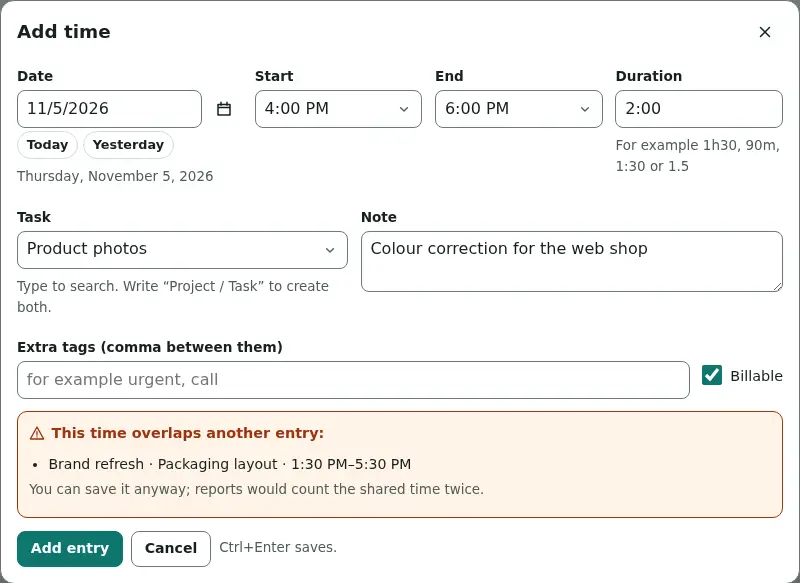
Si le nouveau temps chevauche une entrée existante, un avertissement indique de quelle entrée il s'agit. Tu peux quand même enregistrer — pratique quand tu as vraiment fait deux choses à la fois — mais les rapports compteraient deux fois le temps commun.
Choisis une date dans le calendrier
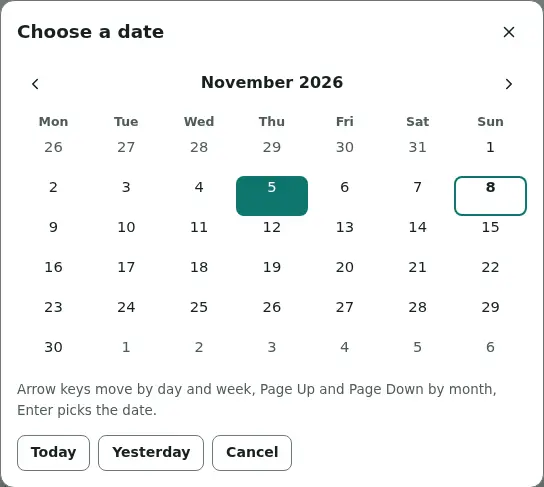
Le bouton calendrier à côté de Date ouvre une grille mensuelle. Les touches fléchées te déplacent d'un jour ou d'une semaine, Page Up et Page Down d'un mois (d'un an avec Équipe), Logement et Fin t'amènent au début et à la fin de la semaine, et Entrée choisit la date. Aujourd'hui et Hier sont à un clic, aussi bien dans le calendrier que sous le champ de date.
Crée une tâche à la volée
Tâche est une liste déroulante avec recherche : tape quelques lettres de la tâche, du projet ou du client. Si rien ne correspond, la liste te propose de la créer. Écris Projet / Tâche — par exemple Acme / Moodboard — pour créer le projet et la tâche d'un seul coup ; un projet qui existe déjà est réutilisé.
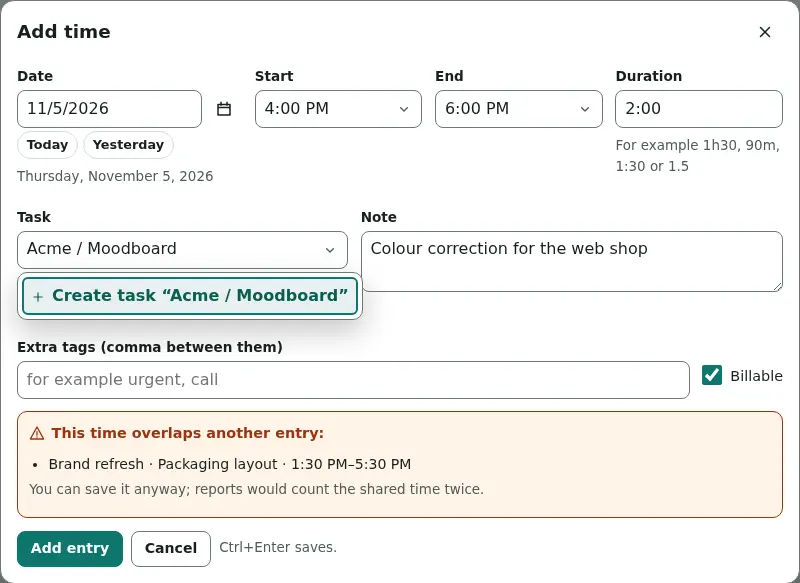
Les nouveaux projets reçoivent la prochaine couleur libre. Tu peux modifier plus tard les couleurs, les clients et les taux horaires dans l'onglet Tâches.
Notes, étiquettes et facturable
Note décrit ce que tu as fait ; elle apparaît dans la liste, dans le calendrier et dans l'export CSV. Étiquettes supplémentaires ajoute des étiquettes à cette seule entrée, en plus des étiquettes propres à la tâche. Facturable reprend le réglage du projet et peut être modifié pour chaque entrée.
Prêt à essayer ?