ट्यूटोरियल 3 / 7
कैलेंडर में अपने दिन देखो
शुरुआती 4 मिनट
कैलेंडर टैब तुम्हारी प्रविष्टियों को टाइमलाइन पर ब्लॉक के रूप में दिखाता है: हर दिन के हिसाब से, हर सप्ताह के हिसाब से या रोज़ के कुल समय के साथ पूरे माह के रूप में। रिकॉर्ड साफ़-सुथरा रखने के लिए प्रविष्टियों को विभाजित और मर्ज करो।
कैलेंडर टैब हर प्रविष्टि को टाइमलाइन पर एक ब्लॉक के रूप में दिखाता है। दिन, सप्ताह और माह से व्यू बदलता है। तीर और आज से तुम समय में आगे-पीछे जा सकते हो। जब किसी फ़ील्ड पर फ़ोकस न हो, तो तीर कुंजियाँ ← और → भी यही काम करती हैं।
सप्ताह और दिन
सप्ताह व्यू में हर दिन का एक कॉलम होता है और सबसे ऊपर उस दिन का कुल समय दिखता है। हर ब्लॉक कार्य के रंग में होता है और उसमें कार्य, समय और नोट दिखते हैं। जो प्रविष्टियाँ समय में एक-दूसरे पर पड़ती हैं, वे अगल-बगल दिखती हैं, ताकि कोई भी ब्लॉक दूसरे के पीछे न छिपे। आज वाले कॉलम में एक लाल रेखा मौजूदा समय दिखाती है।
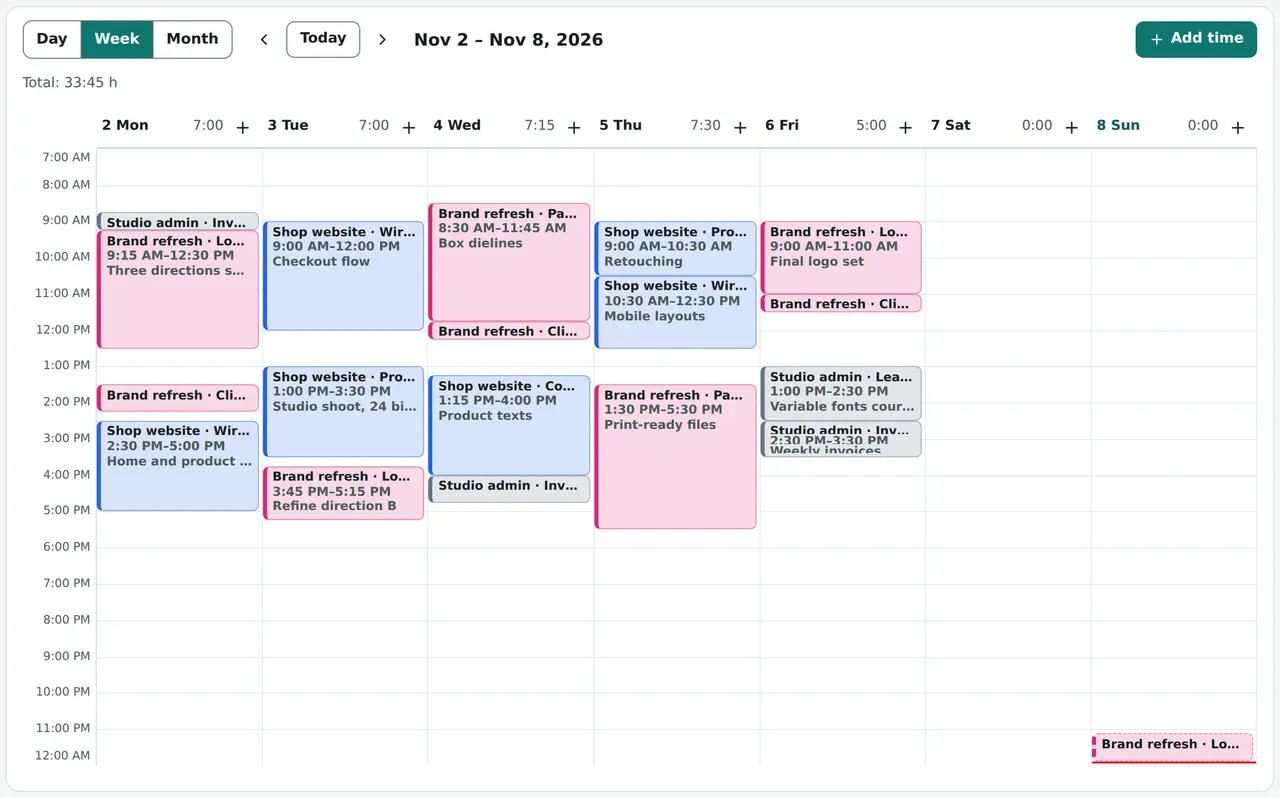
किसी प्रविष्टि को संपादित करने के लिए उसके ब्लॉक पर क्लिक करो, या Tab से उस तक पहुँचकर Enter दबाओ। किसी दिन के पास वाले प्लस से उस दिन में समय जोड़ा जाता है। टाइमलाइन सिर्फ़ वही घंटे दिखाती है जिनमें तुमने सच में काम किया, साथ में थोड़ी अतिरिक्त जगह। इसलिए 24 घंटे के ग्रिड में पतली पट्टी की जगह सामान्य कामकाजी दिन पूरी स्क्रीन भर देता है। आधी रात के बाद का समय अगले दिन के कॉलम में आगे दिखता है।
दिन व्यू भी यही टाइमलाइन है, बस एक ही दिन की, और उसमें नोट्स के लिए ज़्यादा जगह होती है।
माह
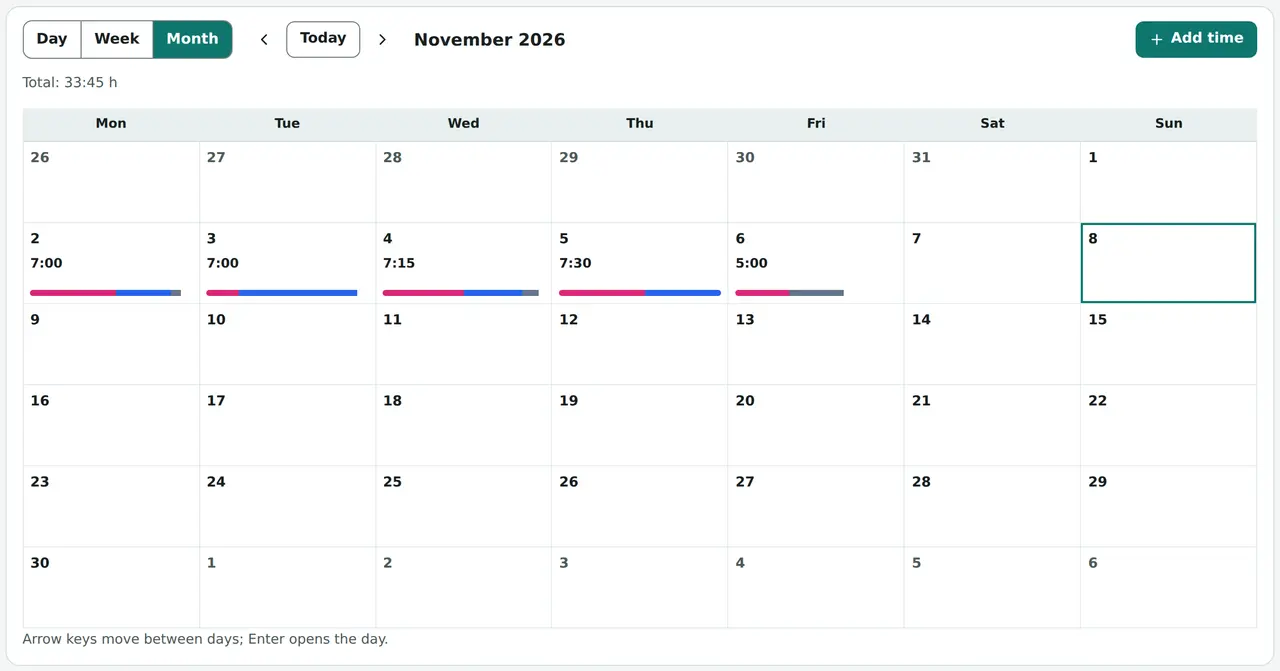
माह व्यू हर दिन का कुल समय दिखाता है। साथ में एक छोटी पट्टी उन प्रोजेक्ट्स के रंगों में दिखती है जिन पर तुमने काम किया। तीर कुंजियों से तुम एक दिन से दूसरे दिन पर जा सकते हो। Enter दबाने या क्लिक करने पर वह दिन दिन व्यू में खुल जाता है।
विभाजित और मर्ज करना
क्या तुमने समय के एक ही ब्लॉक में दो काम किए? ट्रैक टैब पर उस प्रविष्टि के तीन बिंदु खोलो और विभाजित करो… चुनो। जिस समय पर प्रविष्टि को बाँटना है, वह टाइप करो। दूसरे हिस्से को वही कार्य, नोट और टैग मिलते हैं, और बाद में तुम उसका कार्य बदल सकते हो।
प्रविष्टियों को जोड़ने के लिए सूची में उनके बॉक्स पर टिक करो और दिखने वाली पट्टी में मर्ज करो… दबाओ। पुष्टि करने से पहले Timeslice दिखाता है कि मर्ज की गई प्रविष्टि कैसी दिखेगी: पहली शुरुआत से आख़िरी समाप्ति तक। अगर प्रविष्टियों के बीच कोई अंतराल है या वे समय में एक-दूसरे पर पड़ती हैं, तो वह भी बताता है। संपादित करो में चुनी हुई प्रविष्टियाँ हटाओ से कई प्रविष्टियाँ एक साथ हट जाती हैं।
हर बदलाव को Ctrl+Z से पूर्ववत किया जा सकता है और Ctrl+Y या Ctrl+Shift+Z से फिर से लागू किया जा सकता है।
आज़माने के लिए तैयार?