ट्यूटोरियल 4 / 7
रिपोर्ट और चार्ट
मध्यम 5 मिनट
देखो कि तुम्हारा समय हर प्रोजेक्ट, कार्य, टैग या क्लाइंट पर कहाँ गया, एक सप्ताह, एक महीने या किसी भी अवधि में। यह सब चार्ट के रूप में मिलता है और हर चार्ट के पीछे एक टेबल होती है। इसे PDF, CSV या कैलेंडर फ़ाइल के रूप में डाउनलोड भी कर सकते हो।
रिपोर्ट टैब किसी भी अवधि का समय जोड़कर दिखाता है। इस पर दिखने वाली हर चीज़ (कुल समय, चार्ट, PDF, शेयर लिंक) एक ही गणना से बनती है, इसलिए आँकड़े हमेशा आपस में मेल खाते हैं।
अवधि और समूह चुनो
सीमा में आज, बीता कल, इस सप्ताह, पिछला सप्ताह, इस महीने, पिछला महीना, पिछले 30 दिन, इस साल और कस्टम रेंज के विकल्प मिलते हैं। कस्टम रेंज में दो तारीख़ वाले फ़ील्ड होते हैं। इसके बगल वाले तीर (या ← और →) तुम्हें उतनी ही लंबी पिछली या अगली अवधि पर ले जाते हैं। इसके अनुसार समूह बनाओ से समय हर प्रोजेक्ट, कार्य, टैग या क्लाइंट के हिसाब से जुड़ता है।
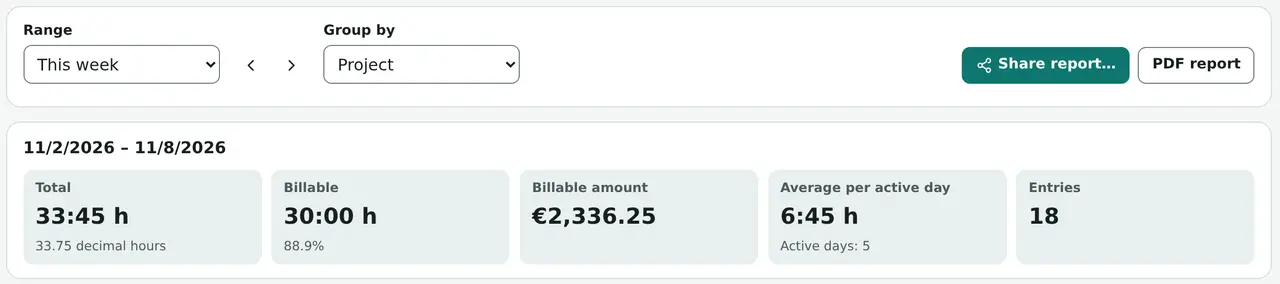
कार्ड पर कुल समय दिखता है, जो इनवॉइस के लिए दशमलव घंटों में भी मिलता है। साथ में बिल योग्य समय और कुल में उसका हिस्सा दिखता है। अगर तुमने प्रति घंटा दरें सेट की हैं तो बिल योग्य राशि भी दिखती है। इनके अलावा प्रति सक्रिय दिन औसत और प्रविष्टियाँ की संख्या भी कार्ड पर मिलती है।
चार्ट पढ़ो
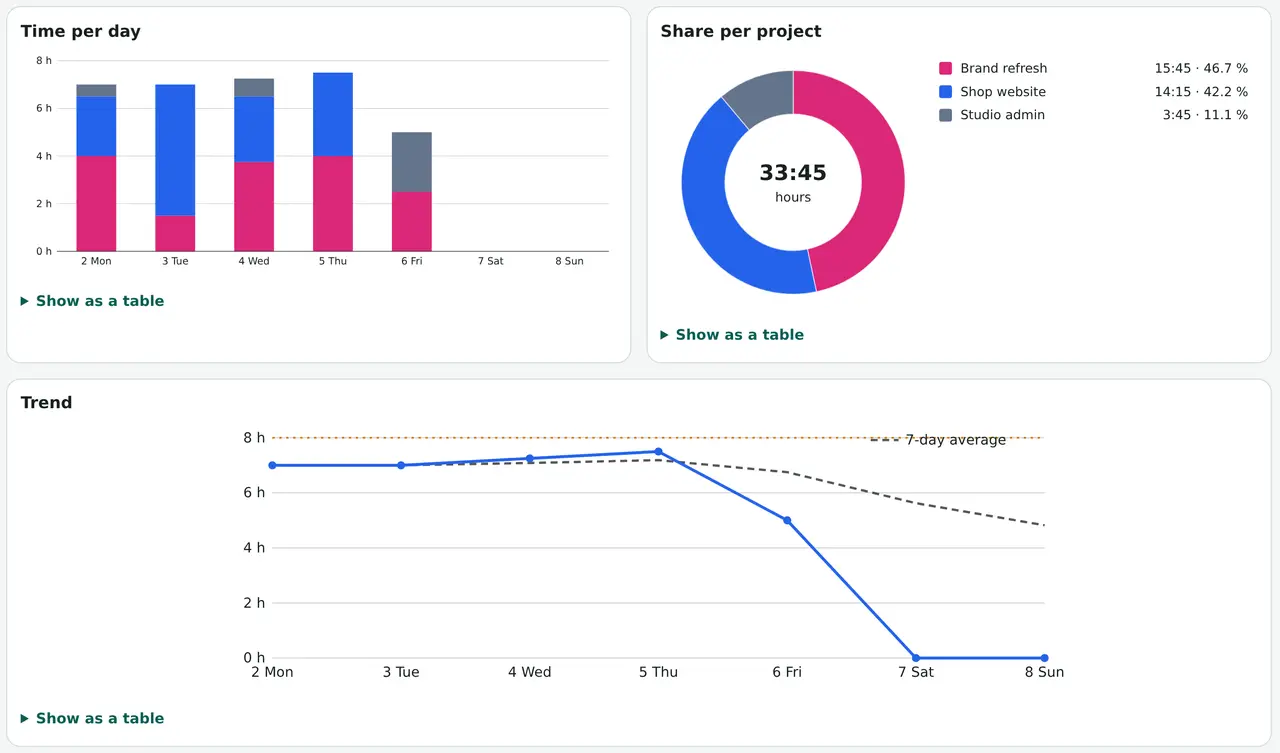
- प्रति दिन समय हर दिन के समूहों को एक के ऊपर एक जोड़कर दिखाता है। इससे तुम्हें दिन का कुल समय भी दिखता है और यह भी कि वह किन हिस्सों से बना।
- हर … का हिस्सा एक डोनट चार्ट है, जिसमें हर समूह का समय और प्रतिशत दिखता है।
- रुझान रोज़ का कुल समय दिखाता है और साथ में 7 दिन का औसत डैश वाली रेखा से बनाता है। लक्ष्य रेखा जोड़नी हो तो फ़ाइल → सेटिंग्स… में दैनिक लक्ष्य सेट करो।
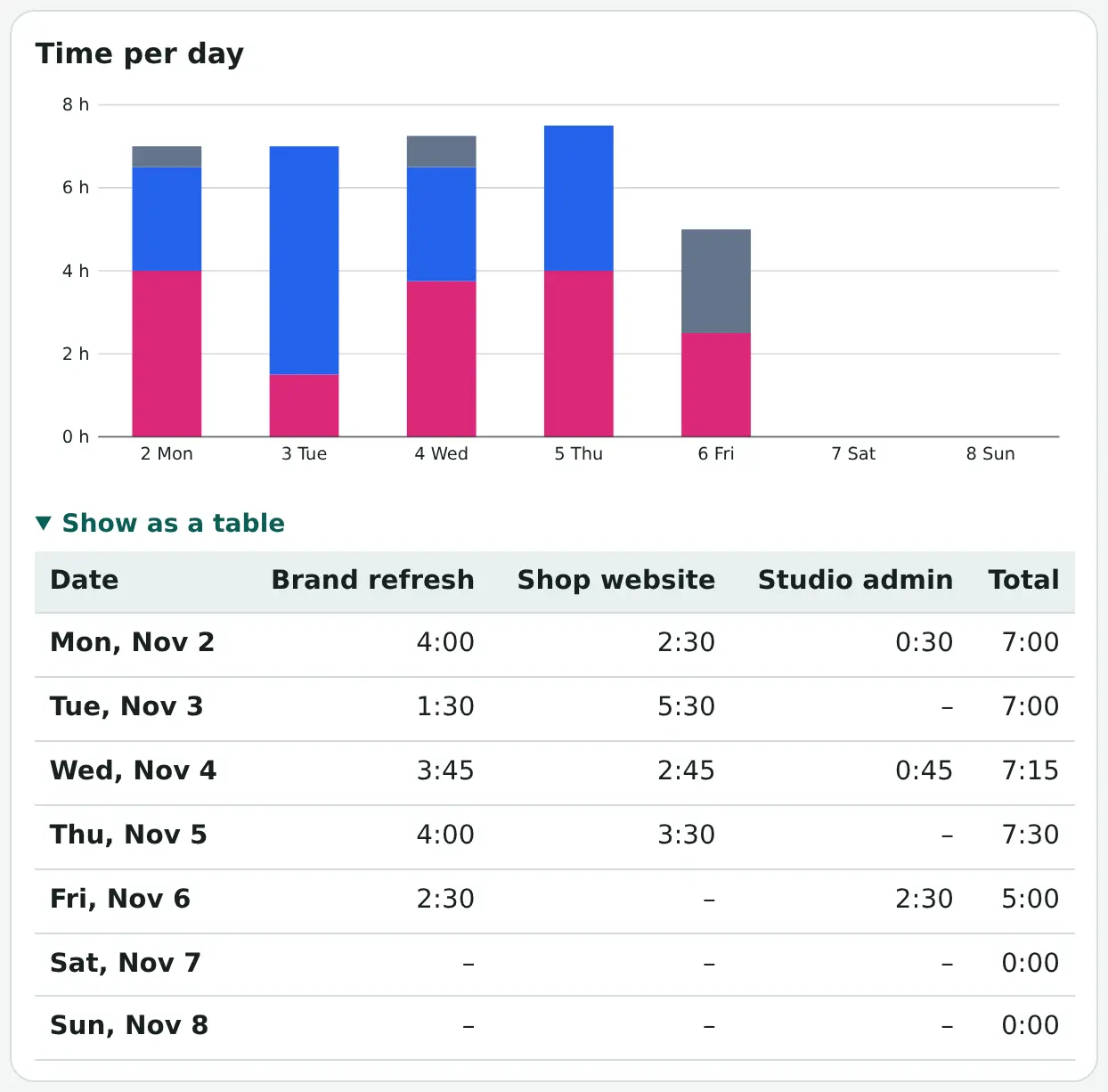
हर चार्ट के नीचे टेबल के रूप में दिखाओ पर क्लिक करने से वही आँकड़े टेबल में खुल जाते हैं। स्क्रीन रीडर के साथ इसे पढ़ना आसान होता है और इसे स्प्रेडशीट में कॉपी करना भी सुविधाजनक है। चार्ट के नीचे एक टेबल हर समूह को दिखाती है, जिसमें उसका समय, हिस्सा, बिल योग्य समय, राशि और प्रविष्टियों की संख्या होती है। एक सप्ताह से लंबी अवधि चुनने पर हर ISO सप्ताह की अलग टेबल भी जुड़ जाती है।
राउंडिंग और दरें
फ़ाइल → सेटिंग्स… में हर प्रविष्टि को इतने तक राउंड करो से रिपोर्ट और एक्सपोर्ट में हर प्रविष्टि 5, 6, 10, 15, 30 या 60 मिनट तक राउंड हो जाती है। यहाँ तुम सबसे नज़दीकी चरण तक या हमेशा ऊपर चुन सकते हो, जैसा कई बिलिंग समझौतों में माँगा जाता है। तुम्हारी प्रविष्टियों का सटीक समय वैसा ही रहता है, सिर्फ़ रिपोर्ट बदलती है। राशि वाले कार्ड पर राउंडिंग का चरण भी लिखा आता है।
प्रति घंटा दर किसी प्रोजेक्ट पर सेट की जाती है और हर कार्य के लिए उसे बदला जा सकता है। जहाँ कोई दर सेट नहीं है, वहाँ डिफ़ॉल्ट प्रति घंटा दर लागू होती है। मुद्रा तुम्हारी भाषा के हिसाब से तय होती है। अगर तुम EUR, USD या GBP जैसा कोई कोड सेट करते हो तो वही मुद्रा इस्तेमाल होती है।
इसे डाउनलोड करो
PDF रिपोर्ट चार्ट और टेबलों के साथ A4 साइज़ की एक रिपोर्ट बनाता है, जिसे प्रिंट किया जा सकता है। एक्सपोर्ट मेन्यू में ये विकल्प भी मिलते हैं: JSON के रूप में रिपोर्ट, सभी प्रविष्टियाँ CSV के रूप में (किसी भी स्प्रेडशीट में खुलती है), तुम्हारे कैलेंडर ऐप के लिए प्रविष्टियाँ कैलेंडर फ़ाइल (.ics) के रूप में, और चार्ट SVG इमेज के रूप में।
आज़माने के लिए तैयार?