ट्यूटोरियल 7 / 7
साझा वर्कस्पेस में टीम टाइमशीट
मध्यम 6 मिनट
Timeslice को किसी Teamspaces वर्कस्पेस में सहेजो, ताकि तुम्हारी टीम एक ही लाइव टास्क सूची पर समय ट्रैक करे — निजी प्रविष्टियों, टीम रिपोर्ट और साप्ताहिक मंज़ूरी के साथ।
Timeslice बिना अकाउंट के भी काम करता है। जब टीम को एक साझा टास्क सूची, टीम का कुल समय और मंज़ूरी का चरण चाहिए, तो टाइमशीट को किसी साझा वर्कस्पेस में सहेजो। हर व्यक्ति अपना समय खुद ट्रैक करता रहता है; वर्कस्पेस उसे सहेजता है और तय करता है कि कौन क्या देख सकता है।
टीम टाइमशीट शुरू करो
- वह टाइमशीट खोलो जिसके प्रोजेक्ट और टास्क टीम को इस्तेमाल करने हैं।
- फ़ाइल → वर्कस्पेस में सहेजो… चुनो। अगर तुमने अभी तक साइन इन नहीं किया है, तो पासकी से साइन इन करो (या Google से), फिर कोई वर्कस्पेस चुनो या नया बनाओ।
- टीम टाइमशीट को एक नाम दो और सहेजो दबाओ।
प्रोजेक्ट और टास्क टीम की साझा सूची बन जाते हैं। तुम्हारी अपनी प्रविष्टियाँ वर्कस्पेस में तुम्हारी निजी शीट में चली जाती हैं। स्टेटस बार में वर्कस्पेस, सेव की स्थिति और वे लोग दिखते हैं जिन्होंने इस समय टीम टाइमशीट खोल रखी है।
लोगों को जोड़ने के लिए फ़ाइल → शेयर और अनुमतियाँ… चुनो। वहाँ तुम किसी भूमिका के साथ इनवाइट लिंक बनाते हो और टीम टाइमशीट का सीधा लिंक कॉपी करते हो। जब कोई वह लिंक खोलता है, तो Timeslice उसके लिए टीम टाइमशीट खोल देता है और उसकी अपनी खाली शीट बना देता है।
कौन क्या देखता है
- मालिक और एडमिन हर सदस्य की प्रविष्टियाँ, टीम रिपोर्ट और साप्ताहिक मंज़ूरी की सूची देखते हैं।
- सदस्य अपना समय ट्रैक करते हैं, प्रोजेक्ट और टास्क जोड़ और बदल सकते हैं, और हर टास्क व दिन के हिसाब से टीम का कुल समय देखते हैं। दूसरे सदस्यों की प्रविष्टियाँ निजी रहती हैं, जब तक कोई एडमिन टीम → टीम सेटिंग्स… में सदस्य एक-दूसरे की प्रविष्टियाँ देख सकते हैं चालू न कर दे।
- दर्शक सिर्फ़ टीम रिपोर्ट देखते हैं। Timeslice एक "सिर्फ़ पढ़ने के लिए" सूचना दिखाता है और हर बदलाव से इनकार कर देता है।
- गेस्ट कुछ नहीं देखते, जब तक कोई उनके नाम से उनके साथ कोई डॉक्यूमेंट शेयर न करे।
ये नियम वर्कस्पेस में डॉक्यूमेंट्स के साथ सहेजे जाते हैं, इसलिए सर्वर इन्हें लागू करता है; छिपाने का काम सर्वर पर होता है, सिर्फ़ ऐप में नहीं।
टास्क सूची में किए गए बदलाव एक-दो सेकंड में सब तक पहुँच जाते हैं। अगर दो लोग एक ही समय पर एक ही टास्क बदलते हैं, तो Timeslice पूछता है कि उनका वर्शन लोड करना है, अपना रखना है या अपना वर्शन कॉपी के रूप में सहेजना है। अलग-अलग टास्क में किए गए बदलाव बिना पूछे जोड़ दिए जाते हैं।
टीम रिपोर्ट
किसी अवधि में पूरी टीम का समय देखने के लिए टीम → टीम रिपोर्ट… चुनो: सदस्य, प्रोजेक्ट, टास्क या क्लाइंट के हिसाब से समूहित, तुम्हारी अपनी रिपोर्ट जैसे ही बार, डोनट और ट्रेंड चार्ट के साथ, और हर चार्ट के नीचे एक टेबल के साथ। चार्ट के नीचे एक सूची हर सदस्य का समय दिखाती है और यह भी कि तुम उनकी प्रविष्टियाँ देख सकते हो या नहीं।
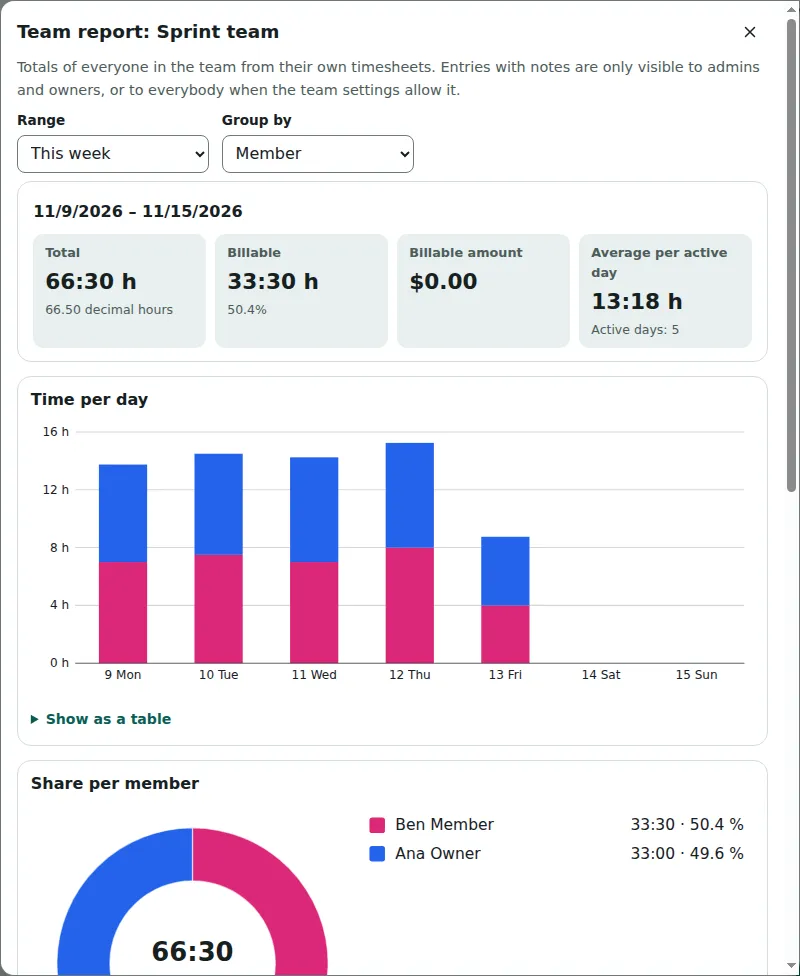
टीम का कुल समय CSV के रूप में हर सदस्य, दिन और टास्क के लिए एक पंक्ति डाउनलोड करता है, जिसमें घंटे और बिल करने योग्य घंटे होते हैं। तुम्हें दिखने वाली प्रविष्टियाँ CSV के रूप में वे प्रविष्टियाँ डाउनलोड करता है जिन्हें पढ़ने की तुम्हें अनुमति है, सबसे आगे सदस्य वाले कॉलम के साथ।
साप्ताहिक मंज़ूरी
जब कोई सप्ताह पूरा हो जाए, तो टीम → साप्ताहिक मंज़ूरी… खोलो और सप्ताह जमा करो दबाओ। इसके बाद उस सप्ताह की प्रविष्टियाँ लॉक हो जाती हैं, ताकि तुम उन्हें गलती से न बदल दो। जब तक किसी ने फ़ैसला नहीं किया है, वापस लो सप्ताह को फिर से अनलॉक कर देता है।
एडमिन एक बार में एक सप्ताह के लिए टीम के सप्ताह सूची देखते हैं। यह उस सबसे नए सप्ताह पर खुलती है जो फ़ैसले का इंतज़ार कर रहा है। मंज़ूर करो सप्ताह को स्वीकार करता है; अस्वीकार करो… उसे एक नोट के साथ वापस भेजता है, जिसे सदस्य सप्ताह के बगल में देखता है, और सप्ताह को अनलॉक कर देता है। फिर से खोलना मंज़ूर किए गए सप्ताह को फिर से अनलॉक कर देता है। लॉक खुद वर्कस्पेस लागू करता है, इसलिए लॉक किए गए सप्ताह किसी दूसरे ऐप या डिवाइस से भी नहीं बदले जा सकते। अगर कोई एडमिन मंज़ूर किए गए सप्ताह में समय बदलता है, तो सप्ताह पर मंज़ूरी के बाद बदला गया दिखता है।
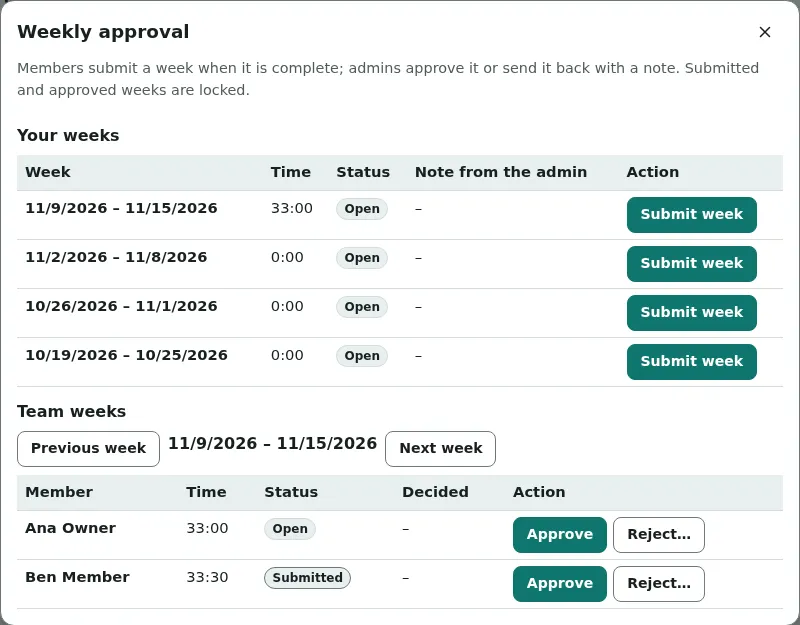
मंज़ूरी के फ़ैसले सिर्फ़ मालिक और एडमिन दर्ज कर सकते हैं; सदस्य उन्हें पढ़ सकते हैं। कोई एडमिन टीम → टीम सेटिंग्स… में मंज़ूरी बंद कर सकता है।
सिंक करना रोको
फ़ाइल → वर्कस्पेस के साथ सिंक करना रोको मौजूदा स्थिति को इस ब्राउज़र में एक सामान्य टाइमशीट के रूप में रखता है; टीम टाइमशीट बाकी सबके लिए वर्कस्पेस में बनी रहती है। कोई दूसरी टाइमशीट या टेम्पलेट खोलने से भी तुम टीम टाइमशीट से बाहर हो जाते हो। जब तक तुम उसे नहीं छोड़ते, साइन इन रहते हुए अगली बार Timeslice शुरू करने पर वह टीम टाइमशीट फिर से खोल देता है।
आज़माने के लिए तैयार?