ट्यूटोरियल 6 / 7
प्रोजेक्ट, कार्य और दूसरे ट्रैकर से शिफ़्ट होना
मध्यम 5 मिनट
कार्यों को क्लाइंट, रंग, टैग और प्रति घंटा दर वाले प्रोजेक्ट में व्यवस्थित करो, जो पूरा हो चुका है उसे आर्काइव करो, और किसी दूसरे टाइम ट्रैकर के CSV एक्सपोर्ट या स्प्रेडशीट से अपने पुराने घंटे साथ ले आओ।
कार्य टैब में वे सूचियाँ होती हैं जिनसे कार्य ड्रॉपडाउन बनता है। इसे पहले भरना ज़रूरी नहीं है, क्योंकि हर कार्य ड्रॉपडाउन चलते-चलते ही नए कार्य बना देता है। फिर भी चीज़ें व्यवस्थित करने की जगह यही है।
प्रोजेक्ट और कार्य
एक प्रोजेक्ट कई कार्यों को एक साथ रखता है। उसमें क्लाइंट, रंग और प्रति घंटा दर होते हैं, और यह भी तय होता है कि नई एंट्री बिल योग्य होंगी या नहीं। एक कार्य किसी प्रोजेक्ट का हिस्सा हो सकता है या किसी का नहीं, और उसके अपने टैग, रंग और दर हो सकते हैं। अगर किसी कार्य की दर खाली छोड़ दो, तो प्रोजेक्ट की दर लगती है। जहाँ दोनों में से किसी की दर नहीं है, वहाँ फ़ाइल → सेटिंग्स… में दी गई डिफ़ॉल्ट प्रति घंटा दर लगती है।
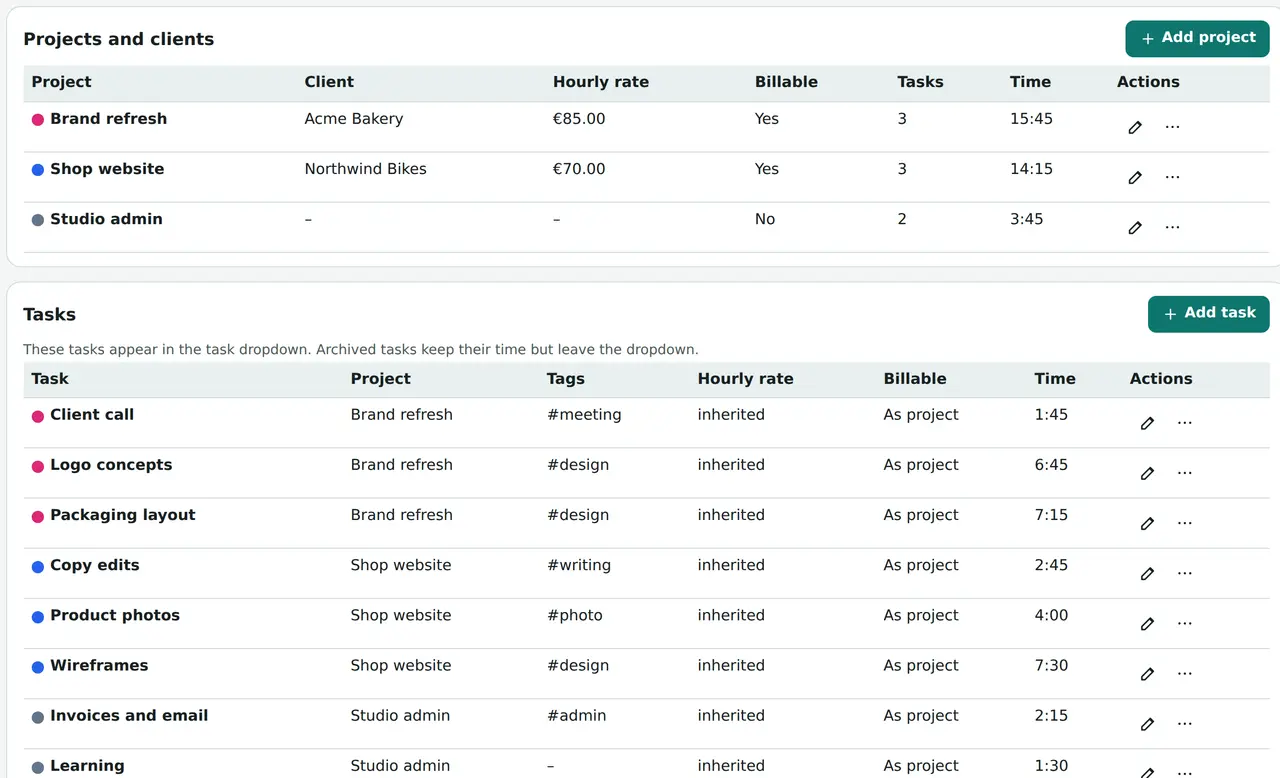
हर तालिका दिखाती है कि हर प्रोजेक्ट और कार्य पर कितना समय दर्ज है। पेंसिल वाले आइकन से कोई पंक्ति एडिट करो। तीन बिंदुओं वाले मेन्यू में इस प्रोजेक्ट में कार्य जोड़ो…, इस प्रोजेक्ट की कार्य सूची शेयर करो…, इस कार्य के लिए टाइमर शुरू करो, आर्काइव करो और हटाएँ… मिलते हैं।
कोई प्रोजेक्ट पूरा हो जाए तो आमतौर पर आर्काइव करो ही सही विकल्प होता है। इससे कार्य ड्रॉपडाउन से हट जाता है, पर उसका समय हर रिपोर्ट में बना रहता है। किसी कार्य पर हटाएँ… चुनने से उसकी एंट्री कोई कार्य नहीं के रूप में बनी रहती हैं। किसी प्रोजेक्ट पर इसे चुनने से उसके कार्य बिना प्रोजेक्ट के बने रहते हैं। दोनों को Ctrl+Z से वापस किया जा सकता है।
टैग अलग-अलग प्रोजेक्ट के काम को एक साथ समूह में रखते हैं, जैसे मीटिंग, डिज़ाइन, एडमिन। टैग कार्य पर लगाओ, किसी एक एंट्री पर अतिरिक्त टैग जोड़ो, और रिपोर्ट में इसके अनुसार समूह: टैग चुनो। दो टैग वाली एंट्री दोनों में गिनी जाती है, और रिपोर्ट में यह बताया भी जाता है।
दूसरे ट्रैकर से शिफ़्ट हो जाओ
फ़ाइल → CSV इम्पोर्ट करो… ज़्यादातर टाइम ट्रैकर और स्प्रेडशीट के CSV एक्सपोर्ट पढ़ लेता है। तालिका पेस्ट करो या CSV फ़ाइल चुनो… दबाओ। Timeslice कॉलम को उनके अंग्रेज़ी या जर्मन नामों से खुद पहचान लेता है: तारीख, शुरुआत, अंत, अवधि, प्रोजेक्ट, कार्य, क्लाइंट, नोट, टैग, बिल योग्य, दर। विभाजक (कॉमा, सेमीकोलन या टैब) भी वह खुद पहचान लेता है।
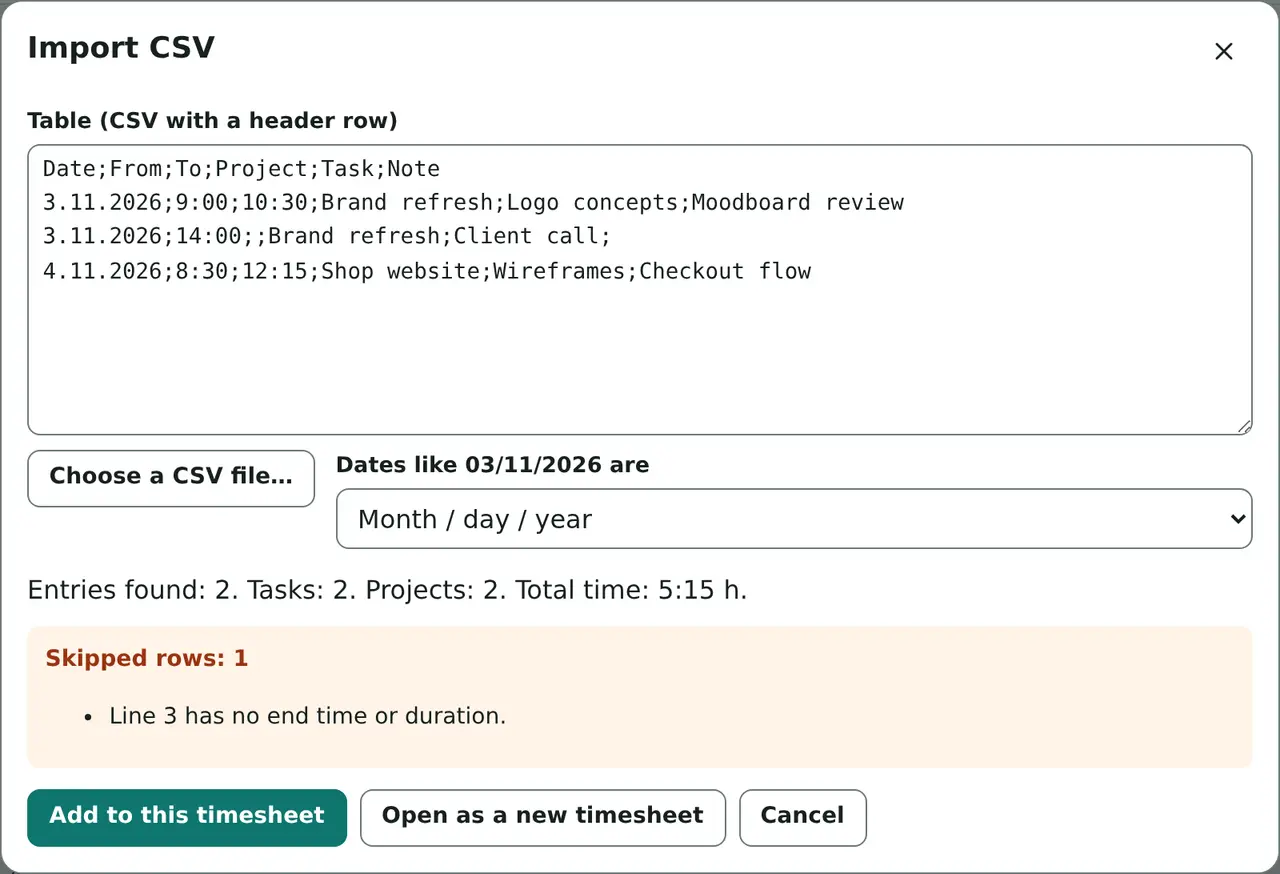
03/11/2026 जैसी तारीखें हैं सेटिंग जाँच लो। इस तारीख का मतलब 3 नवंबर है या 11 मार्च, यह इस पर निर्भर करता है कि फ़ाइल कहाँ से आई है। कुछ भी इम्पोर्ट होने से पहले प्रीव्यू बताता है कि कितनी एंट्री, कार्य और प्रोजेक्ट मिले। जो पंक्तियाँ छोड़नी पड़ीं, उन सबकी सूची भी कारण के साथ दिखती है। जिन पंक्तियों में सिर्फ़ तारीख और अवधि है, उन्हें उनके दिन में 9:00 से शुरू करके एक के बाद एक रखा जाता है।
इस टाइमशीट में जोड़ो पंक्तियों को खुली हुई टाइमशीट में मिला देता है। प्रोजेक्ट और कार्य नाम से मिलाए जाते हैं और बिल्कुल एक जैसी एंट्री छोड़ दी जाती हैं, इसलिए वही फ़ाइल दोबारा इम्पोर्ट करने पर कुछ नहीं जुड़ता। नई टाइमशीट के रूप में खोलो इम्पोर्ट को अलग रखता है।
कई टाइमशीट
फ़ाइल → नई टाइमशीट एक खाली टाइमशीट शुरू करता है। हाल की टाइमशीट… से तुम इस ब्राउज़र में सेव की गई टाइमशीट के बीच बदल सकते हो। टेम्पलेट… उदाहरण खोलता है: एक फ़्रीलांस हफ़्ता, एक पढ़ाई का लॉग, एक सॉफ़्टवेयर स्प्रिंट और घर व शौक। इन्हें मौजूदा हफ़्ते में ले आया जाता है, ताकि रिपोर्ट में दिखाने के लिए कुछ हो।
आज़माने के लिए तैयार?