← Tutti i tutorial · Timeslice
Tutorial 3 di 7
Visualizza le tue giornate nel calendario
Principiante 4 min
La scheda Calendario mostra le tue voci come blocchi su una cronologia, per giorno, per settimana oppure come mese con i totali giornalieri. Dividi e unisci le voci per mettere in ordine la registrazione.
La scheda Calendario disegna ogni voce come un blocco su una cronologia. Giorno, Settimana e Mese cambiano la vista. Le frecce e Oggi ti spostano nel tempo, così come i tasti freccia ← e → quando nessun campo ha il focus.
Settimana e giorno
La vista settimanale ha una colonna per ogni giorno, con il totale del giorno in alto. Ogni blocco mostra l'attività, l'orario e la nota nel colore dell'attività. Le voci che si sovrappongono vengono affiancate, così nessun blocco ne nasconde un altro. Una linea rossa segna l'ora attuale nella colonna di oggi.
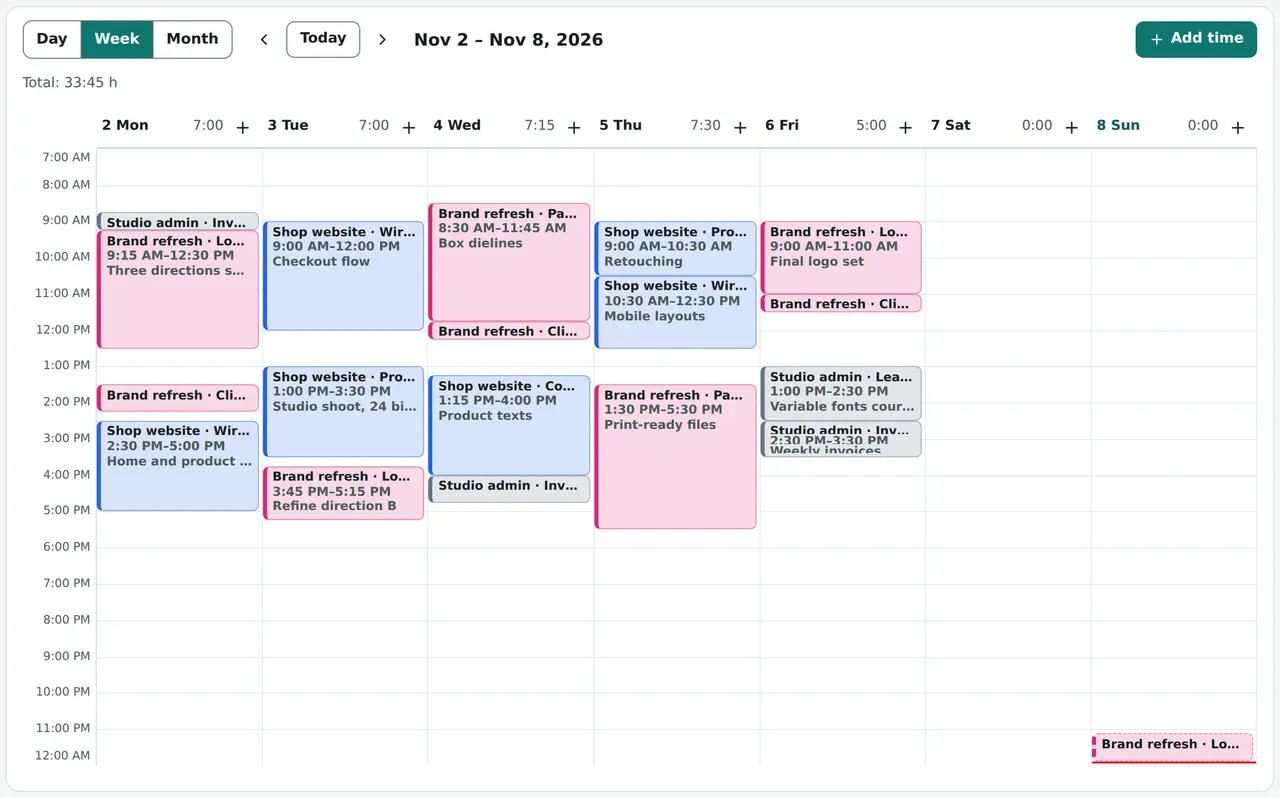
Fai clic su un blocco (oppure raggiungilo con Tab e premi Invio) per modificare la voce. Il segno più accanto a un giorno aggiunge tempo a quel giorno. La cronologia mostra solo le ore in cui hai lavorato davvero, più un po' di margine. Così una normale giornata lavorativa riempie lo schermo invece di restare una striscia sottile in una griglia di 24 ore. Il tempo dopo la mezzanotte continua nella colonna del giorno successivo.
La vista giornaliera è la stessa cronologia per un solo giorno, con più spazio per le note.
Mese
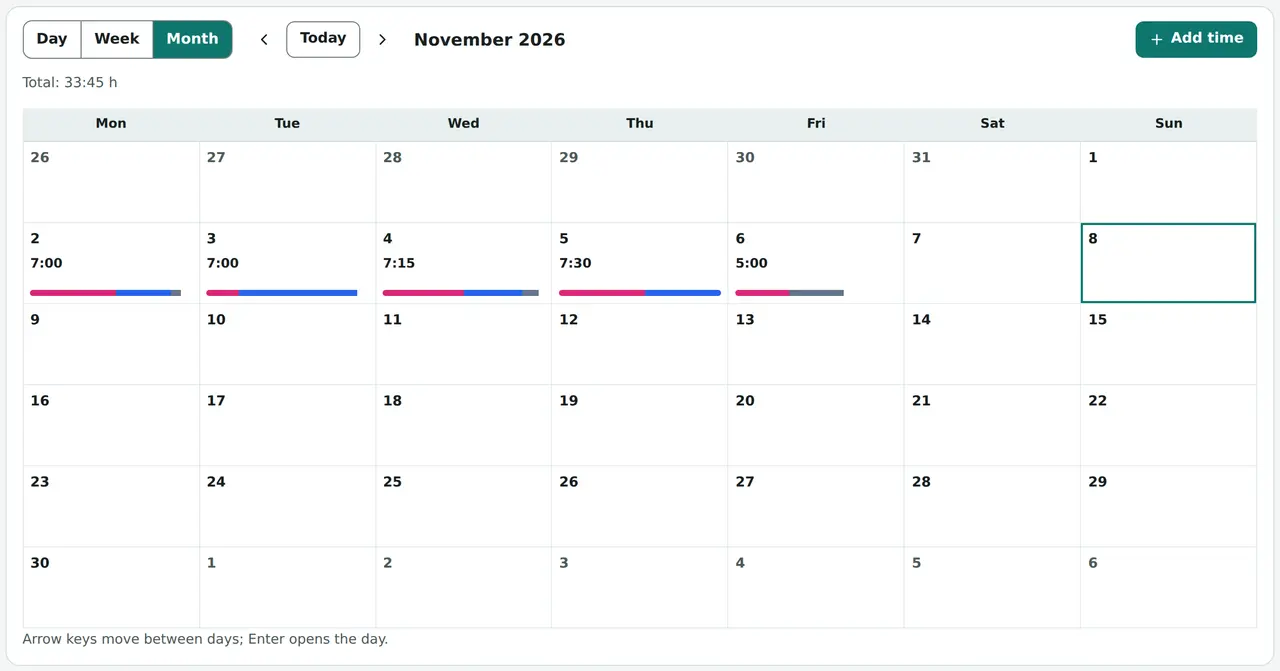
La vista mensile mostra il totale di ogni giorno e una piccola barra nei colori dei progetti su cui hai lavorato. I tasti freccia ti spostano tra i giorni e Invio (o un clic) apre quel giorno nella vista giornaliera.
Dividere e unire
Hai lavorato a due cose nello stesso blocco di tempo? Apri i tre puntini della voce nella scheda Traccia e scegli Dividi…. Inserisci l'orario in cui dividere. La seconda parte riceve la stessa attività, la stessa nota e gli stessi tag, e dopo puoi cambiarne l'attività.
Per unire più voci, seleziona le relative caselle nell'elenco e premi Unisci… nella barra che compare. Prima che tu confermi, Timeslice ti mostra come sarà la voce unita, dal primo inizio all'ultima fine, e segnala eventuali vuoti o sovrapposizioni tra le voci. Elimina le voci selezionate in Modifica rimuove più voci in una volta.
Puoi annullare ogni modifica con Ctrl+Z e ripeterla con Ctrl+Y o Ctrl+Shift+Z.
Pronto a provarlo?