 Tracker del tempo e fogli ore

Registra il tempo sui tuoi compiti, guarda nei grafici dove è andato e condividi un report in sola lettura.
Avvia Timeslice → Tutorial Strumenti integrati (3)
Traccia il tempo per freelance, studenti e squadre: avvia un timer o digita gli orari, visualizza la tua settimana come timeline e le tue ore per progetto, tag o cliente con i totali fatturabili.
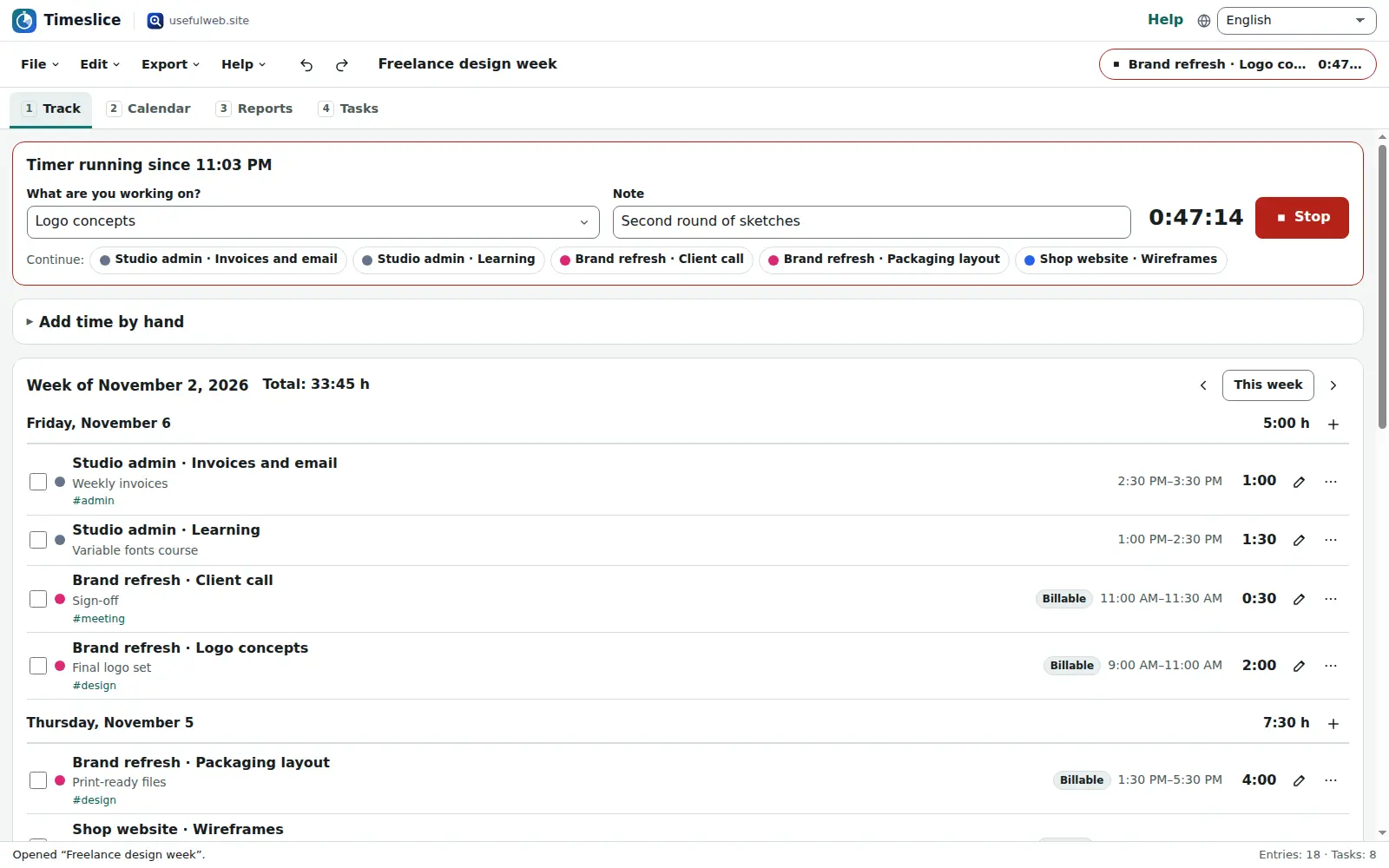
Screenshot
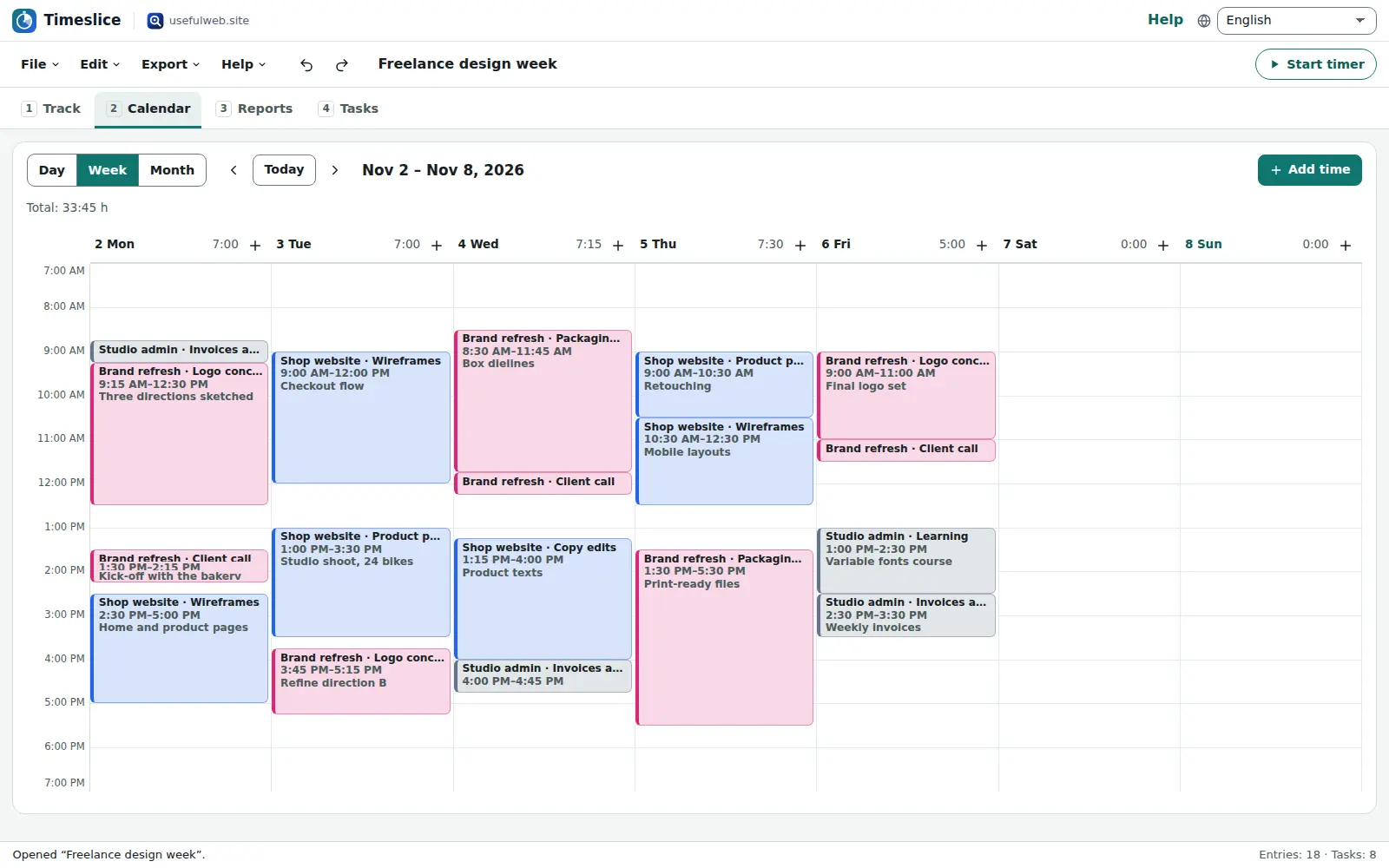
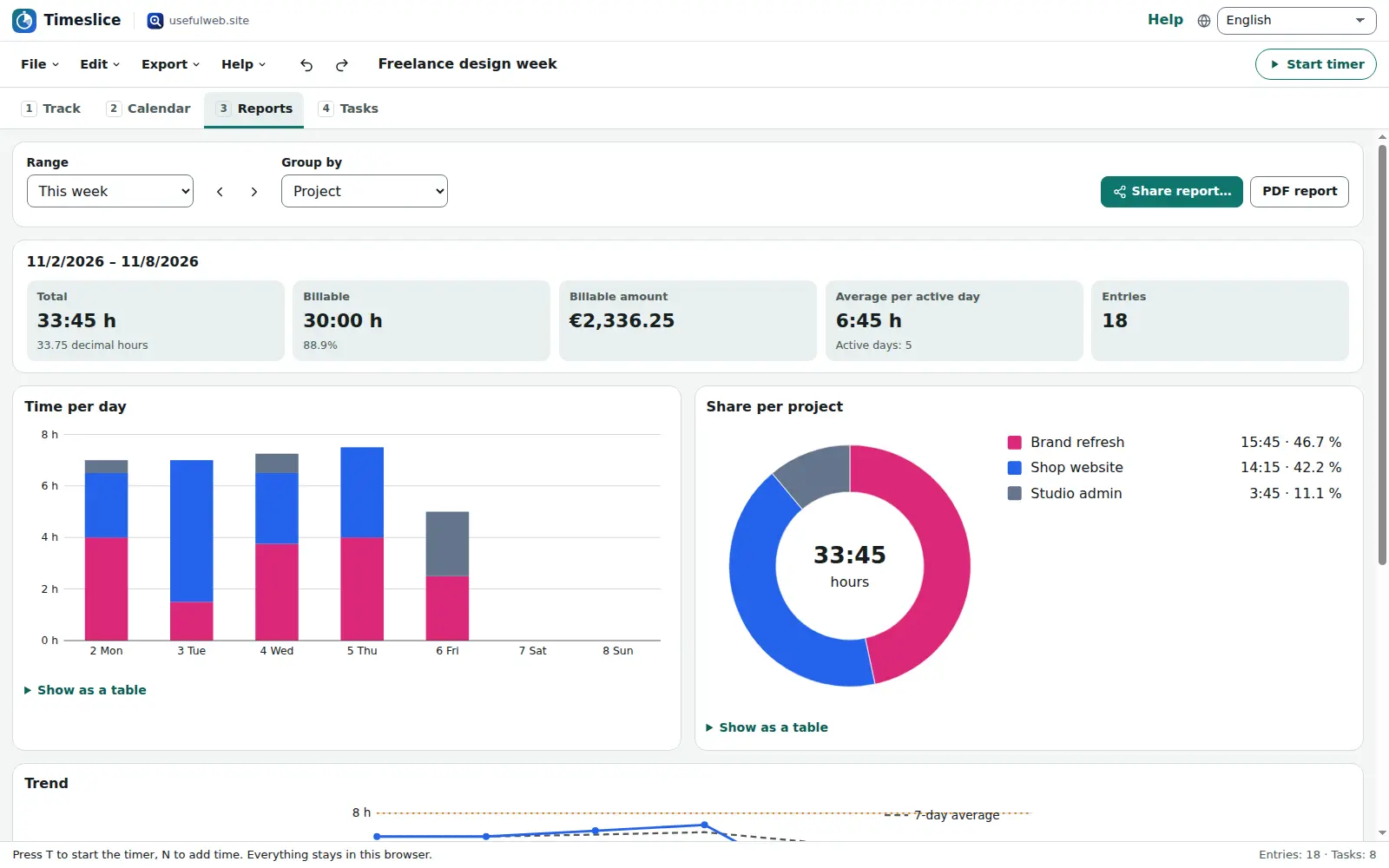
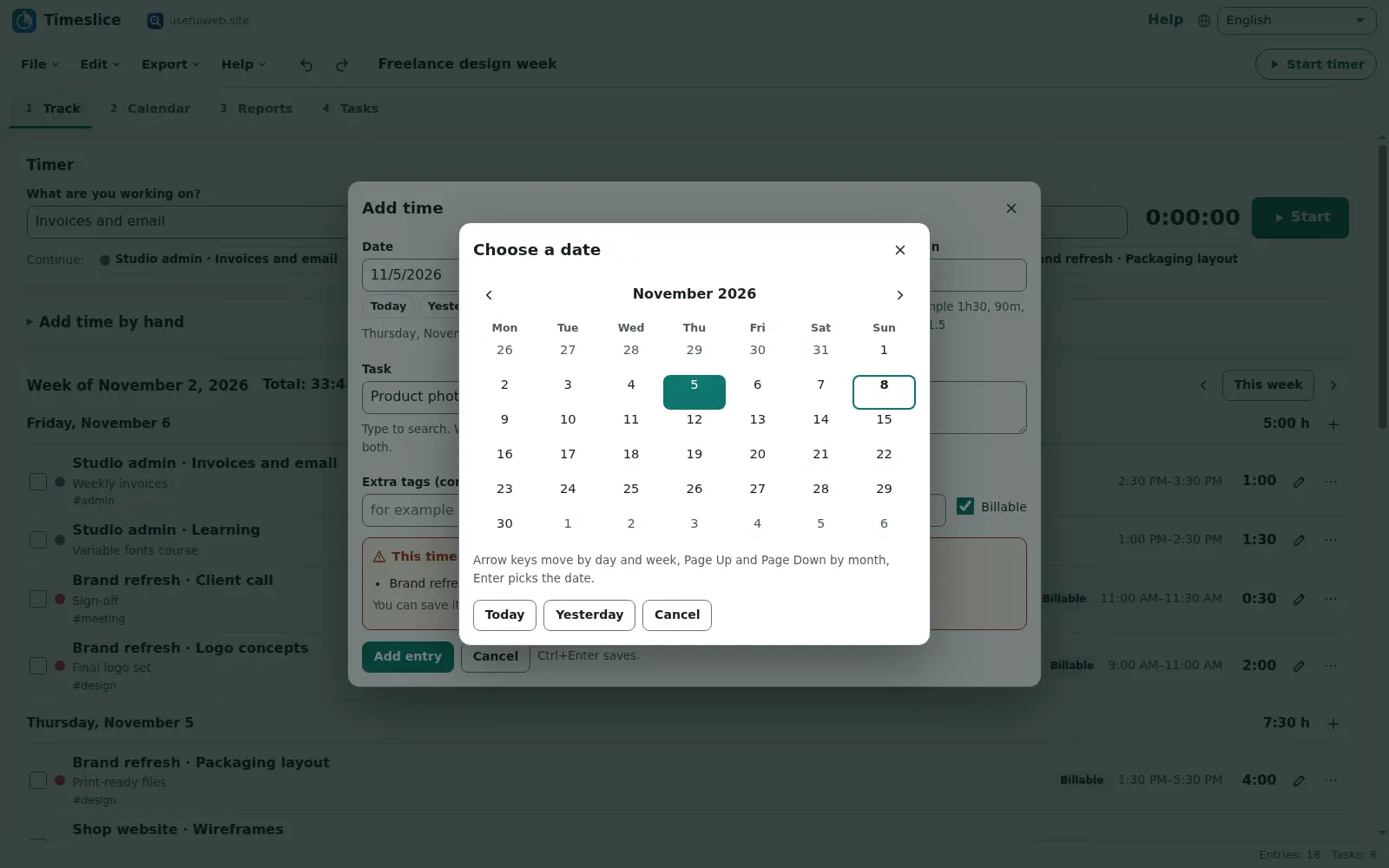
Funzionalità
Timeslice è un tracker del tempo privato per freelance, studenti e squadre. Scegli un’attività dal tuo elenco con ricerca, avvia il timer o aggiungi tempo con un selettore di date a calendario e orari digitati come “9-10:30” o “1h30”. Poi visualizza la tua settimana come timeline e le tue ore per progetto, attività, tag o cliente in grafici con i totali fatturabili. Condividi un link al report in sola lettura o il tuo elenco attività: i tuoi dati restano salvati nel browser, senza account.
I tuoi compiti
Progetti con colori, clienti e tariffe, compiti con tag: scelti da un menu a tendina con ricerca, dove puoi anche creare al volo un nuovo compito.
Timer con un clic
Avvia e ferma con un clic o con il tasto T; il timer in corso sopravvive a un ricaricamento e appare nel titolo della scheda.
Selettore comodo di data e ora
Un calendario mensile comodo da tastiera con oggi e ieri, date digitate nel tuo formato, orari a 12 o 24 ore e durate come 1h30 o 90m.
Viste per giorno, settimana e mese
Visualizza le voci come blocchi su una timeline, apri qualsiasi blocco per modificarlo e aggiungi tempo a qualsiasi giorno dalla tastiera.
Modifica, dividi e unisci
Modifica orari, compito, note e tag, dividi una voce in un certo momento o unisci più voci in una, con annullamento.
Avvisi di sovrapposizione
Timeslice ti avvisa prima di salvare tempo che si sovrappone a un'altra voce e segnala le sovrapposizioni nell'elenco.
Grafici e tabelle
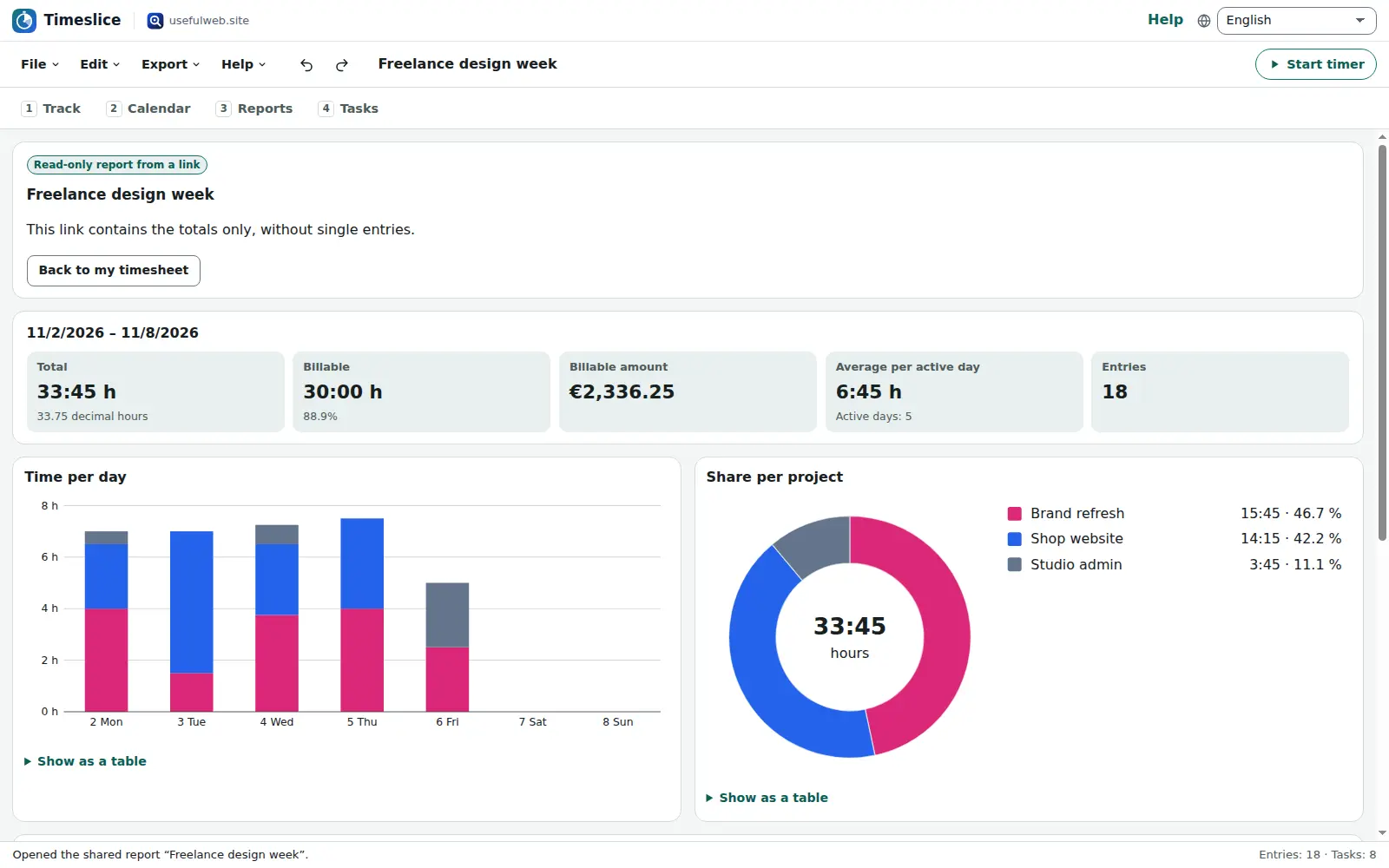
Barre impilate per giorno, una ciambella per progetto e una linea di tendenza con media su 7 giorni, ciascuno con una tabella accessibile.
Ore fatturabili
Flag fatturabile per voce, tariffe orarie per progetto o compito, importi nella tua valuta e arrotondamento facoltativo.
Link a report in sola lettura
Condividi un intervallo come link che contiene il report stesso; i destinatari vedono grafici e tabella e possono importarne una copia.
Fogli ore di squadra
Salva in uno spazio di lavoro condiviso: ognuno registra il proprio tempo su un unico elenco di attività in tempo reale, gli admin vedono tutte le voci, approvano le settimane e ricevono report della squadra per membro, progetto e attività. Oppure invia un elenco di attività come link.
CSV, JSON, calendario e PDF
Esporta le voci come CSV o ICS, l'intero foglio ore come JSON e un report PDF stampabile.
Promemoria di inattività
Facoltativo: quando torni dopo una pausa, scegli se il tempo di assenza conta.
Privato e locale
I fogli ore vengono salvati automaticamente in questo browser, con file recenti, annulla e ripeti e file dei fogli ore. I dati vengono inviati al nostro server solo se salvi in uno spazio di lavoro di squadra.
Strumenti API e MCP
Tre strumenti: sommano una tabella del foglio ore, leggono durate e intervalli di tempo e trovano le voci sovrapposte.


Modelli
Parti da un progetto pronto e adattalo alle tue esigenze.
Settimana da designer freelance
Due clienti con tariffe orarie, attività amministrative dello studio non fatturabili e una settimana di voci con note: si apre nella settimana corrente.
Registro di studio della sessione d'esami
Tre materie, lezioni, esercitazioni e tesine, con tag per vedere quanto tempo è andato nella preparazione agli esami.
Sprint software
Sviluppo di funzionalità, correzione di bug, revisioni e riunioni per uno sprint, inclusa una sovrapposizione per l'avviso.
Casa e hobby
Cucina, pulizie, corsa ed esercizi di chitarra: dove sono finite le serate e il fine settimana.
Foglio ore vuoto
Un progetto e un compito da cui partire. Aggiungi i tuoi compiti direttamente dal menu a tendina dei compiti.
Strumenti integrati
Timeslice usa questi strumenti. Ognuno ha anche una propria pagina e funziona in modo autonomo: nel browser, tramite l'API JSON e tramite MCP.
- Timeslice Riepilogo del foglio ore Motore di TimesliceIncolla un foglio ore: ore per progetto, attività, tag o cliente, per giorno e settimana, totali fatturabili.
- Timeslice Parser di durate e intervalli di tempo Motore di TimesliceTrasforma 1h30, 90m, 1:30, 9-10:30 o 9am to 1pm in h:mm, ore decimali e ISO 8601.
- Timeslice Controllo sovrapposizioni del foglio ore Motore di TimesliceTrova le voci di tempo che si sovrappongono, le ore contate due volte e i vuoti in ogni giorno di un foglio ore.
Per gli agenti IA
Timeslice si basa su un motore deterministico. Le stesse funzioni sono disponibili come strumenti con API JSON e MCP, così script e agenti IA ottengono esattamente i risultati mostrati dall’app.
- Timeslice Riepilogo del foglio ore – Incolla un foglio ore: ore per progetto, attività, tag o cliente, per giorno e settimana, totali fatturabili.
Pagina dello strumento ·POST https://timeslice.usefulweb.site/api/v1/tools/timeslice-timesheet-summary/calculate· MCPtimeslice_timesheet_summary - Timeslice Parser di durate e intervalli di tempo – Trasforma 1h30, 90m, 1:30, 9-10:30 o 9am to 1pm in h:mm, ore decimali e ISO 8601.
Pagina dello strumento ·POST https://timeslice.usefulweb.site/api/v1/tools/timeslice-duration-parser/calculate· MCPtimeslice_duration_parser - Timeslice Controllo sovrapposizioni del foglio ore – Trova le voci di tempo che si sovrappongono, le ore contate due volte e i vuoti in ogni giorno di un foglio ore.
Pagina dello strumento ·POST https://timeslice.usefulweb.site/api/v1/tools/timeslice-overlap-check/calculate· MCPtimeslice_overlap_check
- Endpoint MCP (Streamable HTTP):
https://timeslice.usefulweb.site/mcp - Formato del file di progetto (JSON Schema): https://timeslice.usefulweb.site/project.schema.json
- Descrizione OpenAPI: /openapi.json · llms.txt · API e MCP
Crea un progetto tramite l’API, poi aprilo nell’app con un link a https://timeslice.usefulweb.site/app#project=<base64url JSON>.
Importazione ed esportazione
Importa
- Foglio ore Timeslice (.timeslice.json)
- Fogli ore CSV da altri tracker e fogli di calcolo (data, inizio, fine o durata, compito, progetto …)
- Link ai report (#share=) ed elenchi compiti (#tasks=)
Esporta
- Foglio ore Timeslice (.timeslice.json)
- Voci in CSV
- Voci come file calendario (.ics)
- Report come PDF
- Grafici in SVG
- Link al report in sola lettura
- File e link dell’elenco compiti
Scorciatoie da tastiera
| Tasti | Azione |
|---|---|
| T | Avvia o ferma il timer |
| N | Aggiungi una voce di tempo |
| 1 … 4 | Passa tra Traccia, Calendario, Report e Compiti |
| ← / → | Giorno, settimana o mese precedente o successivo in Calendario e Report |
| Ctrl + Z | Annulla |
| Ctrl + Shift + Z | Ripeti |
| Ctrl + S | Salva file del foglio ore |
| Ctrl + O | Apri file del foglio ore |
| ? | Mostra le scorciatoie da tastiera (lì puoi disattivare le scorciatoie a tasto singolo) |
Domande frequenti
Mi serve un account?
No. Senza accedere, Timeslice salva il tuo tempo solo in questo browser su questo dispositivo, come indica un avviso sotto la barra superiore. Accedi gratis con una passkey o con Google per tracciare il tempo in team: scegli File → Salva nello spazio di lavoro, poi invita il tuo team. Ognuno registra le proprie voci sui compiti condivisi.
Dove viene salvato il mio tempo?
In questo browser (IndexedDB) e nei file dei fogli ore che salvi tu. Non ti serve un account e i dati vengono inviati al nostro server solo se salvi un foglio ore in uno spazio di lavoro di squadra. Se cancelli i dati del sito nel browser, elimini i fogli ore locali: salva quindi un file o usa Bundlekeep per i backup. Se hai effettuato l’accesso e collegato Google Drive, File → Salva su Google Drive conserva anche una copia nella cartella usefulweb/Timeslice del tuo Drive.
Cosa succede al timer quando chiudo la scheda?
Continua a contare. L'ora di inizio viene salvata, quindi quando riapri Timeslice il timer mostra il tempo completo. Può essere attivo un solo timer alla volta: avviando un altro compito, il primo si ferma e la sua voce viene salvata.
Come inserisco orari e durate?
Scrivi come faresti su carta: 9, 930, 9:30, 9:30pm o 21h30 per gli orari e 1h30, 90m, 1:30 o 1.5 per le durate. Nel campo dell'orario puoi anche inserire un intervallo come 9-10:30. Un numero semplice fino a 10 vale come ore, un numero intero più grande come minuti.
Cosa contiene il link di un report condiviso?
L'intervallo scelto con i totali per gruppo e per giorno, inserito nella parte del link dopo #, che i browser non inviano mai a un server. Voci e note sono incluse solo se le selezioni; in quel caso il destinatario può importarne una copia.
Il mio team può registrare il tempo sugli stessi compiti?
Sì. Accedi e scegli File → Salva nello spazio di lavoro: il progetto e l’elenco delle attività vengono condivisi in tempo reale e ogni membro registra le proprie voci. Senza account, condividi invece l’elenco delle attività di un progetto come link o file; progetti e attività con lo stesso nome vengono abbinati.
Chi vede quali voci in un foglio ore di squadra?
Proprietari e admin vedono tutte le voci e il report della squadra. I membri vedono le proprie voci e i totali della squadra per attività e giorno; un admin può permettere ai membri di vedere le voci degli altri in Squadra → Impostazioni squadra. Gli osservatori vedono solo i report, gli ospiti niente, a meno che un documento non sia condiviso con loro. Lo spazio di lavoro applica queste regole sul server.
Come funziona l’approvazione settimanale?
In Squadra → Approvazione settimanale un membro invia una settimana completata; le sue voci vengono poi bloccate. Un admin la approva o la rimanda indietro con una nota. Se il tempo di una settimana approvata cambia in seguito, la settimana risulta modificata dopo l’approvazione.
Come vengono calcolati gli importi fatturabili?
Ore fatturabili moltiplicate per la tariffa oraria del compito, altrimenti del suo progetto, altrimenti per la tariffa predefinita delle impostazioni. L'arrotondamento facoltativo (ad esempio per eccesso a 15 minuti) si applica a ogni voce in report ed esportazioni; le tue voci mantengono gli orari esatti.
C'è un timer Pomodoro?
Non in Timeslice: misura il tempo invece di impostarlo. Per blocchi di concentrazione e pause usa Focus Room, poi registra qui i blocchi.
Posso importare il tempo da un altro tracker?
Sì, come CSV con una riga di intestazione: data, inizio, fine o durata e, se vuoi, progetto, cliente, compito, tag, fatturabile, tariffa e nota. Timeslice ti mostra cosa ha capito prima di aggiungere qualsiasi cosa.
Limiti
Cosa Timeslice non fa (ancora):
- Gli orari sono orari locali senza fuso orario. Nella notte del cambio dell'ora legale, una voce a cavallo del cambio conta la differenza dell'orologio.
- Un timer alla volta; le voci possono durare al massimo sette giorni.
- I fogli ore personali non si sincronizzano tra dispositivi: spostali con i file, Bundlekeep o Google Drive, oppure salvali in uno spazio di lavoro di squadra, che si sincronizza.
- I fogli ore di squadra sincronizzano documenti interi: se due persone rinominano la stessa attività contemporaneamente, compare un avviso di conflitto. L’approvazione settimanale blocca le settimane in Timeslice; i membri non possono modificare il registro di chi ha approvato cosa.
- I link ai report possono coprire al massimo 400 giorni e 3000 voci; per intervalli più lunghi serve un file.
- Niente fatture né buste paga: gli importi sono ore per tariffe, senza tasse.
- Il promemoria di inattività rileva le pause solo mentre Timeslice è aperto in una scheda del browser.
Tutorial
Impara Timeslice passo dopo passo.
- Traccia la tua prima oraAvvia il timer su un compito, fermalo quando hai finito e trova la voce nell'elenco di questa settimana. Il timer continua a girare anche se ricarichi o chiudi la scheda.Principiante 4 min
- Aggiungi tempo con il selettore di data e oraAggiungi una voce che hai dimenticato di cronometrare scrivendola come la diresti a voce (lun, 9-10:30, 1h30) oppure sceglila nel calendario, e crea un nuovo compito direttamente dal menu a tendina.Principiante 5 min
- Visualizza le tue giornate nel calendarioLa scheda Calendario mostra le tue voci come blocchi su una cronologia, per giorno, per settimana oppure come mese con i totali giornalieri. Dividi e unisci le voci per mettere in ordine la registrazione.Principiante 4 min
- Report e graficiScopri dove è finito il tuo tempo per progetto, compito, etichetta o cliente, in una settimana, in un mese o in qualsiasi intervallo, con grafici accompagnati ciascuno da una tabella, e scaricalo come PDF, CSV o file calendario.Intermedio 5 min
- Condividere un report o un elenco compitiInvia un report in sola lettura come link, con i dati contenuti nel link stesso, oppure condividi il tuo elenco compiti perché un collega registri il tempo sugli stessi compiti.Intermedio 4 min
- Progetti, compiti e trasloco da un altro trackerOrganizza i compiti in progetti con clienti, colori, tag e tariffe orarie, archivia ciò che hai completato e porta con te le tue vecchie ore da un'esportazione CSV di un altro time tracker o da un foglio di calcolo.Intermedio 5 min
- Fogli ore di squadra in uno spazio di lavoro condivisoSalva Timeslice in uno spazio di lavoro di Teamspaces, così la tua squadra registra il tempo su un unico elenco di attività aggiornato in tempo reale, con voci private, report della squadra e approvazione settimanale.Intermedio 6 min
Altre app
-

Paperwell
Studio documenti: PDF, OCR, oscuramento, moduli e lettura dei contratti
Le tue pratiche in un unico dossier: strumenti PDF, OCR, oscuramento, moduli e lettura dei contratti.
-

Bundlekeep
Backup dei progetti locali
Fai il backup dei progetti di tutte le app usefulweb in un unico file, controllalo e ripristinane qualsiasi parte.
-

Wikinest
Knowledge base e wiki del team
Un wiki per il team: spazi, alberi di pagine, versioni, commenti e permessi per spazio.
-

Trackwell
Issue tracker
Tracciamento dei problemi con flussi di lavoro, sprint, SLA e ruoli del team.
-

Deckwright
Studio per presentazioni
Scrivi in Markdown, ottieni una presentazione accessibile: grafici, diagrammi, PDF, HTML e PowerPoint.
-

Laneboard
Bacheche Kanban
Bacheche Kanban: liste, biglietti, checklist, scadenze e diagrammi di flusso.