← Tutti i tutorial · Timeslice
Tutorial 2 di 7
Aggiungi tempo con il selettore di data e ora
Principiante 5 min
Aggiungi una voce che hai dimenticato di cronometrare scrivendola come la diresti a voce (lun, 9-10:30, 1h30) oppure sceglila nel calendario, e crea un nuovo compito direttamente dal menu a tendina.
Non tutte le ore passano con un timer in funzione. Puoi aprire la finestra Aggiungi tempo in quattro modi: con Aggiungi tempo a mano nella scheda Traccia, con il pulsante più accanto a un giorno, con Aggiungi tempo nel calendario oppure con il tasto N.
Scrivi l'ora come la diresti
Ogni campo accetta forme brevi, quindi il mouse ti serve di rado:
- Data accetta oggi, ieri, -2 (due giorni fa) e un giorno della settimana come lun o gio. In questo caso vale l'ultimo giorno con quel nome, oggi compreso. Accetta anche una data nell'ordine della tua lingua, per esempio 5.11.2026 o 11/5/2026.
- Inizio e Fine accettano 9, 930, 9:30, 9:30pm, 21h30 o mezzogiorno. Se in Inizio scrivi un intervallo come 9-10:30, 4pm-6 o 14:00 + 45m, Timeslice compila Fine e Durata al posto tuo.
- Durata accetta 1h30, 90m, 1:30, 1.5 o 1,5 h. Se la modifichi, l'ora di fine si sposta.
Invio conferma un campo e lascia aperta la finestra, mentre Ctrl+Invio salva la voce. Se preferisci cliccare, l'elenco degli orari sotto la freccia di Inizio e Fine propone intervalli di mezz'ora.
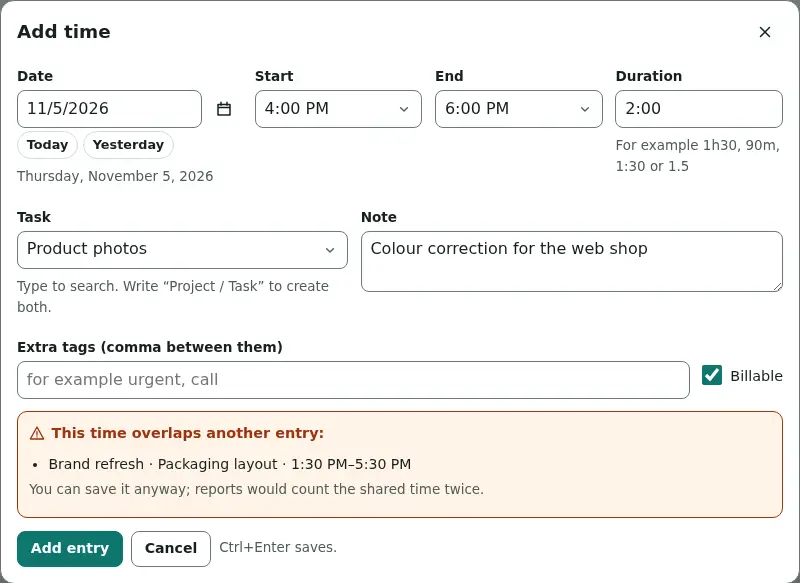
Se il nuovo tempo si sovrappone a una voce che hai già, un avviso ti indica quale. Puoi salvare comunque, il che è utile quando hai davvero fatto due cose insieme. Tieni però presente che nei report il tempo in comune verrebbe contato due volte.
Scegli una data nel calendario
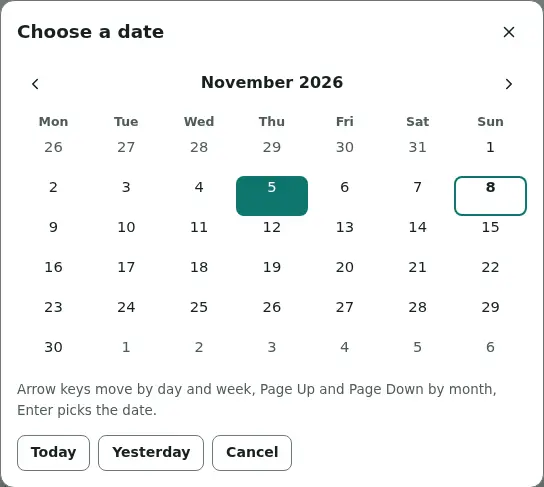
Il pulsante del calendario accanto a Data apre la griglia del mese. Con i tasti freccia ti sposti di un giorno o di una settimana, con Pagina su e Pagina giù di un mese (insieme a Turno di un anno). Casa e Fine portano all'inizio e alla fine della settimana, e Invio seleziona la data. Oggi e Ieri sono a portata di clic, sia nel calendario sia sotto il campo della data.
Crea un compito al volo
Compito è un menu a tendina con ricerca: digita qualche lettera del compito, del progetto o del cliente. Se non trovi corrispondenze, l'elenco ti propone di crearlo. Per creare progetto e compito in un colpo solo, scrivi Progetto / Compito, per esempio Acme / Moodboard. Se il progetto esiste già, viene riutilizzato.
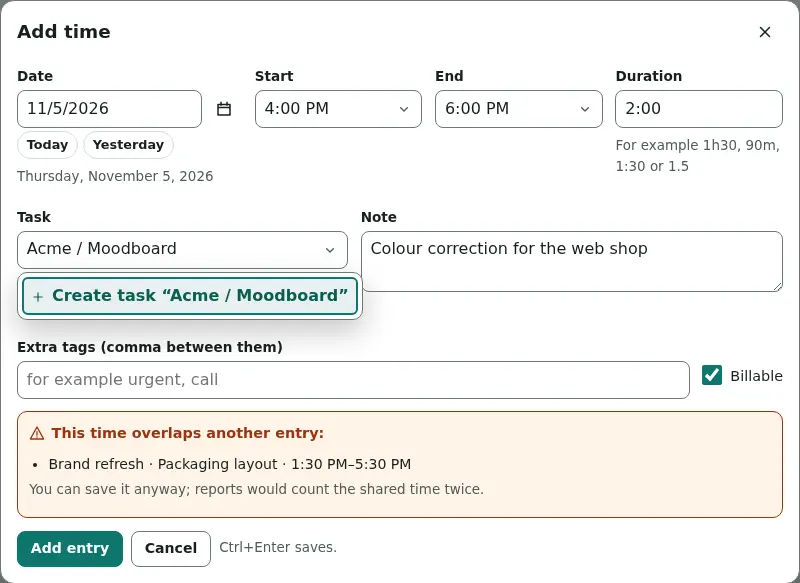
Ogni nuovo progetto riceve il primo colore libero. Colori, clienti e tariffe orarie si possono cambiare in seguito nella scheda Compiti.
Note, tag e fatturabile
Nel campo Nota descrivi cosa hai fatto. La nota compare nell'elenco, nel calendario e nell'esportazione CSV. Con Tag aggiuntivi aggiungi tag solo a questa voce, oltre a quelli che il compito ha già. Fatturabile parte dall'impostazione del progetto e puoi cambiarlo per ogni singola voce.
Pronto a provarlo?