← Tutti i tutorial · Timeslice
Tutorial 5 di 7
Condividere un report o un elenco compiti
Intermedio 4 min
Invia un report in sola lettura come link, con i dati contenuti nel link stesso, oppure condividi il tuo elenco compiti perché un collega registri il tempo sugli stessi compiti.
Timeslice non ha account né spazio di archiviazione su server, quindi la condivisione avviene tramite link e file che contengono i dati stessi.
Condividi un report in sola lettura
Nella scheda Report scegli l'intervallo e il raggruppamento che vuoi mostrare e premi Condividi report… (lo trovi anche nel menu Esporta). Il link contiene quel report: i totali per gruppo e per giorno e i grafici.
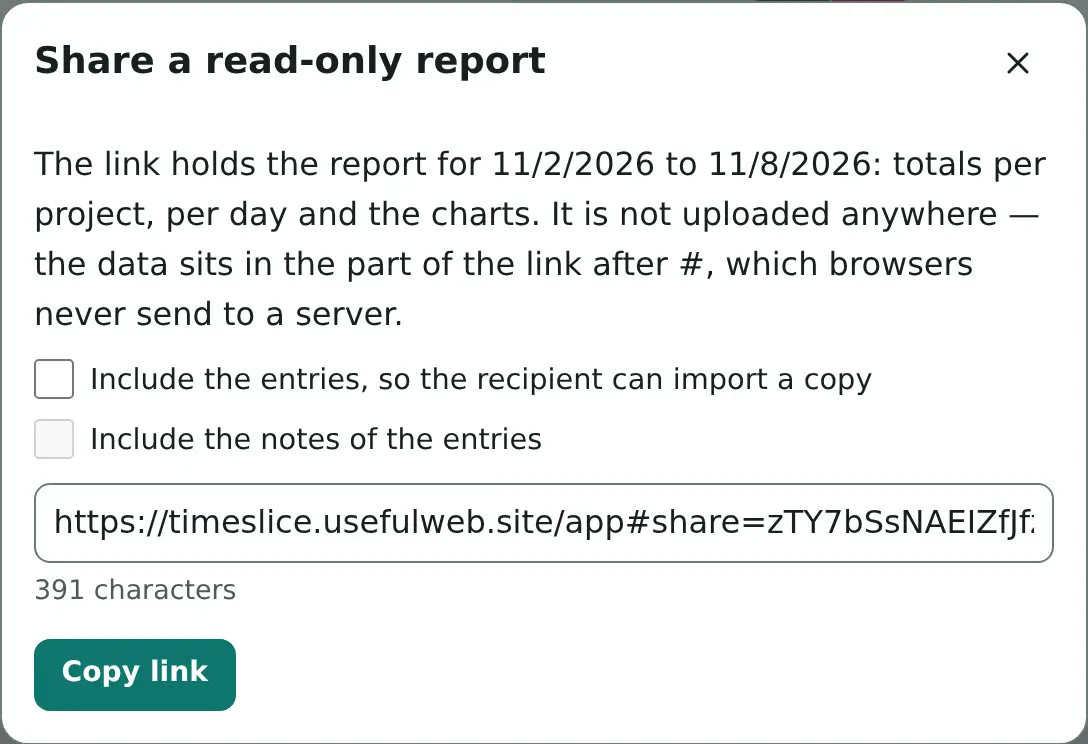
I dati si trovano nella parte del link dopo #. I browser non inviano mai quella parte a un server, quindi il report va da te al destinatario e da nessun'altra parte. I dati sono compressi e la finestra mostra quanto è lungo il link. I link molto lunghi potrebbero non entrare in tutte le app di chat: in quel caso invia un file del foglio ore.
Due caselle di controllo stabiliscono quanti dati contiene il link:
- Includi le voci, così il destinatario può importarne una copia aggiunge le singole voci con i relativi orari e compiti.
- Includi le note delle voci aggiunge anche le note. Lasciala disattivata se le tue note sono private.
Cosa vede il destinatario
Aprendo il link, il report viene mostrato in sola lettura: Report in sola lettura da un link, le schede, i grafici e le tabelle, nella valuta che hai usato. Il suo foglio ore resta invariato. Se il link contiene le voci, Importa una copia le apre come nuovo foglio ore. Torna al mio foglio ore chiude il report.
Condividi l'elenco compiti
Perché un collega registri il tempo sugli stessi progetti e compiti, premi Condividi elenco compiti… nella scheda Compiti oppure Condividi l'elenco compiti di questo progetto… nel menu di un progetto. Scegli i progetti da condividere. L'elenco contiene nomi, clienti, colori, tag e tariffe, ma nessun orario e nessuna nota.
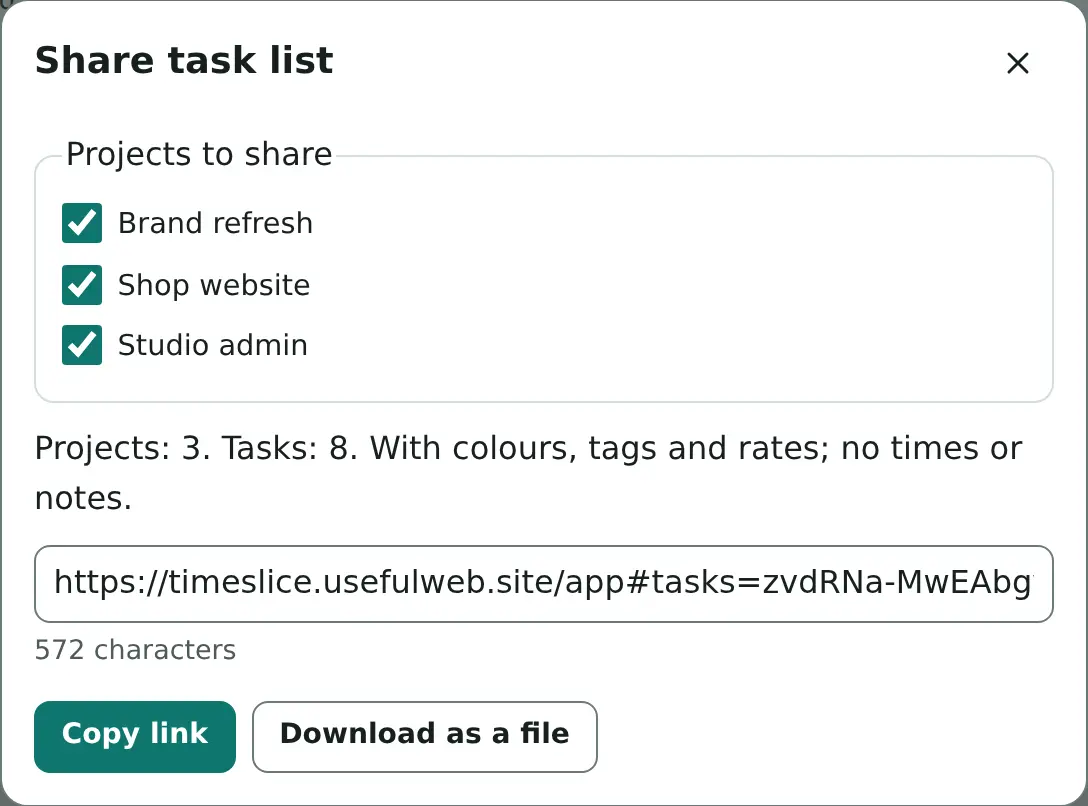
Quando il tuo collega apre il link, Timeslice chiede conferma prima di aggiungere qualcosa e indica quanti nuovi progetti e compiti verranno aggiunti. I progetti e i compiti con lo stesso nome vengono mantenuti, quindi importare due volte un elenco aggiornato non crea duplicati. Scarica come file salva lo stesso elenco come file .timeslice-tasks.json, che puoi leggere con Importa file elenco compiti… nella scheda Compiti.
Condividi l'intero foglio ore
File → Salva con nome… salva tutto (voci, progetti, compiti e impostazioni) come file .timeslice.json. Invialo per email o mettilo in una cartella condivisa. Dall'altra parte, File → Apri file… lo apre. È anche il tuo backup: Timeslice conserva i tuoi fogli ore in questo browser e, se cancelli i dati del browser, vengono eliminati.
Pronto a provarlo?