← Tutti i tutorial · Timeslice
Tutorial 6 di 7
Progetti, compiti e trasloco da un altro tracker
Intermedio 5 min
Organizza i compiti in progetti con clienti, colori, tag e tariffe orarie, archivia ciò che hai completato e porta con te le tue vecchie ore da un'esportazione CSV di un altro time tracker o da un foglio di calcolo.
La scheda Compiti contiene gli elenchi su cui si basa il menu a tendina dei compiti. Non devi compilarla per prima: ogni menu a tendina dei compiti crea i compiti al volo. È comunque il posto giusto per fare ordine.
Progetti e compiti
Un progetto raggruppa i compiti e porta con sé il Cliente, il colore, la Tariffa oraria e l'indicazione se le nuove voci sono Fatturabile. Un compito appartiene a un progetto oppure a nessuno, e può avere tag, colore e tariffa propri. Lascia vuota la tariffa di un compito per usare quella del progetto. Se nessuno dei due ne ha una, si applica la Tariffa oraria predefinita in File → Impostazioni….
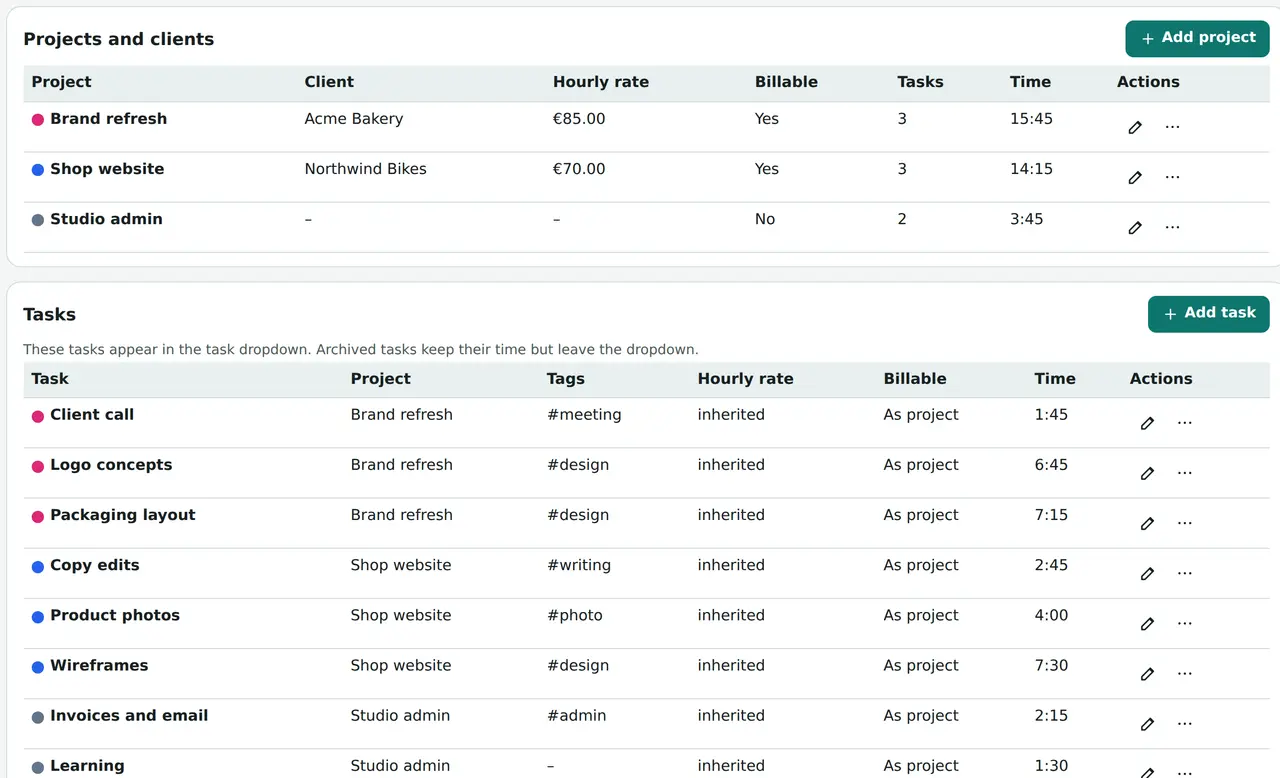
Ogni tabella mostra quanto tempo è registrato su ciascun progetto e compito. La matita modifica una riga; i tre puntini offrono Aggiungi un compito a questo progetto…, Condividi l'elenco compiti di questo progetto…, Avvia il timer per questo compito, Archivia ed Elimina….
Quando un progetto è concluso, di solito ti conviene Archivia: il compito sparisce dal menu a tendina, ma il suo tempo resta in tutti i report. Elimina… su un compito conserva le sue voci come Nessun compito; su un progetto conserva i compiti, che restano senza progetto. Puoi annullare entrambe le azioni con Ctrl+Z.
I tag raggruppano il lavoro tra progetti diversi, per esempio riunione, design o amministrazione. Impostali sul compito, aggiungi Tag aggiuntivi alle singole voci e scegli Raggruppa per: Tag in Report. Una voce con due tag viene conteggiata sotto entrambi, e il report lo segnala.
Trasloco da un altro tracker
File → Importa CSV… legge l'esportazione CSV della maggior parte dei time tracker e dei fogli di calcolo. Incolla la tabella oppure premi Scegli un file CSV…. Timeslice individua da solo le colonne in base ai loro nomi in inglese o in tedesco (data, inizio, fine, durata, progetto, compito, cliente, nota, tag, fatturabile, tariffa) e anche il separatore (virgola, punto e virgola o tabulazione).
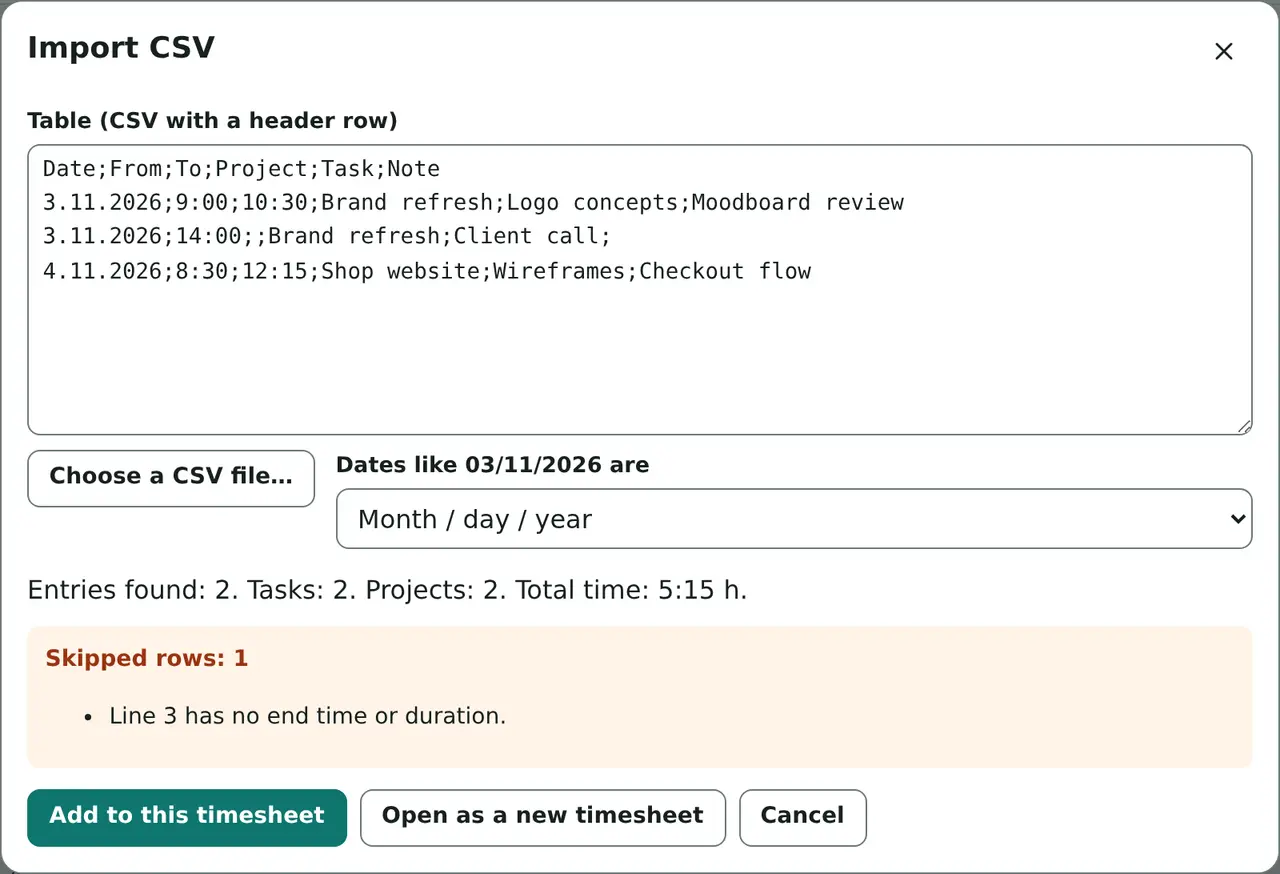
Controlla Le date come 03/11/2026 sono: quella data può indicare il 3 novembre o l'11 marzo, a seconda della provenienza del file. Prima di importare qualsiasi cosa, l'anteprima conta le voci, i compiti e i progetti trovati ed elenca ogni riga che ha dovuto saltare, con il motivo. Le righe che hanno solo una data e una durata vengono messe una dopo l'altra a partire dalle 9:00 del rispettivo giorno.
Aggiungi a questo foglio ore unisce le righe al foglio ore aperto: progetti e compiti vengono abbinati per nome e i duplicati esatti vengono saltati, quindi se importi due volte lo stesso file non si aggiunge nulla. Apri come nuovo foglio ore tiene l'importazione separata.
Più fogli ore
File → Nuovo foglio ore ne crea uno vuoto. Fogli ore recenti… ti permette di passare da uno all'altro tra quelli salvati in questo browser, mentre Modelli… apre degli esempi: una settimana da freelance, un diario di studio, uno sprint software e casa e hobby. Gli esempi vengono spostati alla settimana corrente, così i report hanno qualcosa da mostrare.
Pronto a provarlo?