← Tutti i tutorial · Timeslice
Tutorial 7 di 7
Fogli ore di squadra in uno spazio di lavoro condiviso
Intermedio 6 min
Salva Timeslice in uno spazio di lavoro di Teamspaces, così la tua squadra registra il tempo su un unico elenco di attività aggiornato in tempo reale, con voci private, report della squadra e approvazione settimanale.
Timeslice funziona senza account. Se una squadra vuole un elenco di attività condiviso, i totali della squadra e una fase di approvazione, salva il foglio ore in uno spazio di lavoro condiviso. Ognuno continua a registrare il proprio tempo; lo spazio di lavoro lo conserva e decide chi vede cosa.
Avvia un foglio ore di squadra
- Apri il foglio ore con i progetti e le attività che la squadra deve usare.
- Scegli File → Salva nello spazio di lavoro…. Se non l'hai ancora fatto, accedi con una passkey (o con Google), poi seleziona uno spazio di lavoro o creane uno nuovo.
- Dai un nome al foglio ore di squadra e premi Salva.
I progetti e le attività diventano l'elenco condiviso della squadra. Le tue voci passano nel tuo foglio personale all'interno dello spazio di lavoro. La barra di stato mostra lo spazio di lavoro, lo stato del salvataggio e le persone che hanno aperto il foglio ore di squadra in questo momento.
Per invitare altre persone, scegli File → Condivisione e permessi…. Lì crei link di invito con un ruolo e copi il link diretto al foglio ore di squadra. Quando qualcuno apre quel link, Timeslice apre per lui il foglio ore di squadra e crea il suo foglio personale vuoto.
Chi vede cosa
- Proprietari e amministratori vedono le voci di tutti i membri, il report della squadra e l'elenco dell'approvazione settimanale.
- Membri registrano il proprio tempo, possono aggiungere e modificare progetti e attività e vedono i totali della squadra per attività e giorno. Le voci degli altri membri restano private, a meno che un amministratore non attivi I membri possono vedere le voci degli altri in Squadra → Impostazioni squadra….
- Visualizzatori vedono solo il report della squadra. Timeslice mostra un avviso di sola lettura e rifiuta qualsiasi modifica.
- Ospiti non vedono nulla, a meno che qualcuno non condivida un documento con loro per nome.
Queste regole sono salvate insieme ai documenti nello spazio di lavoro, quindi è il server a farle rispettare: i dati vengono nascosti sul server, non solo nell'app.
Le modifiche all'elenco delle attività arrivano a tutti entro un secondo o due. Se due persone modificano la stessa attività nello stesso momento, Timeslice ti chiede se caricare la versione dell'altra persona, mantenere la tua o salvare la tua come copia. Le modifiche ad attività diverse vengono unite senza chiedere nulla.
Report della squadra
Scegli Squadra → Report della squadra… per vedere il tempo di tutta la squadra in un intervallo: raggruppato per membro, progetto, attività o cliente, con gli stessi grafici a barre, ad anello e di andamento dei tuoi report personali e una tabella sotto ogni grafico. Sotto i grafici, un elenco mostra il tempo di ciascun membro e se puoi vederne le voci.
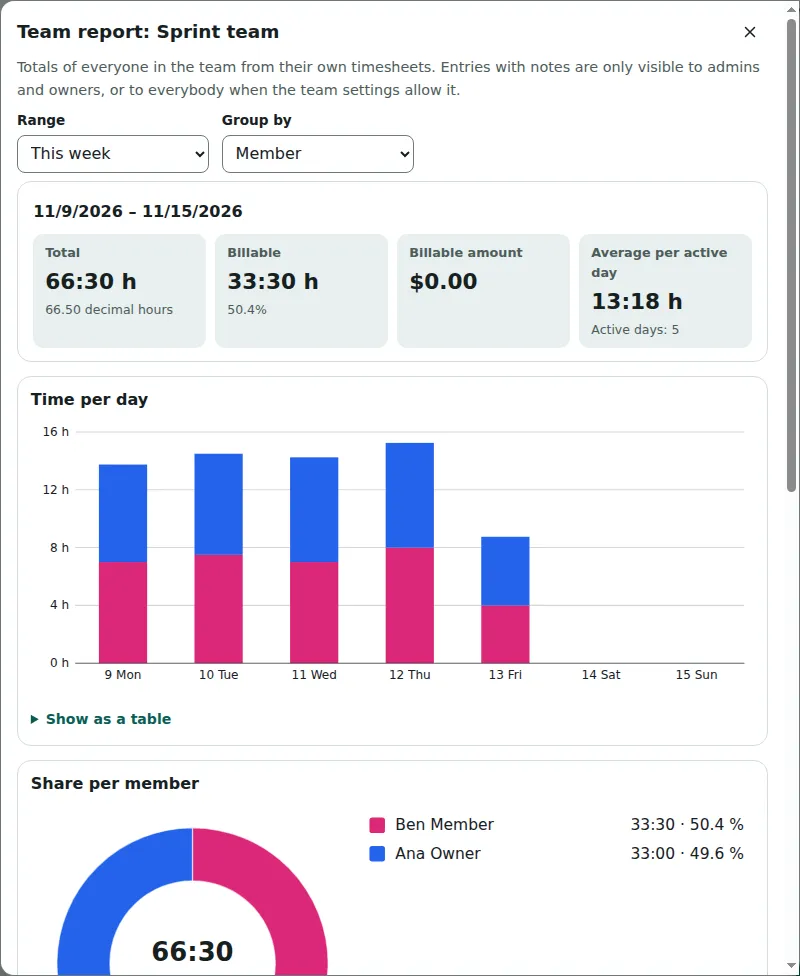
Totali della squadra come CSV scarica una riga per membro, giorno e attività con le ore e le ore fatturabili. Voci visibili come CSV scarica le voci che hai il permesso di leggere, con una colonna del membro all'inizio.
Approvazione settimanale
Quando una settimana è completa, apri Squadra → Approvazione settimanale… e premi Invia settimana. Le voci della settimana vengono quindi bloccate, così non puoi modificarle per errore. Ritira sblocca di nuovo la settimana finché nessuno ha ancora deciso.
Gli amministratori vedono un elenco Settimane della squadra per una settimana alla volta. Si apre sulla settimana più recente in attesa di una decisione. Approva accetta la settimana; Rifiuta… la rimanda indietro con una nota, che il membro vede accanto alla settimana, e la sblocca. Riaprire sblocca di nuovo una settimana approvata. È lo spazio di lavoro stesso a imporre il blocco, quindi le settimane bloccate non si possono modificare nemmeno da un'altra app o da un altro dispositivo. Se un amministratore modifica il tempo in una settimana approvata, la settimana mostra Modificata dopo l’approvazione.
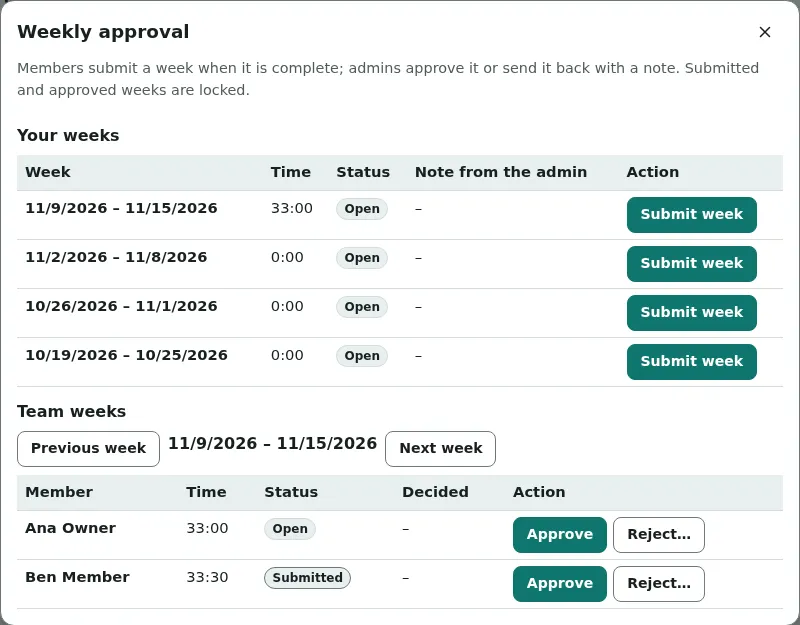
Solo proprietari e amministratori possono registrare le decisioni di approvazione; i membri possono leggerle. Un amministratore può disattivare l'approvazione in Squadra → Impostazioni squadra….
Interrompi la sincronizzazione
File → Interrompi la sincronizzazione con lo spazio di lavoro conserva lo stato attuale come normale foglio ore in questo browser; il foglio ore di squadra resta nello spazio di lavoro per tutti gli altri. Anche aprire un altro foglio ore o un modello fa uscire dal foglio ore di squadra. Finché non ne esci, Timeslice riapre il foglio ore di squadra la prossima volta che lo avvii con l'accesso effettuato.
Pronto a provarlo?