← Tutti i tutorial · Timeslice
Tutorial 1 di 7
Traccia la tua prima ora
Principiante 4 min
Avvia il timer su un compito, fermalo quando hai finito e trova la voce nell'elenco di questa settimana. Il timer continua a girare anche se ricarichi o chiudi la scheda.
Timeslice si apre sulla scheda Traccia. Se lo apri da un modello come Settimana da designer freelance, la settimana è già piena di voci, così puoi vedere com'è una settimana di lavoro prima di aggiungere le tue.
Finché non accedi, tutto viene salvato solo in questo browser. Dopo la tua prima modifica, una striscia sotto la barra superiore te lo segnala una volta, e il chip Salvato su questo dispositivo nella barra superiore apre un menu con Salvato su questo dispositivo o online?, una breve spiegazione della differenza. Usa il pulsante Accedi in alto a destra (gratuito) per salvare online in uno spazio di lavoro e condividere con il tuo team, oppure scegli Continua su questo dispositivo e Non ora per continuare a lavorare in locale.
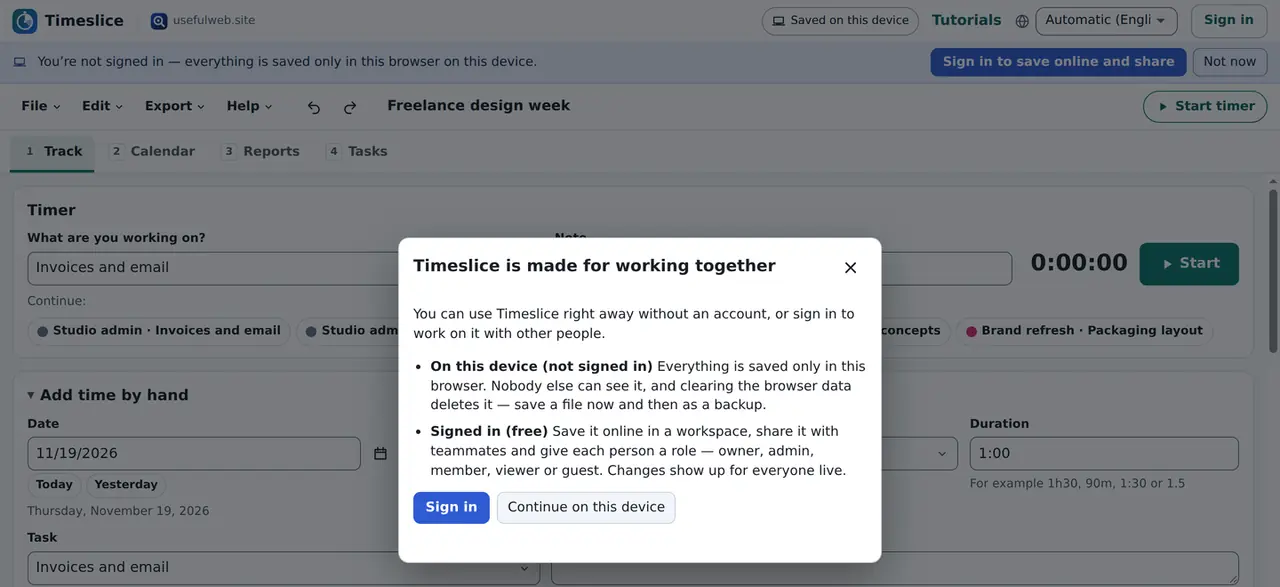
Avvia il timer
In alto, sotto Timer, il campo Su cosa stai lavorando? è un menu a discesa dei compiti: digita qualche lettera di un compito, selezionalo con i tasti freccia e Invio oppure fai clic su di esso. Una nota per la voce va nel campo accanto. Premi Inizio, oppure premi semplicemente T in qualsiasi punto dell'app.

Il tempo che scorre compare nel pannello, sul pulsante del timer nella barra superiore e nel titolo della scheda del browser, così lo vedi anche dalle altre schede. Il timer viene memorizzato subito: ricarica la pagina o chiudi il browser e, quando torni, sarà ancora in funzione.
Sotto il timer, Continua: elenca i compiti che hai usato per ultimi. Basta un clic per riavviare il timer su quel compito.
Fermalo
Premi Stop (oppure di nuovo T). Il tempo diventa una voce di oggi con la tua nota. Se ti fermi dopo pochi secondi, Timeslice ti dice quanti secondi sono stati salvati; meno di un secondo non viene salvato affatto.
Se avvii il timer su un altro compito mentre uno è in corso, il primo si ferma e parte quello nuovo, quindi c'è sempre un solo timer in funzione.
Trova la voce
L'elenco sottostante mostra la settimana, a partire dal giorno più recente. Ogni giorno ha il suo totale; ogni voce mostra compito, nota, tag, ora di inizio e di fine e durata. Fatturabile contrassegna il tempo che puoi fatturare.
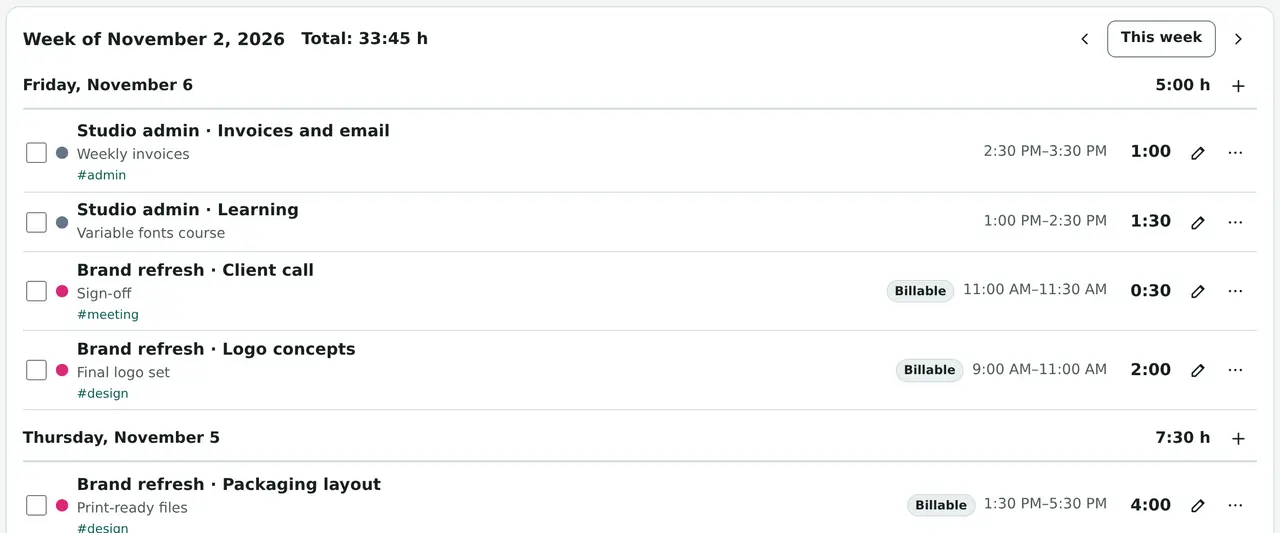
La matita apre la voce per modificarla, i tre puntini aprono altre azioni: Continua ora questo compito, Dividi…, Duplica su oggi ed Elimina. Le frecce accanto a Questa settimana passano alla settimana precedente o successiva.
Se dimentichi di fermarlo
Se imposti un Promemoria di inattività in File → Impostazioni…, Timeslice ti chiede Bentornato dopo quel numero di minuti senza attività di mouse o tastiera mentre il timer è in funzione. Mantieni il tempo conteggia il tempo di assenza; Rimuovi il tempo di assenza e lascia il timer in funzione salva la voce fino al momento in cui ti sei allontanato e ne avvia una nuova da adesso; il terzo pulsante ferma il timer nel momento in cui ti sei allontanato.
Senza un account, tutto viene salvato in questo browser.
Pronto a provarlo?