チュートリアル 3 / 7
カレンダーで日々の記録を確認する
初級 4分
**カレンダー** タブでは、エントリを日ごと・週ごとのタイムライン上にブロックとして表示するほか、日ごとの合計を添えた月表示もできます。エントリを分割・結合して記録を整理できます。
カレンダー タブでは、すべてのエントリをタイムライン上のブロックとして表示します。日、週、月 で表示を切り替えます。矢印と 今日 で期間を移動できます。どのフィールドにもフォーカスがないときは、矢印キー ← と → でも移動できます。
週と日
週表示では日ごとに 1 列が割り当てられ、上部にその日の合計が表示されます。各ブロックには、タスク、時間、メモがタスクの色で表示されます。重なり合うエントリは横に並べて表示されるため、ほかのブロックの陰に隠れることはありません。今日の列では、赤い線が現在時刻を示します。
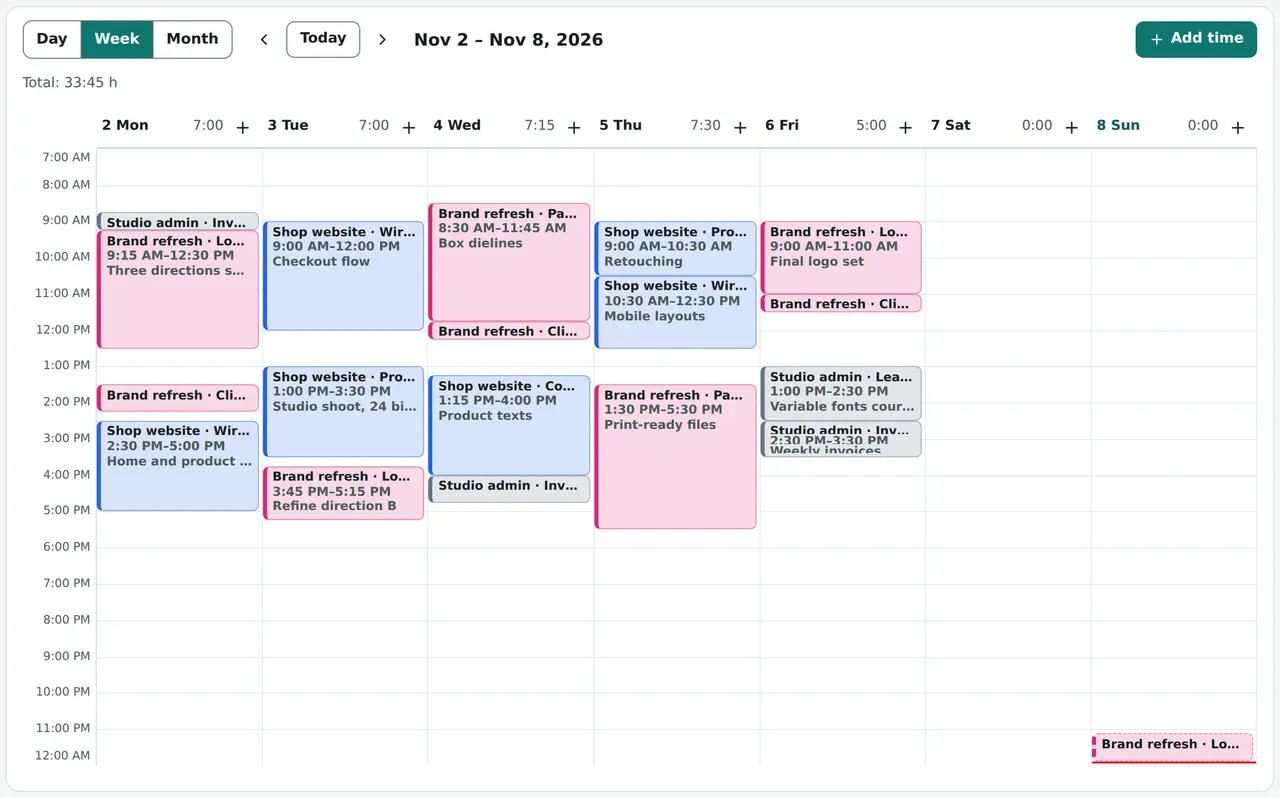
ブロックをクリックすると(または Tab キーでブロックに移動して Enter キーを押すと)、エントリを編集できます。日の横にあるプラスを押すと、その日に時間を追加できます。タイムラインには実際に作業した時間帯と少しの余白だけが表示されます。そのため、24 時間のグリッドに細い帯が表示されるのではなく、通常の勤務日が画面いっぱいに表示されます。午前 0 時以降の時間は、翌日の列に続けて表示されます。
日表示は同じタイムラインを 1 日分だけ表示するもので、メモを表示する余白が広くなります。
月
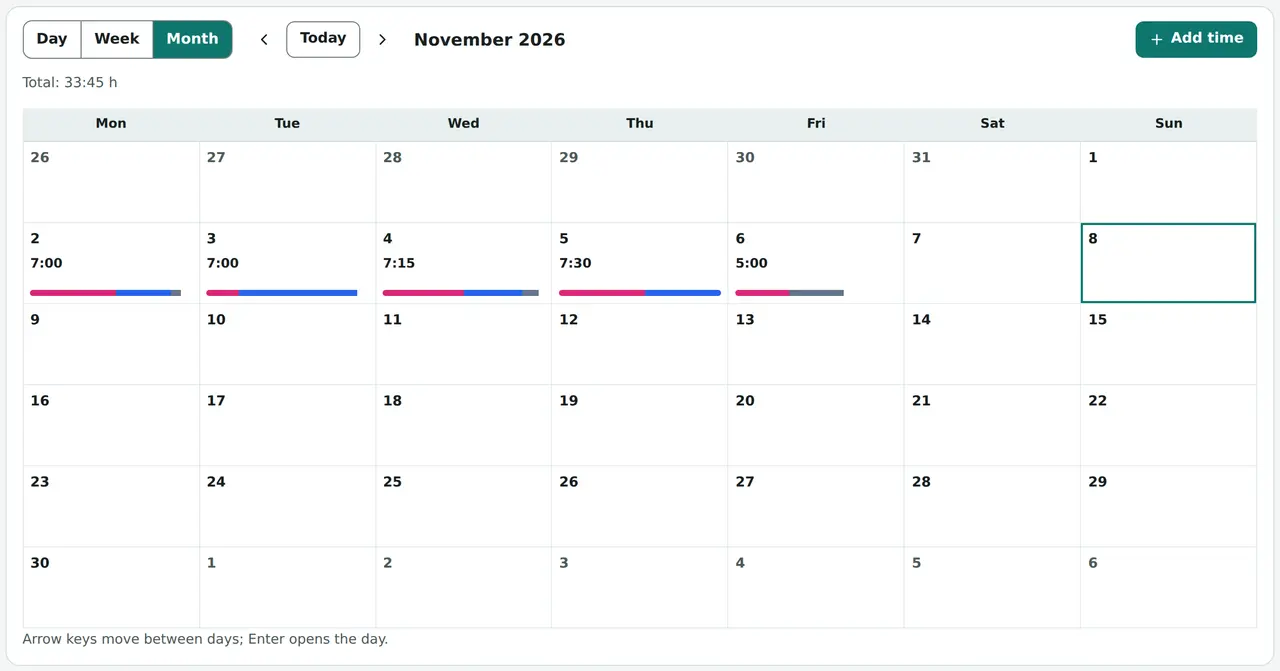
月表示では、各日の合計と、作業したプロジェクトの色で塗り分けた小さなバーが表示されます。矢印キーで日を移動し、Enter キーを押すか(またはクリックすると)、その日が日表示で開きます。
分割と結合
1 つの時間ブロックで 2 つの作業をしていた場合は、トラック タブでエントリの三点メニューを開き、分割… を選びます。分割する時刻を入力すると、後半部分には同じタスク、メモ、タグが引き継がれます。タスクはあとから変更できます。
エントリをまとめるには、リストでエントリのチェックボックスをオンにし、表示されるバーで 結合… を押します。確定する前に、Timeslice が結合後のエントリ(最初の開始時刻から最後の終了時刻まで)を表示し、エントリ間に空き時間や重なりがあればそれも示します。編集 の 選択したエントリを削除 を使うと、複数のエントリをまとめて削除できます。
すべての変更は Ctrl+Z で元に戻せます。やり直すには Ctrl+Y または Ctrl+Shift+Z を使います。
試してみませんか?