 タイムトラッカー&タイムシート

自分のタスクの時間を記録し、使い道をグラフで確認して、読み取り専用のレポートを共有できます。
Timeslice を起動 → チュートリアル 搭載ツール (3)
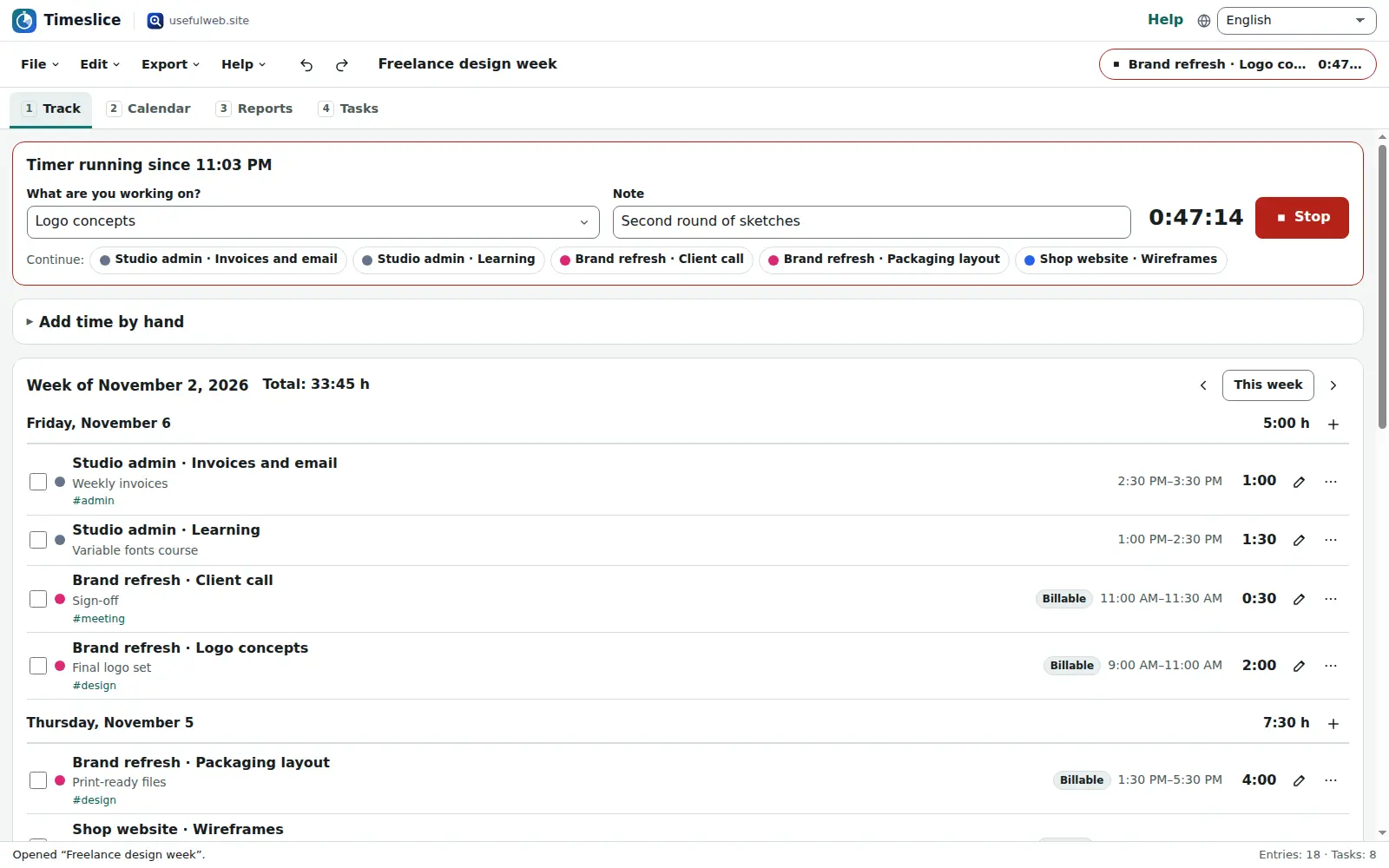
フリーランス、学生、チーム向けの時間記録:タイマーを開始するか時間を入力し、1 週間をタイムラインで、プロジェクト・タグ・クライアントごとの時間を請求可能な合計付きで確認できます。
スクリーンショット
機能
Timeslice は、フリーランス、学生、チーム向けのプライベートな時間記録ツールです。検索できる自分のタスク一覧からタスクを選び、タイマーを開始するか、カレンダーで日付を選んで「9-10:30」や「1h30」のように時間を入力して記録します。1 週間をタイムラインで、プロジェクト・タスク・タグ・クライアントごとの時間を請求可能な合計付きのグラフで確認できます。読み取り専用のレポートリンクやタスク一覧を共有することもできます。データはブラウザー内に保存され、アカウントは不要です。
自分のタスク
色・クライアント・単価を設定できるプロジェクトと、タグ付きのタスク。検索可能なドロップダウンから選べ、その場で新しいタスクも作成できます。
ワンクリックタイマー
ワンクリックまたは T キーで開始・停止できます。実行中のタイマーは再読み込みしても止まらず、タブのタイトルに表示されます。
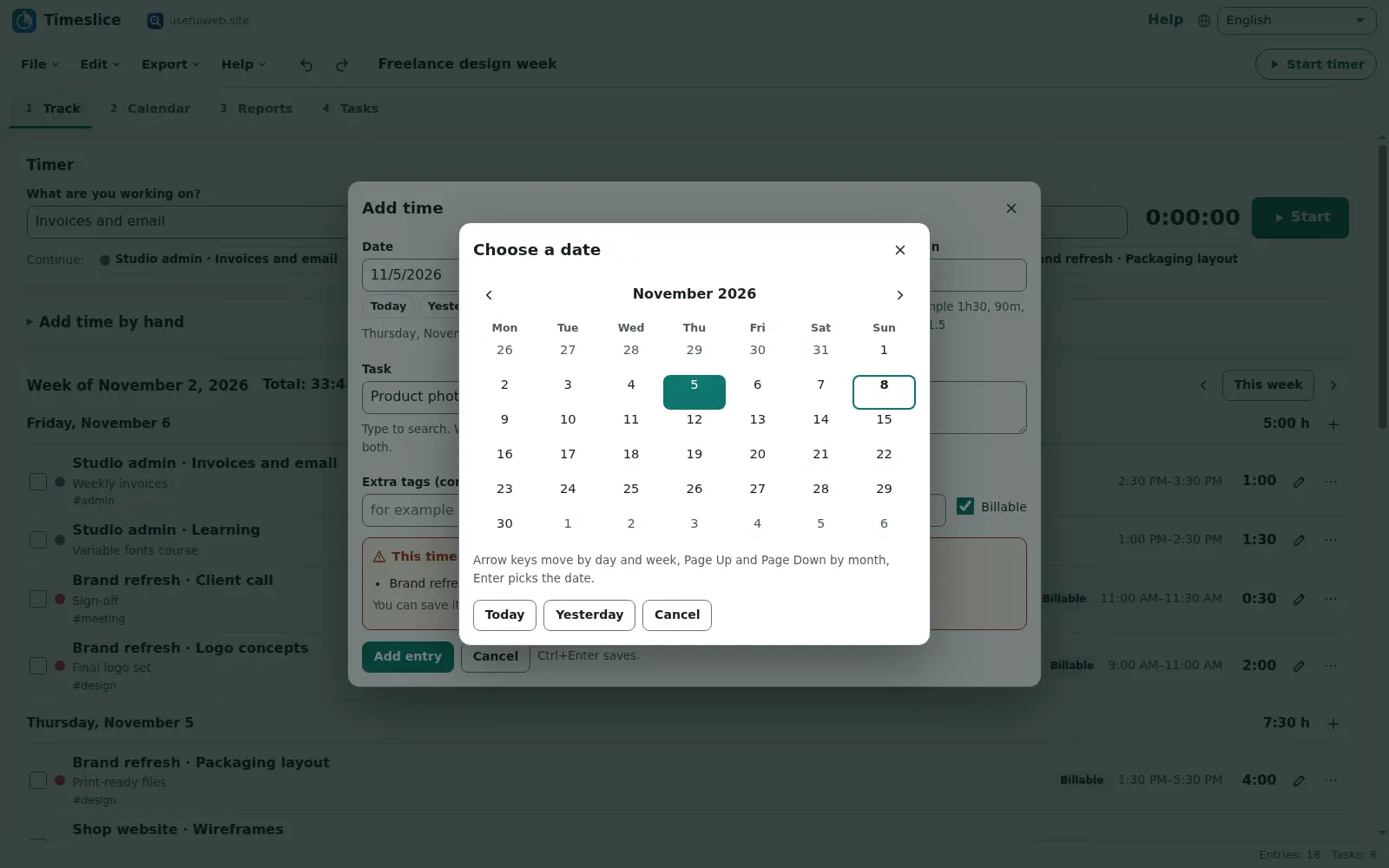
使いやすい日付・時刻ピッカー
今日・昨日をすぐ選べるキーボード操作しやすい月カレンダー、使い慣れた形式での日付入力、12 時間制/24 時間制の時刻、1h30 や 90m のような所要時間に対応します。
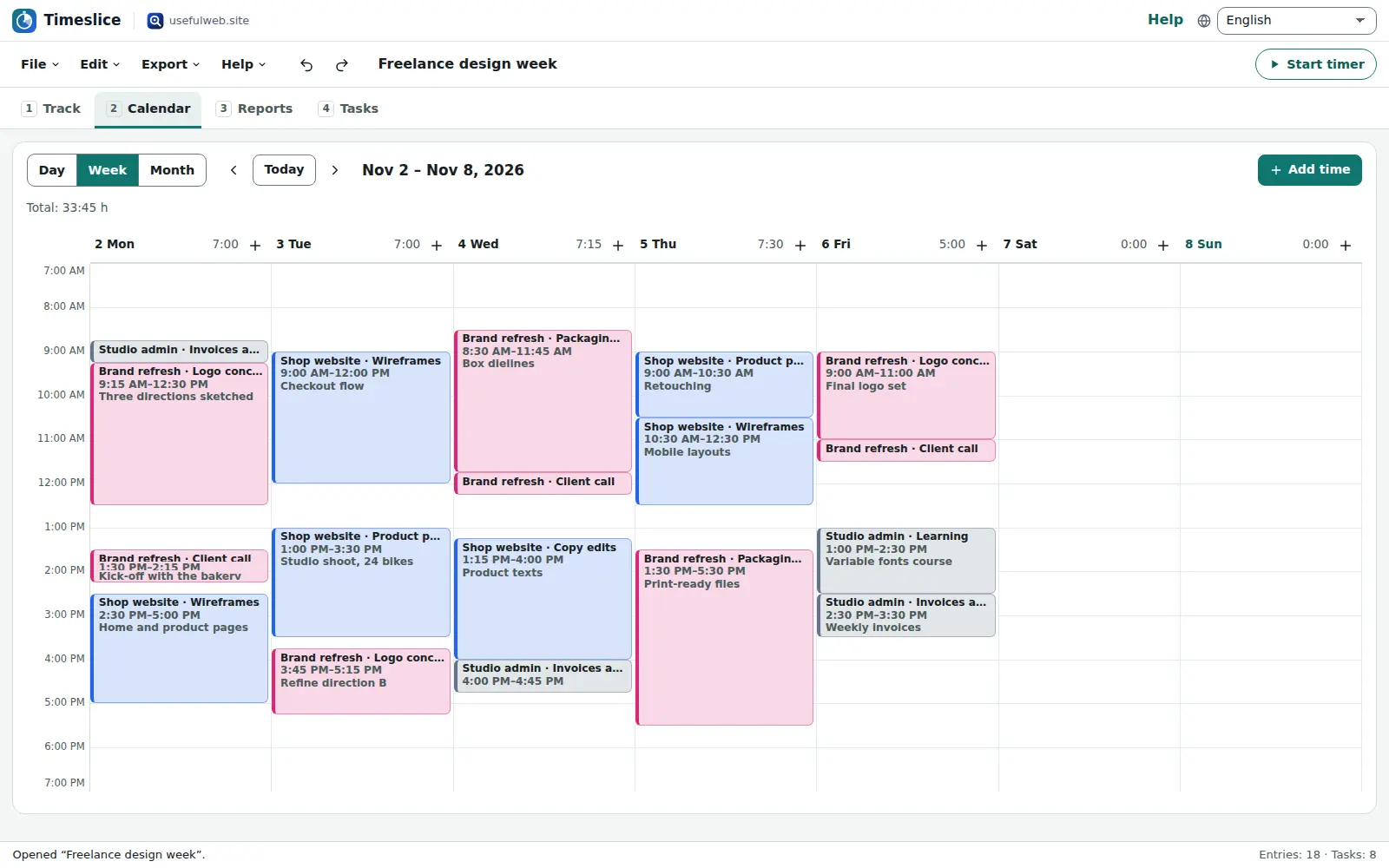
日・週・月表示
エントリをタイムライン上のブロックとして表示します。どのブロックも開いて編集でき、キーボードから任意の日に時間を追加できます。
編集、分割、統合
時刻、タスク、メモ、タグを変更し、エントリをある時点で分割したり、複数のエントリを 1 つに統合したりできます。元に戻すことも可能です。
重複の警告
Timeslice は、他のエントリと重複する時間を保存する前に警告し、一覧でも重複箇所を示します。
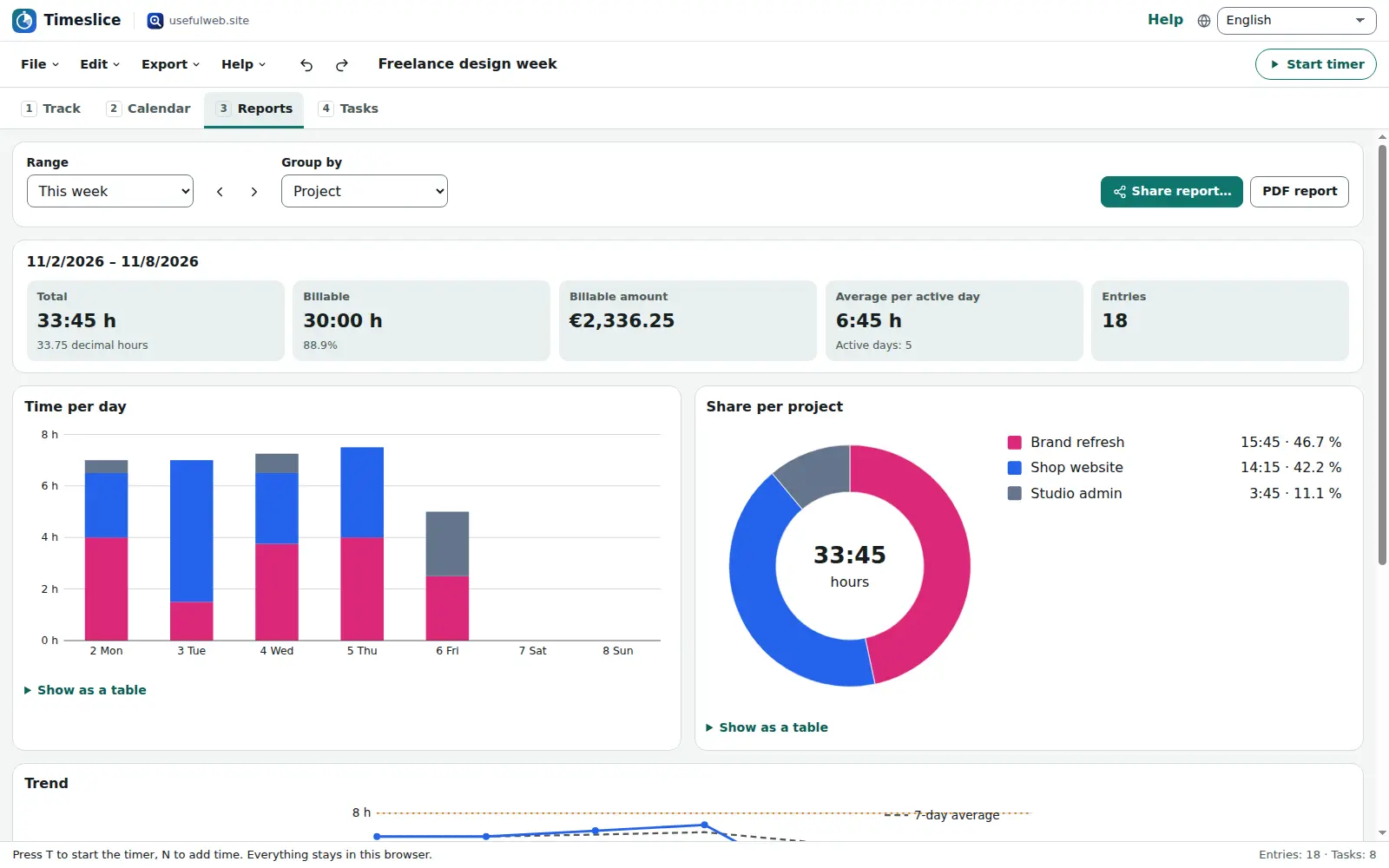
グラフと表
日ごとの積み上げ棒グラフ、プロジェクト別のドーナツグラフ、7 日平均付きの推移グラフ。それぞれにアクセシブルな表が付きます。
請求対象時間
エントリごとの請求対象フラグ、プロジェクトやタスクごとの時給、指定した通貨での金額、任意の端数処理。
読み取り専用のレポートリンク
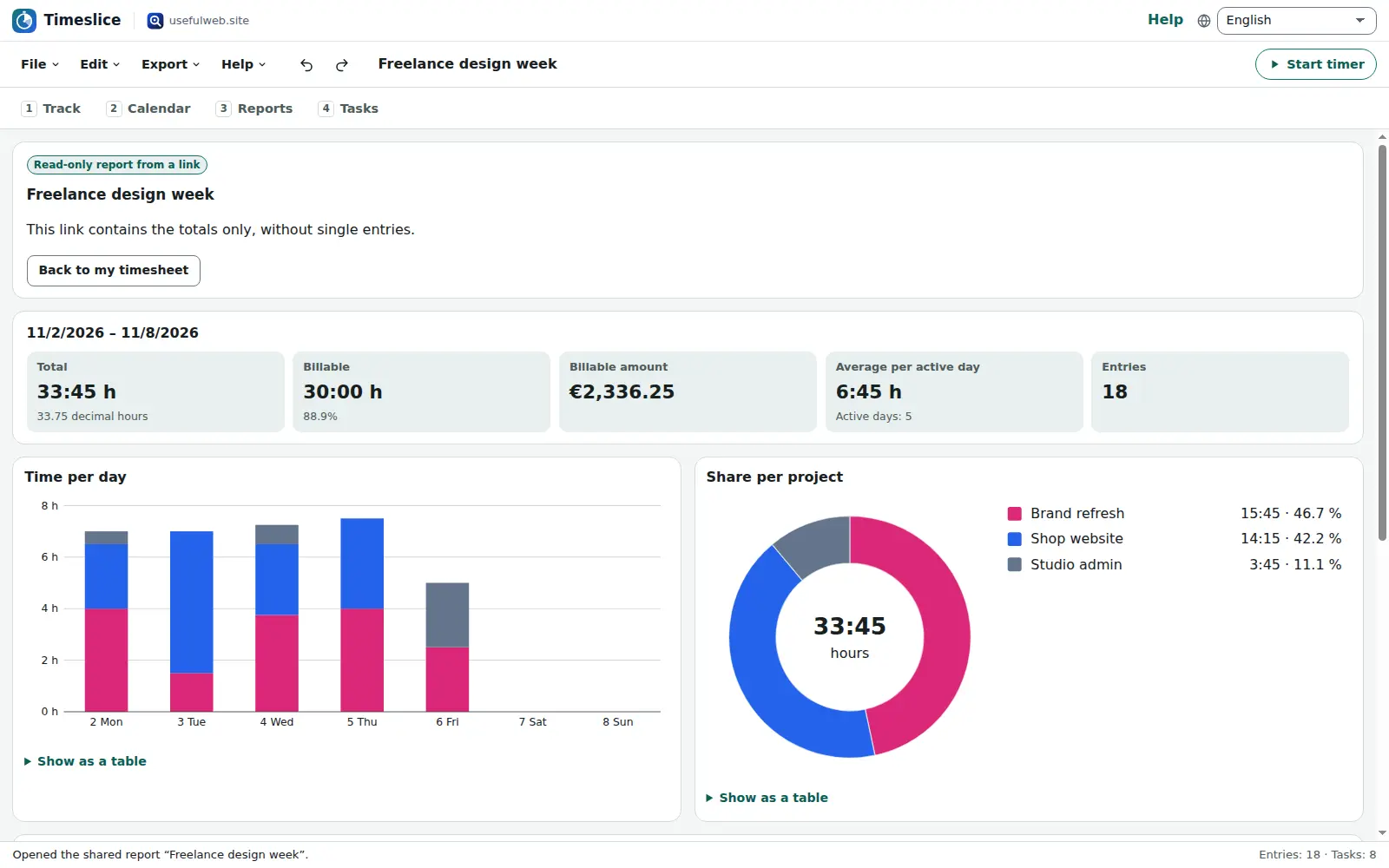
期間をレポートそのものを含むリンクとして共有できます。受け取った人はグラフと表を確認し、コピーをインポートできます。
チームタイムシート
共有ワークスペースに保存すると、全員が 1 つのライブなタスクリストで自分の時間を記録し、管理者はすべてのエントリを確認し、週を承認し、メンバー・プロジェクト・タスク別のチームレポートを取得できます。タスクリストをリンクで送ることもできます。
CSV、JSON、カレンダー、PDF
エントリを CSV または ICS で、タイムシート全体を JSON でエクスポートでき、印刷用の PDF レポートも作成できます。
アイドルリマインダー
任意:休憩から戻ったときに、離席していた時間を計上するかどうかを選べます。
プライベートかつローカル
タイムシートはこのブラウザー内に自動保存され、最近使ったファイル、元に戻す/やり直し、タイムシートファイルも使えます。データがサーバーに送信されるのは、チームワークスペースに保存した場合だけです。
API と MCP ツール
3 つのツールで、タイムシート表の集計、所要時間と時間範囲の読み取り、重複エントリの検出ができます。


テンプレート
既成のプロジェクトから始めて、用途に合わせて変更できます。
フリーランスデザイナーの 1 週間
時給を設定した 2 つのクライアント、請求対象外のスタジオ管理業務、メモ付きの 1 週間分のエントリ — 今週の表示で開きます。
試験期間の勉強記録
3 科目の講義、演習問題、レポートにタグを付け、試験対策にどれだけ時間を使ったかを確認できます。
ソフトウェアスプリント
1 スプリント分の機能開発、バグ修正、レビュー、ミーティング。警告を確認できるよう重複も 1 件含みます。
住まいと趣味
料理、掃除、ランニング、ギターの練習:夜と週末の時間の使い道。
空のタイムシート
最初のプロジェクトとタスクが 1 つずつあります。タスクのドロップダウンから自分のタスクを直接追加できます。
搭載ツール
Timeslice は以下のツールを使っています。どのツールにも専用のページがあり、単体でも使えます。ブラウザ、JSON API、MCP のいずれからでも利用できます。
- Timeslice タイムシート集計 Timeslice エンジンタイムシートを貼り付け:プロジェクト、タスク、タグ、クライアント別、日別・週別の時間と請求可能時間の合計。
- Timeslice 所要時間・時間範囲パーサー Timeslice エンジン1h30、90m、1:30、9-10:30、9am to 1pm を h:mm、10 進数の時間、ISO 8601 に変換します。
- Timeslice タイムシート重複チェック Timeslice エンジンタイムシートで重複する時間記録、二重計上された時間、各日の空き時間を見つけます。
AI エージェント向け
Timeslice は決定論的なエンジンで動作します。同じ機能が JSON API と MCP を備えたツールとしても提供されるので、スクリプトや AI エージェントはアプリが表示するのとまったく同じ結果を得られます。
- Timeslice タイムシート集計 – タイムシートを貼り付け:プロジェクト、タスク、タグ、クライアント別、日別・週別の時間と請求可能時間の合計。
ツールページ ·POST https://timeslice.usefulweb.site/api/v1/tools/timeslice-timesheet-summary/calculate· MCPtimeslice_timesheet_summary - Timeslice 所要時間・時間範囲パーサー – 1h30、90m、1:30、9-10:30、9am to 1pm を h:mm、10 進数の時間、ISO 8601 に変換します。
ツールページ ·POST https://timeslice.usefulweb.site/api/v1/tools/timeslice-duration-parser/calculate· MCPtimeslice_duration_parser - Timeslice タイムシート重複チェック – タイムシートで重複する時間記録、二重計上された時間、各日の空き時間を見つけます。
ツールページ ·POST https://timeslice.usefulweb.site/api/v1/tools/timeslice-overlap-check/calculate· MCPtimeslice_overlap_check
- MCP エンドポイント(Streamable HTTP):
https://timeslice.usefulweb.site/mcp - プロジェクトファイル形式(JSON Schema): https://timeslice.usefulweb.site/project.schema.json
- OpenAPI の説明: /openapi.json · llms.txt · API と MCP
API でプロジェクトを作成し、https://timeslice.usefulweb.site/app#project=<base64url JSON> へのリンクでアプリで開けます。
インポートとエクスポート
インポート
- Timeslice タイムシート(.timeslice.json)
- 他のトラッカーや表計算ソフトの CSV タイムシート(日付、開始、終了または所要時間、タスク、プロジェクト …)
- レポートリンク(#share=)とタスクリスト(#tasks=)
エクスポート
- Timeslice タイムシート(.timeslice.json)
- CSV 形式のエントリ
- エントリをカレンダーファイル(.ics)で
- PDF 形式のレポート
- グラフ(SVG)
- 読み取り専用レポートリンク
- タスクリストのファイルとリンク
キーボードショートカット
| キー | アクション |
|---|---|
| T | タイマーを開始または停止 |
| N | タイムエントリを追加 |
| 1 … 4 | トラック、カレンダー、レポート、タスクを切り替え |
| ← / → | カレンダーとレポートで前後の日・週・月へ移動 |
| Ctrl + Z | 元に戻す |
| Ctrl + Shift + Z | やり直し |
| Ctrl + S | タイムシートファイルを保存 |
| Ctrl + O | タイムシートファイルを開く |
| ? | キーボードショートカットを表示(1 キーのショートカットはここでオフにできます) |
よくある質問
アカウントは必要ですか?
いいえ。ログインしない場合、Timeslice は時間をこのデバイスのこのブラウザー内にのみ保存します。その旨はトップバーの下に表示されます。チームで記録するには、パスキーまたは Google で無料でログインし、「ファイル → ワークスペースに保存」を選んでからチームを招待してください。各メンバーが共有タスクに対して自分のエントリを記録します。
記録した時間はどこに保存されますか?
このブラウザー内(IndexedDB)と、自分で保存したタイムシートファイルに保存されます。アカウントは不要で、データがサーバーに送信されるのは、タイムシートをチームワークスペースに保存した場合だけです。ブラウザーのサイトデータを消去するとローカルのタイムシートも削除されるため、バックアップにはファイルを保存するか Bundlekeep を使ってください。Google Drive を接続してサインインしている場合は、ファイル → Google Drive に保存 で、自分のドライブの usefulweb/Timeslice フォルダーにもコピーが保存されます。
タブを閉じるとタイマーはどうなりますか?
計測は続きます。開始時刻が保存されているので、Timeslice を再び開くとタイマーには経過時間全体が表示されます。同時に動くタイマーは 1 つだけで、別のタスクを開始すると最初のタイマーが停止し、そのエントリが保存されます。
時刻や所要時間はどのように入力しますか?
紙に書くように入力します:時刻は 9、930、9:30、9:30pm、21h30、所要時間は 1h30、90m、1:30、1.5 のように入力できます。時刻欄には 9-10:30 のような範囲も入力できます。10 以下の数字だけなら時間、それより大きい整数なら分として扱われます。
共有レポートのリンクには何が含まれますか?
選択した期間のグループ別・日別の合計を、リンクの # 以降の部分に格納します。この部分はブラウザからサーバーへ送信されることはありません。エントリとメモはチェックを入れた場合のみ含まれ、その場合は受け取った人がコピーをインポートできます。
チームで同じタスクに対して時間を記録できますか?
はい。ログインして「ファイル」→「ワークスペースに保存」を選ぶと、プロジェクトとタスクリストがライブで共有され、各メンバーが自分のエントリを記録します。アカウントがない場合は、代わりにプロジェクトのタスクリストをリンクまたはファイルで共有してください。同じ名前のプロジェクトとタスクは照合されます。
チームタイムシートでは誰がどのエントリを見られますか?
オーナーと管理者はすべてのエントリとチームレポートを見られます。メンバーは自分のエントリと、タスク別・日別のチーム合計を見られます。管理者は「チーム」→「チーム設定」で、メンバー同士がエントリを見られるようにできます。閲覧者はレポートのみ、ゲストはドキュメントを共有されない限り何も見られません。これらのルールはワークスペースのサーバー側で適用されます。
週次承認はどのように機能しますか?
「チーム」→「週次承認」で、メンバーが完了した週を提出すると、その週のエントリはロックされます。管理者は承認するか、メモを付けて差し戻します。承認済みの週の時間が後から変わると、その週は「承認後に変更あり」と表示されます。
請求額はどのように計算されますか?
請求対象時間 × タスクの時給(なければプロジェクトの時給、それもなければ設定のデフォルト単価)。任意の端数処理(例:15 分単位で切り上げ)はレポートとエクスポートでエントリごとに適用され、エントリ自体の正確な時刻は変わりません。
ポモドーロタイマーはありますか?
Timeslice にはありません。Timeslice は時間を設定するのではなく計測するツールです。集中ブロックと休憩には Focus Room を使い、そのブロックをここに記録してください。
他のタイムトラッカーから時間をインポートできますか?
はい、ヘッダー行付きの CSV でインポートできます。列は日付、開始、終了または所要時間で、必要に応じてプロジェクト、クライアント、タスク、タグ、請求対象、単価、メモも追加できます。Timeslice は、エントリを追加する前に読み取った内容を表示します。
制限事項
Timeslice が(まだ)できないこと:
- 時刻はタイムゾーンなしの実時間です。夏時間で時計が切り替わる夜は、切り替えをまたぐエントリを時計上の差で計算します。
- タイマーは同時に 1 つまで。エントリの長さは最大 7 日です。
- 個人のタイムシートはデバイス間で同期されません。ファイル、Bundlekeep、Google Drive で移動するか、同期されるチームワークスペースに保存してください。
- チームタイムシートはドキュメント全体を同期します。2 人が同時に同じタスクの名前を変更すると、競合の確認が表示されます。週次承認は Timeslice で週をロックし、誰が何を承認したかの記録はメンバーが変更できません。
- レポートリンクの対象は最大 400 日、3000 エントリまでです。それより長い期間にはファイルを使ってください。
- 請求書や給与計算には対応していません:金額は時間 × 単価で、税は含みません。
- アイドルリマインダーが休憩を検知するのは、Timeslice がブラウザのタブで開いている間だけです。
チュートリアル
Timeslice をステップごとに学ぶ。
- 最初の 1 時間を記録するタスクでタイマーを開始し、作業が終わったら停止して、今週のリストでエントリーを確認します。ページを再読み込みしたりタブを閉じたりしても、タイマーは動き続けます。初級 4分
- 日付と時刻の選択で時間を追加計測し忘れた作業は、mon、9-10:30、1h30 のように話す感覚で入力するか、カレンダーで選んで追加できます。ドロップダウンから新しいタスクを直接作成することもできます。初級 5分
- カレンダーで日々の記録を確認する**カレンダー** タブでは、エントリを日ごと・週ごとのタイムライン上にブロックとして表示するほか、日ごとの合計を添えた月表示もできます。エントリを分割・結合して記録を整理できます。初級 4分
- レポートとグラフプロジェクト、タスク、タグ、クライアントごとに、1 週間、1 か月、または任意の期間で時間の使い道を確認できます。各グラフには表が付いており、PDF、CSV、カレンダーファイルとしてダウンロードできます。中級 5分
- レポートやタスクリストを共有読み取り専用レポートをリンクとして送信できます。データはリンク自体に含まれます。また、タスクリストを共有すれば、同僚も同じタスクで時間を記録できます。中級 4分
- プロジェクト、タスク、ほかのトラッカーからの移行タスクをプロジェクトにまとめてクライアント、色、タグ、時給を設定し、完了したものはアーカイブします。ほかのタイムトラッカーやスプレッドシートから CSV でエクスポートした過去の作業時間も取り込めます。中級 5分
- 共有ワークスペースでのチームタイムシートTimeslice を Teamspaces のワークスペースに保存すると、チーム全員が 1 つのライブなタスクリストで時間を記録できます。非公開のエントリ、チームレポート、週次承認にも対応しています。中級 6分
その他のアプリ
-

Paperwell
ドキュメントスタジオ:PDF、OCR、墨消し、フォーム、契約書の読み取り
書類を 1 つのドシエに:PDF ツール、OCR、墨消し、フォーム、契約書の読解。
-

Bundlekeep
ローカルのプロジェクトバックアップ
すべての usefulweb アプリのプロジェクトを 1 つのファイルにバックアップし、チェックして、必要な部分を復元できます。
-

Deckwright
スライドデッキスタジオ
Markdown を書くだけで、アクセシブルなスライドに — グラフ、図、PDF、HTML、PowerPoint。


