チュートリアル 2 / 7
日付と時刻の選択で時間を追加
初級 5分
計測し忘れた作業は、mon、9-10:30、1h30 のように話す感覚で入力するか、カレンダーで選んで追加できます。ドロップダウンから新しいタスクを直接作成することもできます。
すべての作業時間でタイマーを動かせるとは限りません。トラック タブの 時間を手動で追加、日付の横にあるプラスボタン、カレンダーの 時間を追加、または N キーで 時間を追加 ダイアログが開きます。
話すように時間を入力する
各フィールドは短い入力を理解するため、マウスはほとんど必要ありません。
- 日付 には 今日、昨日、-2(2 日前)、mon や thu などの曜日(今日を含む直近の該当日)、または言語設定に合わせた順序の日付(例:5.11.2026、11/5/2026)を入力できます。
- 開始 と 終了 には 9、930、9:30、9:30pm、21h30、noon を入力できます。開始 に 9-10:30、4pm-6、14:00 + 45m のような範囲を入力すると、Timeslice が 終了 と 所要時間 を自動で入力します。
- 所要時間 には 1h30、90m、1:30、1.5、1,5 h を入力できます。変更すると終了時刻が移動します。
Enter キーはフィールドの入力を確定し、ダイアログを開いたままにします。Ctrl+Enter でエントリーを保存します。クリックで選びたい場合は、開始 と 終了 の矢印から開く時刻リストで 30 分刻みの時刻を選べます。
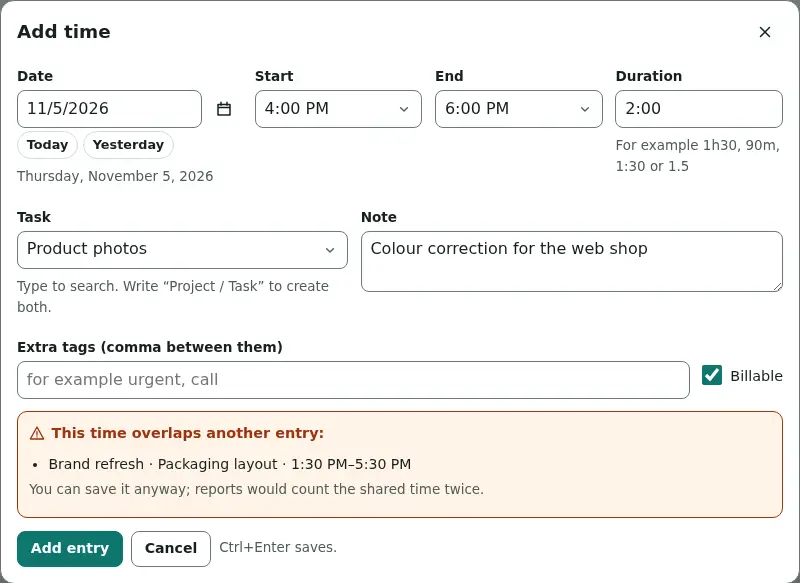
新しい時間が既存のエントリーと重なる場合は、そのエントリー名を示す警告が表示されます。それでも保存はできます。実際に 2 つの作業を同時に行った場合に便利ですが、重なった時間はレポートで二重に計上されます。
カレンダーで日付を選ぶ
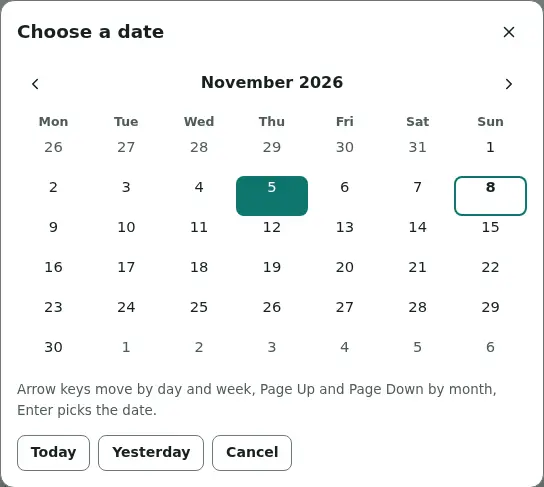
日付 の横にあるカレンダーボタンを押すと、月表示のカレンダーが開きます。矢印キーで日単位・週単位、Page Up と Page Down で月単位(シフト を併用すると年単位)、住まい(Home)キーと 終了(End)キーで週の初めと終わりに移動し、Enter キーで日付を選択します。今日 と 昨日 は、カレンダー内と日付フィールドの下のどちらからでも 1 クリックで選べます。
その場でタスクを作成する
タスク は検索可能なドロップダウンです。タスク、プロジェクト、クライアントの名前を数文字入力します。一致するものがなければ、リストに作成の選択肢が表示されます。Project / Task の形式(例:Acme / Moodboard)で入力すると、プロジェクトとタスクを一度に作成できます。既存のプロジェクトはそのまま再利用されます。
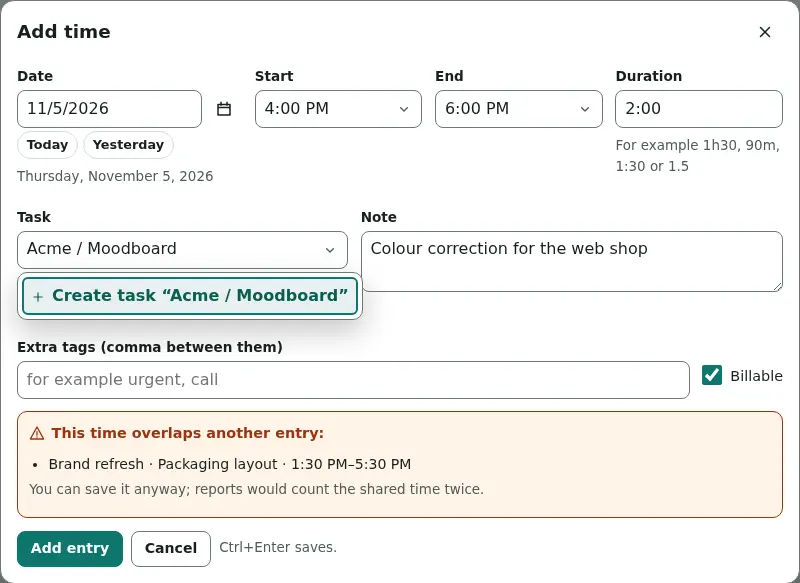
新しいプロジェクトには、次に空いている色が割り当てられます。色、クライアント、時間単価は後から タスク タブで変更できます。
メモ、タグ、請求対象
メモ には作業内容を記入します。メモはリスト、カレンダー、CSV エクスポートに表示されます。Extra tags(追加タグ)を使うと、タスク自体のタグに加えて、このエントリーだけにタグを付けられます。請求対象 の初期値はプロジェクトの設定に従い、エントリーごとに変更できます。
試してみませんか?