チュートリアル 5 / 7
レポートやタスクリストを共有
中級 4分
読み取り専用レポートをリンクとして送信できます。データはリンク自体に含まれます。また、タスクリストを共有すれば、同僚も同じタスクで時間を記録できます。
Timeslice にはアカウントもサーバー上の保存領域もありません。そのため、共有はデータそのものを含むリンクやファイルで行います。
読み取り専用レポートを共有
レポートタブで表示したい期間とグループ化を選び、レポートを共有…を押します(エクスポートメニューにもあります)。リンクにはそのレポートの内容(グループごとと日ごとの合計、グラフ)が含まれます。
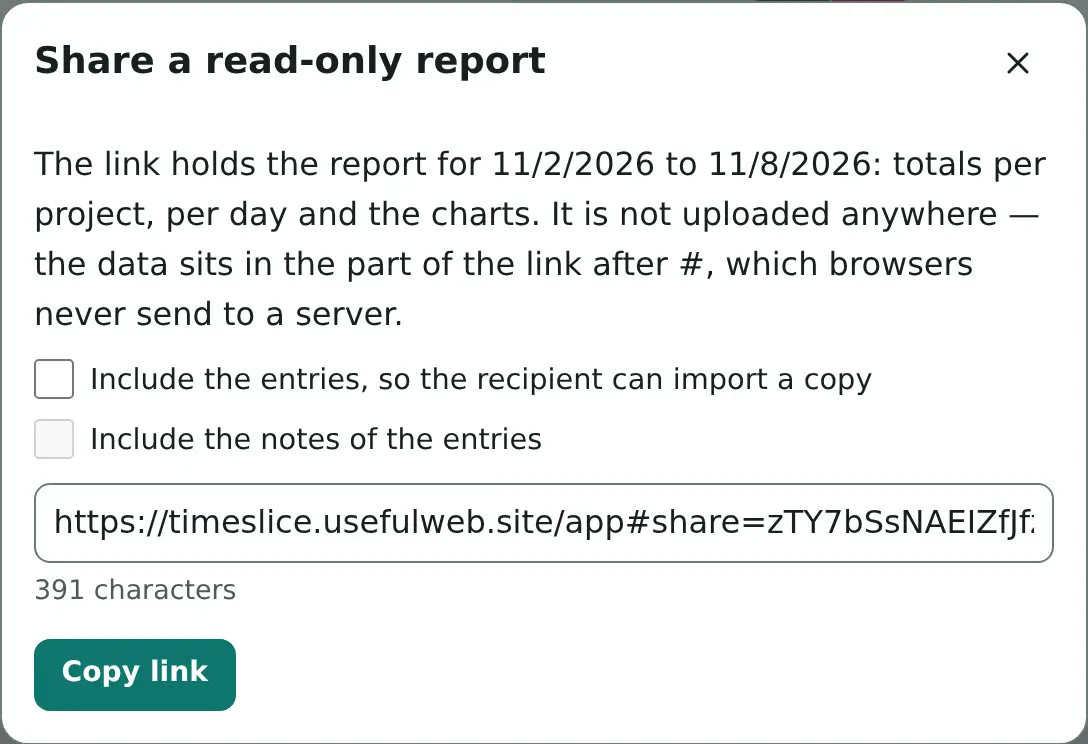
データはリンクの # 以降の部分に格納されます。ブラウザーはこの部分をサーバーに送信しないため、レポートは送信者から受信者へ直接届き、それ以外の場所には送られません。データは圧縮されており、ダイアログにはリンクの長さが表示されます。リンクが非常に長いと、チャットアプリによっては送れない場合があります。その場合はタイムシートファイルを送ってください。
リンクに含める内容は 2 つのチェックボックスで決めます。
- エントリを含める(受信者がコピーをインポートできます)をオンにすると、個々のエントリが時間とタスク付きで追加されます。
- エントリのメモを含めるをオンにすると、メモも追加されます。メモを他人に見せたくない場合はオフのままにしてください。
受信者に表示される内容
リンクを開くと、レポートが読み取り専用で表示されます。リンクからの読み取り専用レポートという表示、カード、グラフ、表が、送信者が使った通貨で表示されます。受信者自身のタイムシートは変更されません。リンクにエントリが含まれている場合は、コピーをインポートを押すとエントリが新しいタイムシートとして開きます。自分のタイムシートに戻るを押すとレポートが閉じます。
タスクリストを共有
同僚に同じプロジェクトとタスクで時間を記録してもらうには、タスクタブでタスクリストを共有…を押すか、プロジェクトのメニューでこのプロジェクトのタスクリストを共有…を押します。次に、共有するプロジェクトを選びます。リストには名前、クライアント、色、タグ、単価が含まれます。時間とメモは含まれません。
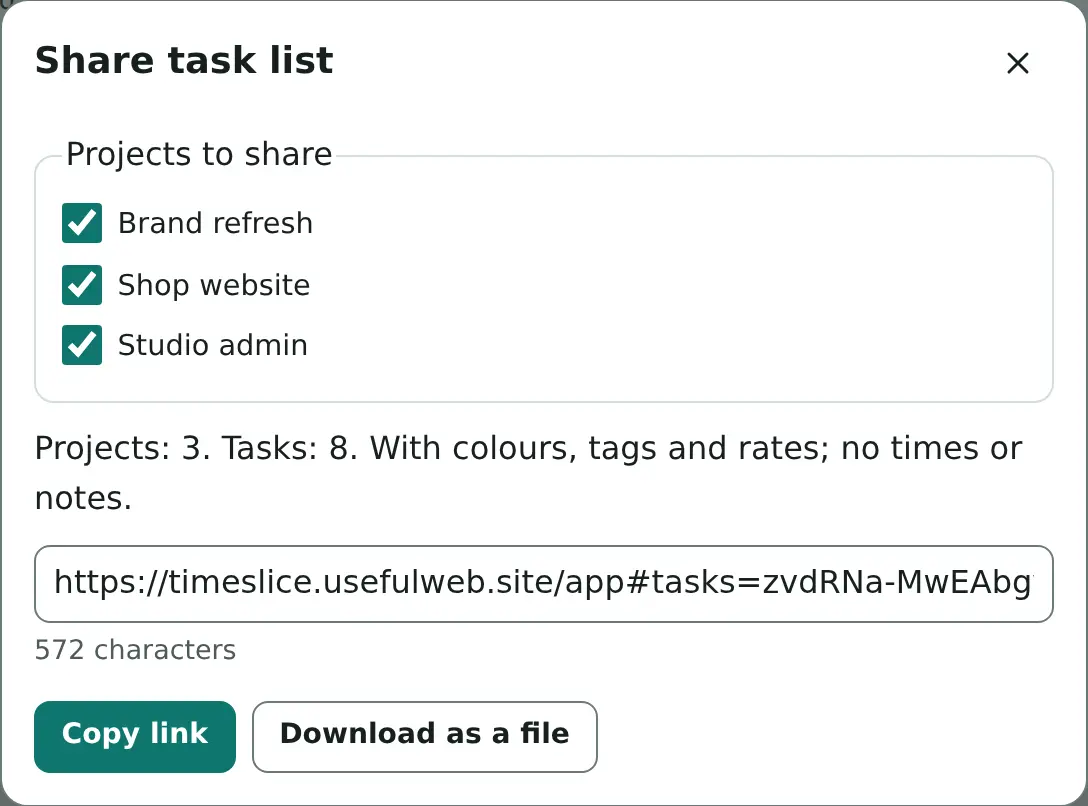
同僚がリンクを開くと、Timeslice は追加する前に確認を求め、新しく追加されるプロジェクトとタスクの数を表示します。同じ名前のプロジェクトやタスクは既存のものがそのまま残るため、更新したリストを 2 回インポートしても重複は作られません。ファイルとしてダウンロードを押すと、同じリストが .timeslice-tasks.json ファイルとして保存されます。このファイルはタスクタブのタスクリストファイルをインポート…で読み込めます。
タイムシート全体を共有
ファイル → 名前を付けて保存…を選ぶと、エントリ、プロジェクト、タスク、設定を含むすべてのデータが .timeslice.json ファイルとして保存されます。このファイルをメールで送るか共有フォルダーに置けば、相手はファイル → ファイルを開く…で開けます。このファイルはバックアップにもなります。Timeslice はタイムシートをこのブラウザー内に保存しているため、ブラウザーのデータを消去するとタイムシートも削除されます。
試してみませんか?