チュートリアル 6 / 7
プロジェクト、タスク、ほかのトラッカーからの移行
中級 5分
タスクをプロジェクトにまとめてクライアント、色、タグ、時給を設定し、完了したものはアーカイブします。ほかのタイムトラッカーやスプレッドシートから CSV でエクスポートした過去の作業時間も取り込めます。
タスクタブには、タスクのドロップダウンに表示されるリストがまとめられています。最初にここを埋めておく必要はありません。タスクのドロップダウンからいつでもその場でタスクを作成できます。このタブは、リストを整理するための場所です。
プロジェクトとタスク
プロジェクトはタスクをまとめるもので、クライアント、色、時給、新しいエントリーを請求対象にするかどうかを設定します。タスクはプロジェクトに属することも、どのプロジェクトにも属さないこともあり、独自のタグ、色、時給を設定できます。タスクの時給を空欄にしておくと、プロジェクトの時給が使われます。どちらにも時給がない場合は、ファイル → 設定…のデフォルトの時給が適用されます。
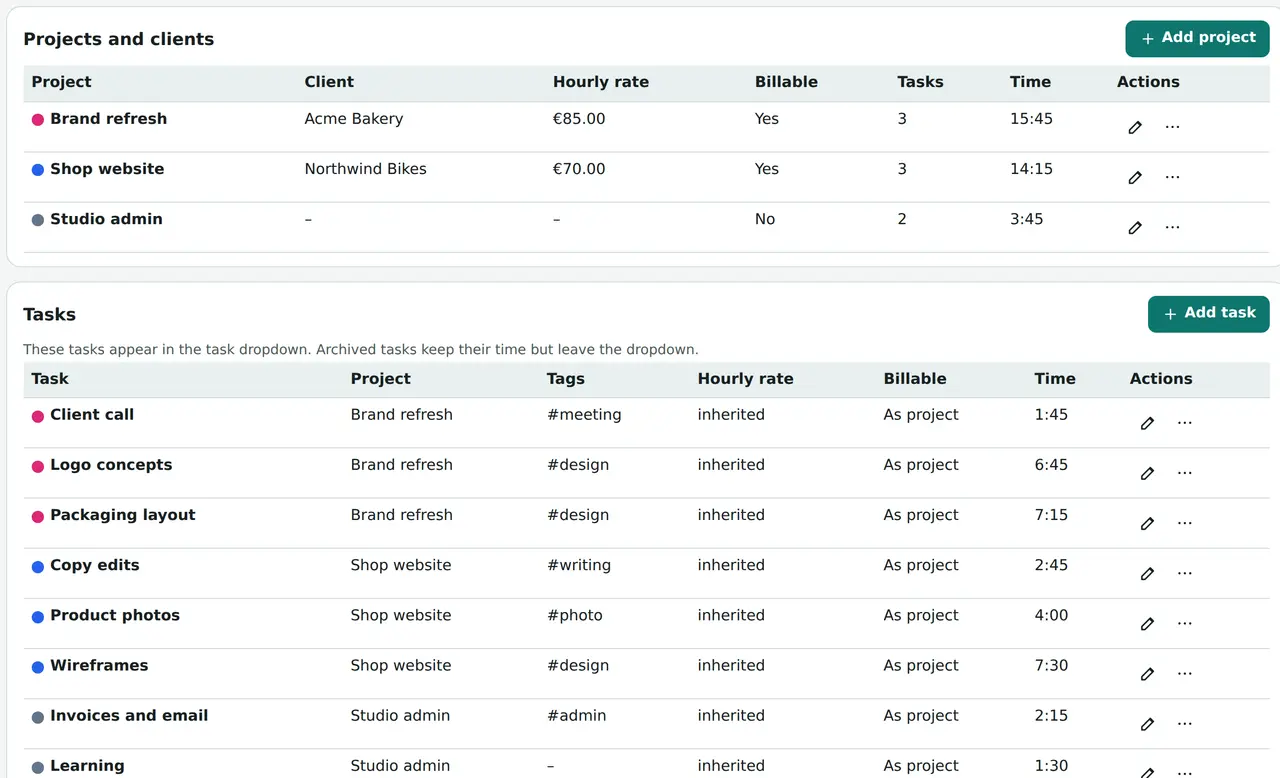
それぞれの表には、各プロジェクトと各タスクに記録された時間が表示されます。鉛筆アイコンで行を編集できます。三点メニューには、このプロジェクトにタスクを追加…、このプロジェクトのタスクリストを共有…、このタスクのタイマーを開始、アーカイブ、削除…があります。
プロジェクトが完了したときは、通常はアーカイブを使います。タスクはドロップダウンから消えますが、その時間はすべてのレポートに残ります。タスクに対して削除…を実行すると、そのエントリーはタスクなしとして残ります。プロジェクトに対して実行すると、そのタスクはプロジェクトなしのまま残ります。どちらも Ctrl+Z で元に戻せます。
タグを使うと、プロジェクトをまたいで作業をまとめられます(例:meeting(会議)、design(デザイン)、admin(管理))。タグはタスクに設定し、個々のエントリーには追加タグを付けられます。レポートでグループ化:タグを選ぶと集計できます。タグが 2 つあるエントリーは両方に計上され、レポートにもその旨が表示されます。
ほかのトラッカーからの移行
ファイル → CSV をインポート…では、多くのタイムトラッカーやスプレッドシートからエクスポートした CSV を読み込めます。表を貼り付けるか、CSV ファイルを選択…を押します。Timeslice は英語またはドイツ語の列名から、日付、開始、終了、所要時間、プロジェクト、タスク、クライアント、メモ、タグ、請求対象、時給の各列を見つけ出し、区切り文字(カンマ、セミコロン、タブ)も自動で判別します。
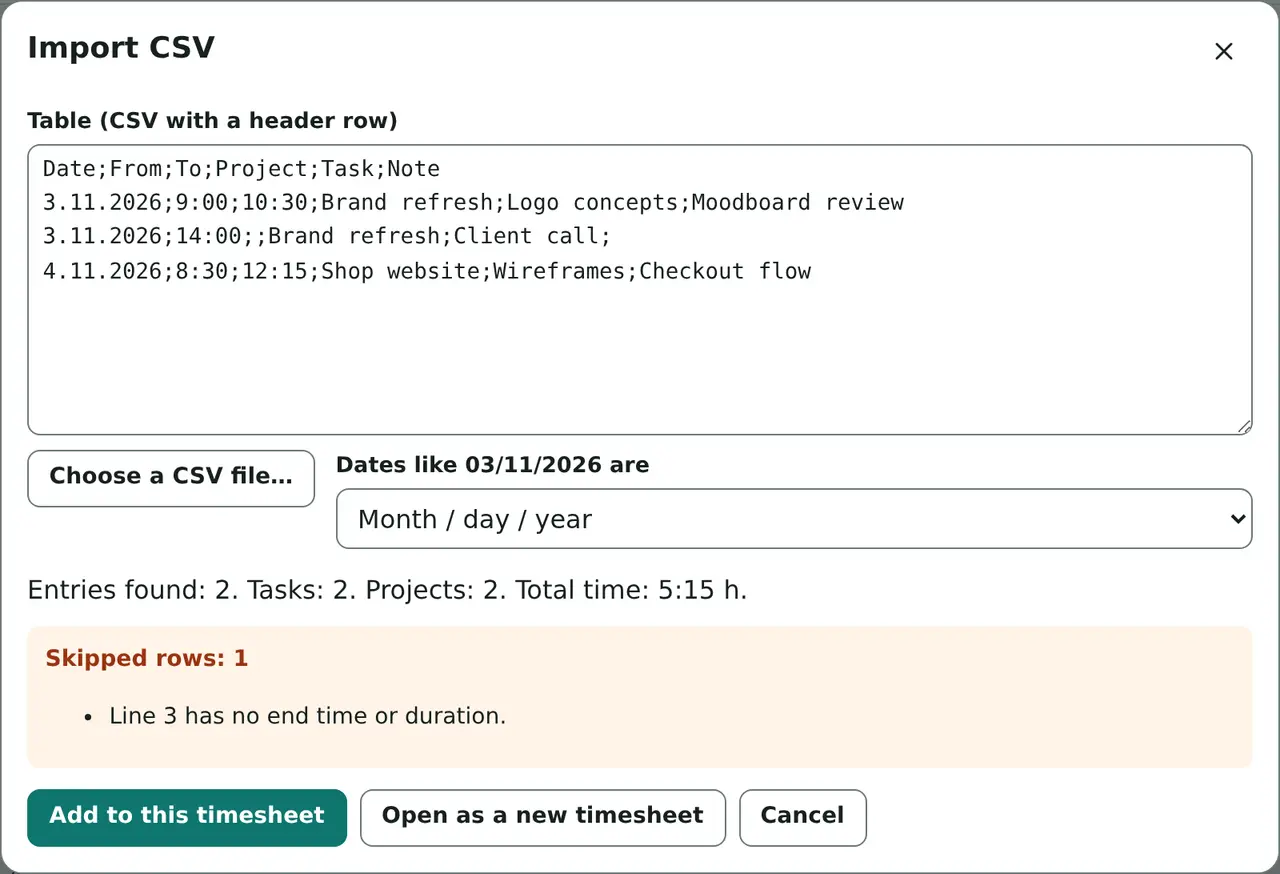
03/11/2026 のような日付の形式を確認してください。この日付が 11 月 3 日と 3 月 11 日のどちらを意味するかは、ファイルの出どころによって異なります。プレビューでは、インポートの前に、見つかったエントリー、タスク、プロジェクトの数と、スキップした行とその理由がすべて表示されます。日付と所要時間だけの行は、その日の 9:00 から順に並べて配置されます。
このタイムシートに追加を選ぶと、行が開いているタイムシートに統合されます。プロジェクトとタスクは名前で照合され、完全に重複するものはスキップされるため、同じファイルを 2 回インポートしても何も追加されません。新しいタイムシートとして開くを選ぶと、インポートしたデータを別に保持できます。
複数のタイムシート
ファイル → 新しいタイムシートで空のタイムシートを作成できます。最近のタイムシート…では、このブラウザーに保存されているタイムシートを切り替えられます。テンプレート…では、フリーランスの 1 週間、学習記録、ソフトウェアのスプリント、家庭と趣味のサンプルを開けます。サンプルはレポートに表示する内容があるよう、今週の日付に移されます。
試してみませんか?