チュートリアル 7 / 7
共有ワークスペースでのチームタイムシート
中級 6分
Timeslice を Teamspaces のワークスペースに保存すると、チーム全員が 1 つのライブなタスクリストで時間を記録できます。非公開のエントリ、チームレポート、週次承認にも対応しています。
Timeslice はアカウントなしで使えます。チームで 1 つのタスクリストを共有し、チームの合計を確認し、承認のステップも設けたい場合は、タイムシートを共有ワークスペースに保存します。各メンバーはこれまでどおり自分の時間を記録し、ワークスペースがそのデータを保存して、誰が何を見られるかを管理します。
チームタイムシートを始める
- チームで使うプロジェクトとタスクが入ったタイムシートを開きます。
- ファイル → ワークスペースに保存… を選びます。まだログインしていない場合は、パスキー(または Google)でログインしてから、ワークスペースを選ぶか新しく作成します。
- チームタイムシートに名前を付けて、保存 を押します。
プロジェクトとタスクは、チームの共有リストになります。自分のエントリは、ワークスペース内の個人用シートに移動します。ステータスバーには、ワークスペース、保存状態、現在チームタイムシートを開いているメンバーが表示されます。
メンバーを招待するには、ファイル → 共有と権限… を選びます。ここでロール付きの招待リンクを作成したり、チームタイムシートへの直接リンクをコピーしたりできます。リンクを開いたメンバーには、Timeslice がチームタイムシートを開き、そのメンバー用の空のシートを作成します。
表示できる範囲
- オーナーと管理者 は、全メンバーのエントリ、チームレポート、週次承認のリストを見られます。
- メンバー は自分の時間を記録し、プロジェクトやタスクを追加・編集でき、タスクごと・日ごとのチームの合計を見られます。管理者が チーム → チーム設定… で メンバー同士でエントリを表示可能 をオンにしない限り、ほかのメンバーのエントリは非公開のままです。
- 閲覧者 はチームレポートだけを見られます。Timeslice には読み取り専用であることを示す注記が表示され、変更はすべて拒否されます。
- ゲスト は、誰かがドキュメントを名指しで共有しない限り、何も見られません。
これらのルールはワークスペース内のドキュメントと一緒に保存され、サーバーによって適用されます。非表示の処理はアプリ内だけでなく、サーバー側でも行われます。
タスクリストの変更は、1~2 秒以内に全員へ反映されます。2 人が同じタスクを同時に変更した場合は、相手のバージョンを読み込むか、自分のバージョンを残すか、自分のバージョンをコピーとして保存するかを Timeslice が確認します。別々のタスクへの変更は、確認なしで統合されます。
チームレポート
チーム → チームレポート… を選ぶと、指定した期間のチーム全体の時間を確認できます。メンバー、プロジェクト、タスク、クライアントのいずれかでグループ化でき、自分のレポートと同じ棒グラフ、ドーナツグラフ、推移グラフが表示され、各グラフの下には表も付きます。グラフの下には、各メンバーの時間と、そのメンバーのエントリを自分が見られるかどうかを示すリストが表示されます。
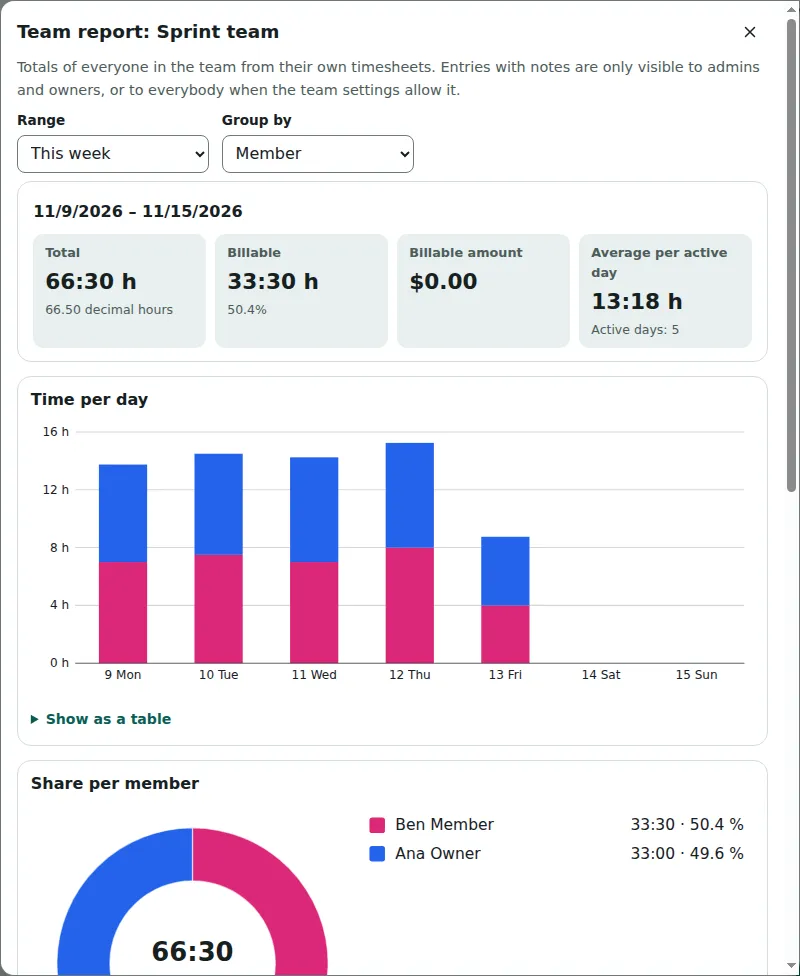
チーム合計(CSV) では、メンバー・日・タスクごとに 1 行ずつ、時間と請求対象時間をダウンロードできます。表示可能なエントリ(CSV) では、自分が閲覧を許可されているエントリを、先頭にメンバー列を付けてダウンロードできます。
週次承認
1 週間分の記録が終わったら、チーム → 週次承認… を開いて 週を提出 を押します。その週のエントリはロックされ、誤って変更できなくなります。まだ誰も判断していない間は、取り消す で週のロックを解除できます。
管理者には、1 週間単位の チームの週 リストが表示されます。リストは、判断待ちの週のうち最も新しい週から開きます。承認 でその週を受け入れ、差し戻す… でメモを付けて差し戻します。メモはメンバーの画面で該当する週の横に表示され、週のロックは解除されます。再開 で、承認済みの週のロックを再び解除できます。ロックはワークスペース自体が適用するため、ロックされた週はほかのアプリやデバイスからも変更できません。承認済みの週で管理者が時間を変更すると、その週には 承認後に変更あり と表示されます。
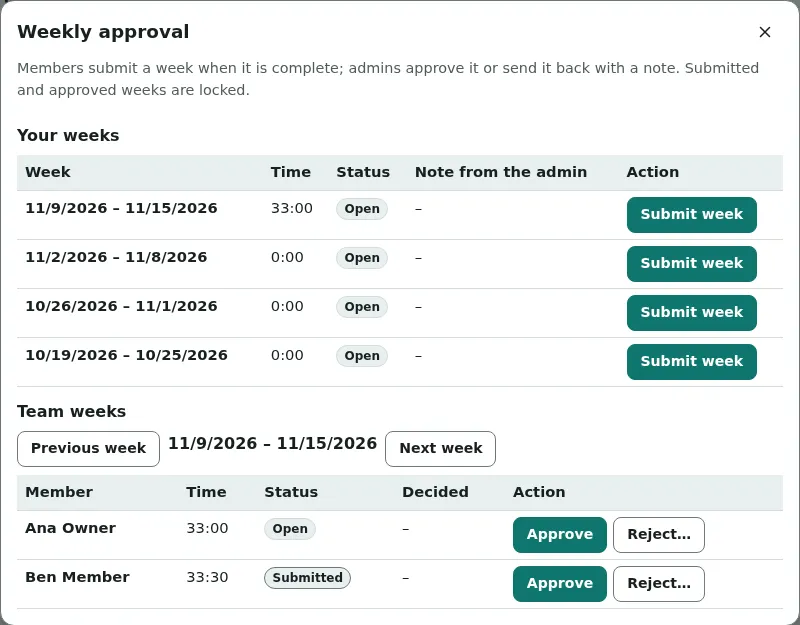
承認の判断を書き込めるのはオーナーと管理者だけで、メンバーは閲覧のみ可能です。管理者は チーム → チーム設定… で承認機能をオフにできます。
同期の停止
ファイル → ワークスペースとの同期を停止 を選ぶと、現在の状態がこのブラウザー内の通常のタイムシートとして残ります。チームタイムシートは、ほかのメンバーのためにワークスペースに残ります。別のタイムシートやテンプレートを開いた場合も、チームタイムシートから離れます。チームタイムシートから離れない限り、ログインした状態で次に Timeslice を起動したときに、チームタイムシートが再び開きます。
試してみませんか?