チュートリアル 1 / 7
最初の 1 時間を記録する
初級 4分
タスクでタイマーを開始し、作業が終わったら停止して、今週のリストでエントリーを確認します。ページを再読み込みしたりタブを閉じたりしても、タイマーは動き続けます。
Timeslice を開くと、トラックタブが表示されます。フリーランスデザイナーの 1 週間などのテンプレートから開いた場合は、週にエントリーがすでに入力されています。自分のエントリーを追加する前に、1 週間の作業がどのように記録されるかを確認できます。
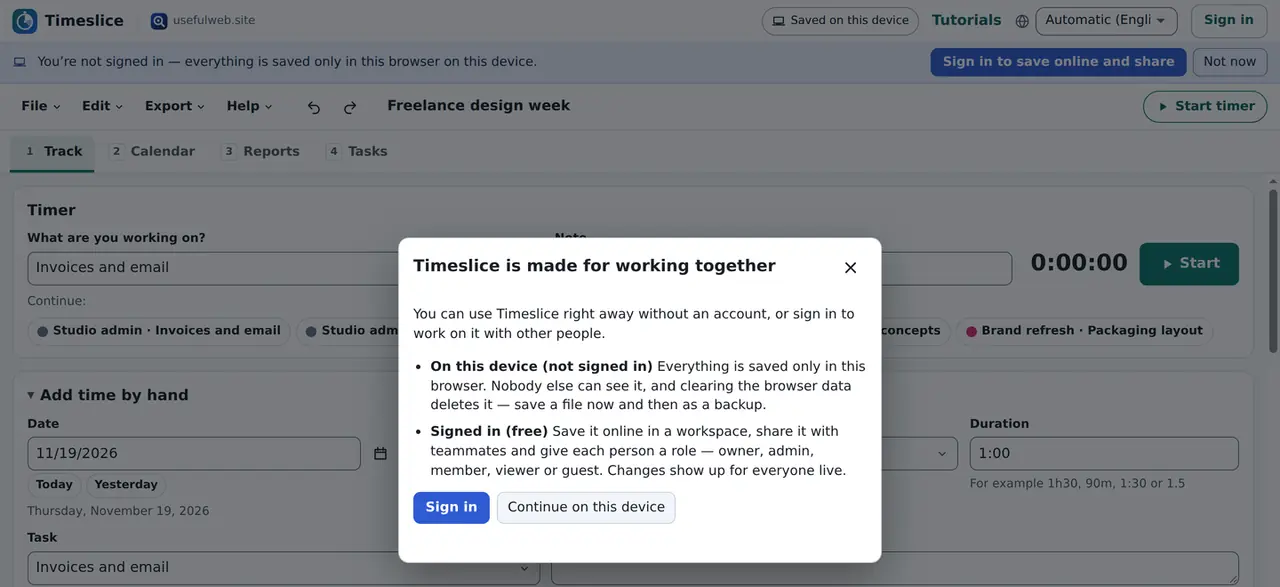
ログインするまで、データはすべてこのブラウザーにのみ保存されます。最初に変更を加えると、上部バーの下に一度だけその旨を伝える帯が表示されます。上部バーのチップこの端末に保存しましたをクリックするとメニューが開き、このデバイスに保存しますか、それともオンラインに保存しますか?から両者の違いの短い説明を読めます。右上のログインボタン(無料)を使うと、ワークスペースにオンラインで保存し、チームと共有できます。ローカルで作業を続ける場合は、このデバイスで続けると今はしないを選択します。
タイマーを開始
上部のタイマーの下にある何に取り組んでいますか?フィールドは、タスクを選ぶドロップダウンです。タスク名を数文字入力し、矢印キーと Enter で選ぶか、クリックして選択します。エントリーのメモは隣のフィールドに入力します。開始を押すか、アプリ内のどこでも T キーを押すだけで開始できます。

経過時間は、パネル、上部バーのタイマーボタン、ブラウザーのタブタイトルに表示されます。そのため、ほかのタブからでも確認できます。タイマーはすぐに保存されます。ページを再読み込みしたりブラウザーを閉じたりしても、戻ってきたときにはまだ動いています。
タイマーの下の続ける:には、最近使ったタスクが一覧表示されます。クリックするだけで、そのタスクのタイマーを再び開始できます。
タイマーを停止
停止を押します(もう一度 T キーを押しても停止できます)。記録した時間は、メモ付きで今日のエントリーになります。数秒で停止した場合は、保存された秒数が Timeslice に表示されます。1 秒未満の時間は保存されません。
タイマーの実行中に別のタスクでタイマーを開始すると、最初のタイマーが停止して新しいタイマーが開始します。そのため、実行中のタイマーは常に 1 つだけです。
エントリーを確認
下のリストには週の記録が、新しい日から順に表示されます。各日には合計時間が、各エントリーにはタスク、メモ、タグ、開始時刻と終了時刻、所要時間が表示されます。請求対象は、請求できる時間を示します。
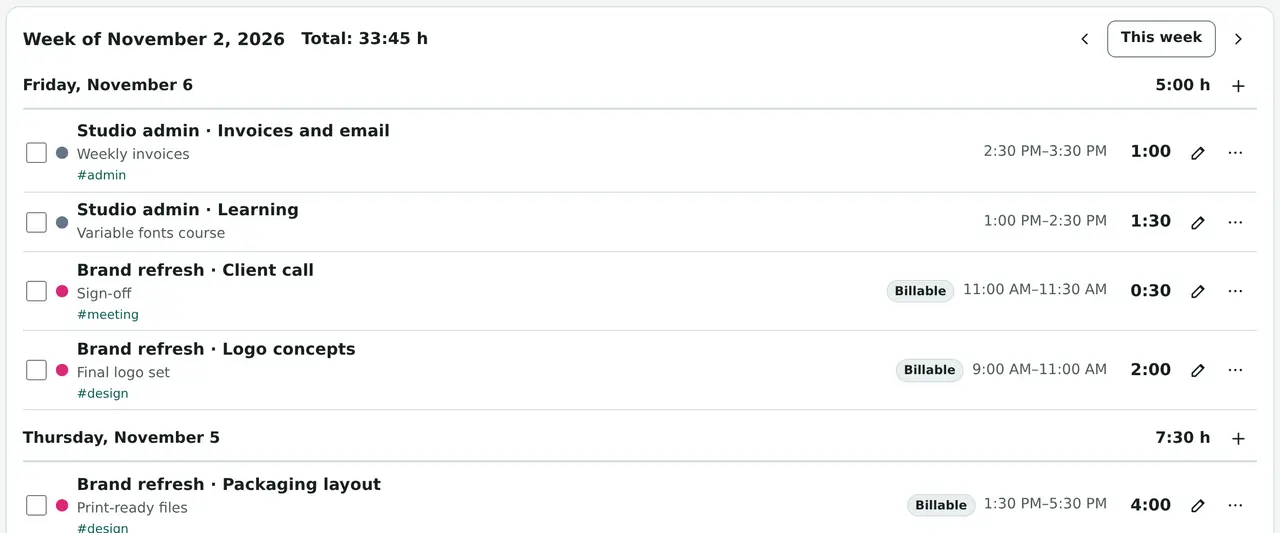
鉛筆アイコンを押すと、エントリーの編集画面が開きます。3 点アイコンを押すと、このタスクを今すぐ再開、分割…、今日に複製、削除といったその他の操作が表示されます。今週の横にある矢印で、前の週や次の週に移動できます。
停止し忘れた場合
ファイル → 設定…でアイドルリマインダーを設定しておくと、タイマーの実行中にマウスやキーボードの操作がその分数だけないとき、Timeslice におかえりなさいと表示されます。時間を保持を選ぶと、離席していた時間も記録に含めます。離席時間を削除してタイマーを継続を選ぶと、離席した時点までのエントリーを保存し、今の時点から新しいエントリーを開始します。3 つ目のボタンを選ぶと、離席した時点でタイマーを停止します。
アカウントがない場合、データはすべてこのブラウザーに保存されます。
試してみませんか?