튜토리얼 3 / 7
달력에서 하루 한눈에 보기
초급 4분
**달력** 탭에서는 항목이 하루별·주별 타임라인 위의 블록으로 표시되고, 월 보기에서는 하루 합계를 확인할 수 있어요. 항목을 분할하거나 병합해서 기록을 깔끔하게 정리해 보세요.
달력 탭에서는 모든 항목이 타임라인 위의 블록으로 표시돼요. 일, 주, 월로 보기를 바꿀 수 있어요. 화살표와 오늘로 날짜를 이동할 수 있고, 입력란에 포커스가 없을 때는 화살표 키 ←와 →로도 이동할 수 있어요.
주와 일
주 보기에서는 하루마다 열이 하나씩 있고, 맨 위에 그날의 합계가 표시돼요. 각 블록에는 작업, 시간, 메모가 작업 색상으로 표시돼요. 시간이 겹치는 항목은 나란히 놓이기 때문에 다른 블록 뒤에 가려지는 항목이 없어요. 오늘 열에서는 빨간 선이 현재 시각을 표시해요.
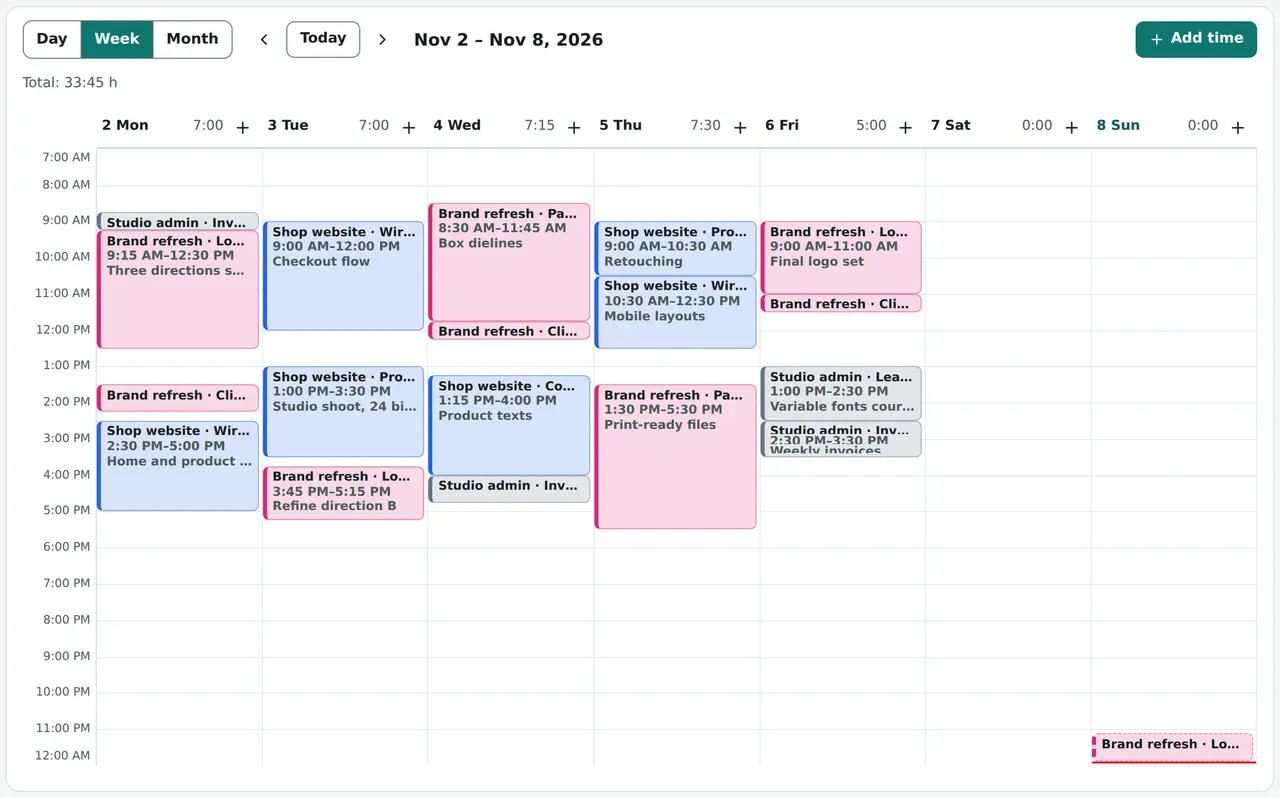
블록을 클릭하면(또는 Tab 키로 블록으로 이동한 뒤 Enter를 누르면) 항목을 편집할 수 있어요. 날짜 옆의 더하기 버튼을 누르면 그날에 시간을 추가할 수 있어요. 타임라인에는 실제로 일한 시간대에 약간의 여유만 더해서 표시해요. 그래서 평범한 근무일이 24시간 격자 속 얇은 띠로 보이지 않고 화면을 꽉 채워요. 자정을 넘긴 시간은 다음 날 열에 이어서 표시돼요.
일 보기는 하루치 타임라인을 보여 줘요. 주 보기와 같지만 메모를 표시할 공간이 더 넓어요.
월
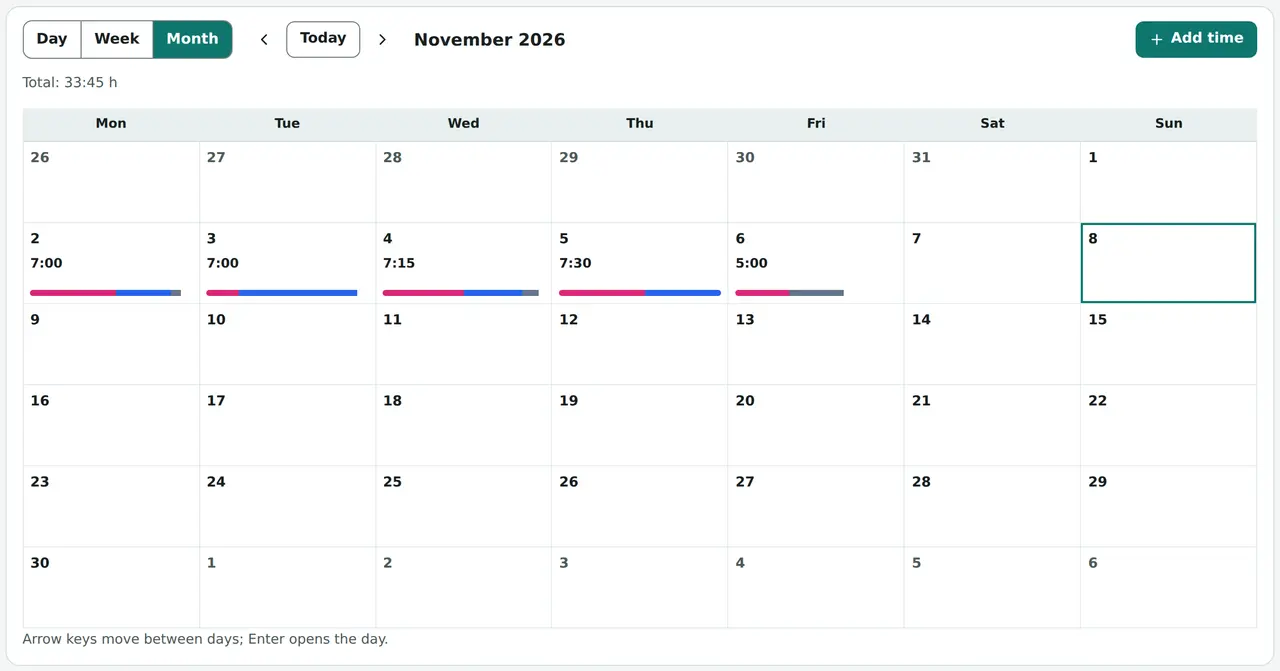
월 보기에서는 하루마다 합계가 표시되고, 그날 작업한 프로젝트의 색상으로 작은 막대가 표시돼요. 화살표 키로 날짜 사이를 이동하고, Enter를 누르거나 클릭하면 그날이 일 보기로 열려요.
분할과 병합
한 시간 블록 안에서 두 가지 일을 했나요? 트랙 탭에서 항목의 점 세 개 메뉴를 열고 분할…을 선택하세요. 분할할 시각을 입력하면 두 번째 부분에도 같은 작업, 메모, 태그가 들어가요. 두 번째 부분의 작업은 나중에 바꿀 수 있어요.
항목을 합치려면 목록에서 해당 항목의 체크박스를 선택하고, 나타나는 막대에서 병합…을 누르세요. 확인하기 전에 Timeslice가 병합된 항목이 첫 시작 시각부터 마지막 종료 시각까지 어떻게 보일지 보여 주고, 항목 사이에 빈 시간이나 겹치는 시간이 있으면 알려 줘요. 편집의 선택한 항목 삭제를 사용하면 여러 항목을 한 번에 삭제할 수 있어요.
모든 변경은 Ctrl+Z로 실행 취소할 수 있고, Ctrl+Y 또는 Ctrl+Shift+Z로 다시 실행할 수 있어요.
사용해 볼 준비가 되셨나요?