튜토리얼 2 / 7
날짜·시간 선택기로 시간 추가하기
초급 5분
깜빡하고 기록하지 못한 항목을 말하듯이 입력해서 추가하거나(mon, 9-10:30, 1h30) 달력에서 고르고, 드롭다운에서 바로 새 작업을 만들어요.
모든 시간에 타이머를 켜 두지는 않잖아요. 트랙 탭의 직접 시간 추가, 날짜 옆의 더하기 버튼, 달력의 시간 추가 또는 북(N) 키를 누르면 시간 추가 대화상자가 열려요.
말하듯이 시간 입력하기
모든 필드가 짧은 입력을 알아들어서 마우스를 쓸 일이 거의 없어요.
- 날짜에는 오늘, 어제, -2(이틀 전), mon이나 thu 같은 요일(오늘을 포함해 가장 최근의 그 요일), 또는 사용하는 언어의 순서대로 쓴 날짜(예: 5.11.2026, 11/5/2026)를 입력할 수 있어요.
- 시작과 종료에는 9, 930, 9:30, 9:30pm, 21h30 또는 noon을 입력할 수 있어요. 시작에 9-10:30, 4pm-6, 14:00 + 45m 같은 범위를 입력하면 Timeslice가 종료와 소요 시간을 알아서 채워 줘요.
- 소요 시간에는 1h30, 90m, 1:30, 1.5 또는 1,5 h를 입력할 수 있어요. 소요 시간을 바꾸면 종료 시각이 함께 바뀌어요.
Enter를 누르면 필드 입력이 확정되고 대화상자는 열린 채로 있어요. Ctrl+Enter를 누르면 항목이 저장돼요. 클릭하는 게 편하다면 시작과 종료의 화살표를 눌러 30분 단위 시간 목록에서 고를 수 있어요.
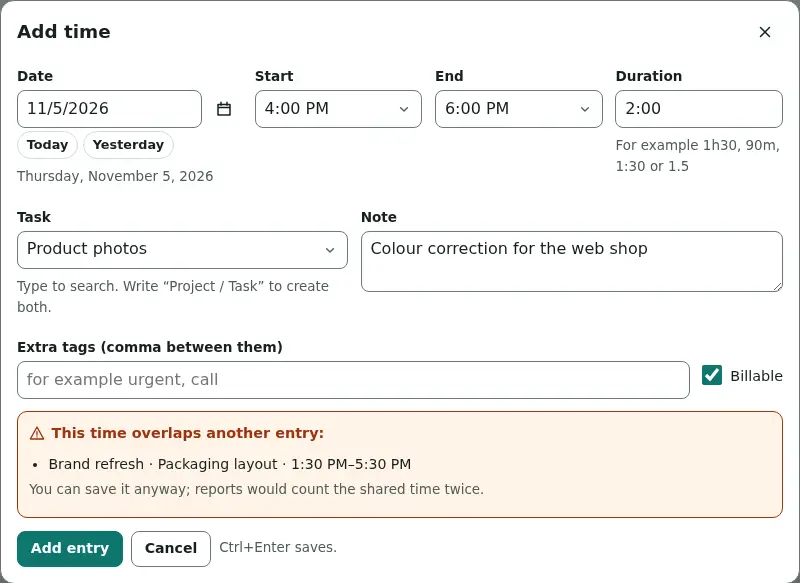
새로 입력한 시간이 이미 있는 항목과 겹치면 그 항목의 이름과 함께 경고가 표시돼요. 그래도 저장할 수는 있어요. 실제로 두 가지 일을 동시에 했을 때 유용하죠. 다만 보고서에서는 겹치는 시간이 두 번 계산돼요.
달력에서 날짜 고르기
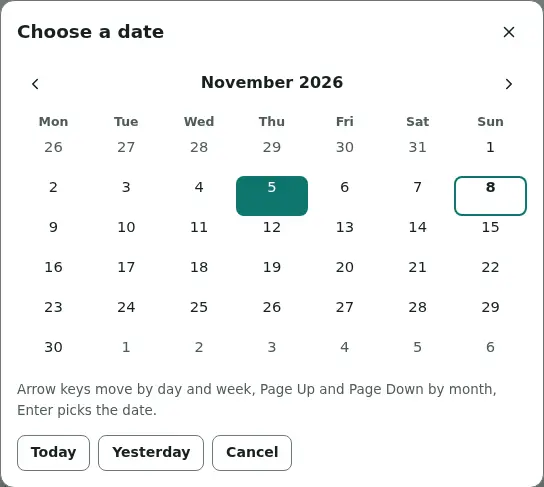
날짜 옆의 달력 버튼을 누르면 월 단위 달력이 열려요. 화살표 키로 하루·한 주씩, Page Up과 Page Down으로 한 달씩(교대(Shift)와 함께 누르면 1년씩) 이동하고, 집(Home)과 종료(End) 키로 주의 처음과 끝으로 이동해요. Enter를 누르면 날짜가 선택돼요. 오늘과 어제는 달력과 날짜 필드 아래 두 곳 모두에서 한 번의 클릭으로 고를 수 있어요.
바로 작업 만들기
작업은 검색할 수 있는 드롭다운이에요. 작업, 프로젝트 또는 고객 이름을 몇 글자 입력해 보세요. 일치하는 항목이 없으면 목록에서 새로 만들 수 있어요. 프로젝트 / 작업 형식으로 입력하면(예: Acme / Moodboard) 프로젝트와 작업을 한 번에 만들 수 있어요. 이미 있는 프로젝트라면 그 프로젝트를 그대로 사용해요.
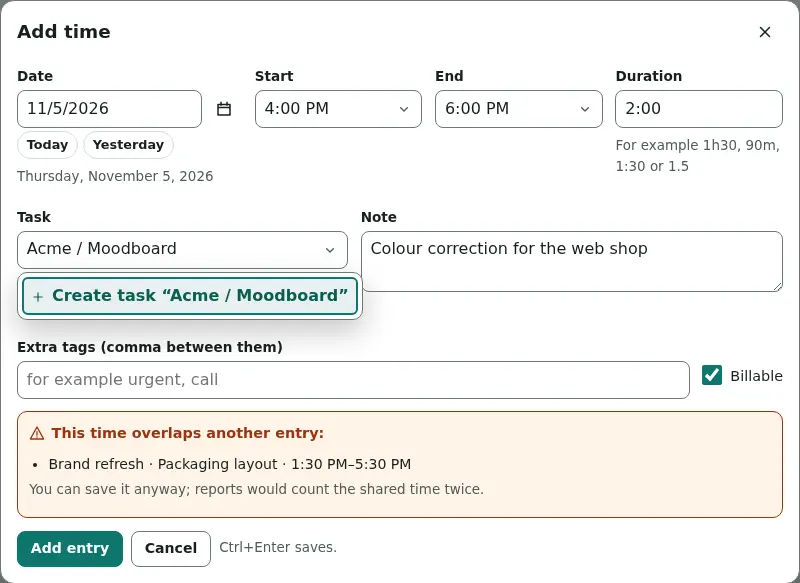
새 프로젝트에는 아직 쓰지 않은 다음 색상이 지정돼요. 색상, 고객, 시간당 요금은 나중에 작업 탭에서 바꿀 수 있어요.
메모, 태그, 청구 가능
메모에는 한 일을 적어요. 메모는 목록, 달력, CSV 내보내기에 표시돼요. 추가 태그는 작업에 원래 붙어 있는 태그 외에 이 항목에만 태그를 더 붙여요. 청구 가능은 처음에는 프로젝트 설정을 따르고, 항목마다 바꿀 수 있어요.
사용해 볼 준비가 되셨나요?