 시간 기록 & 근무 기록표

내 작업에 쓴 시간을 기록하고, 어디에 썼는지 차트로 보고, 읽기 전용 보고서를 공유하세요.
프리랜서, 학생, 팀을 위한 시간 추적: 타이머를 시작하거나 시간을 입력하고, 한 주를 타임라인으로, 프로젝트·태그·고객별 시간을 청구 가능 합계와 함께 확인하세요.
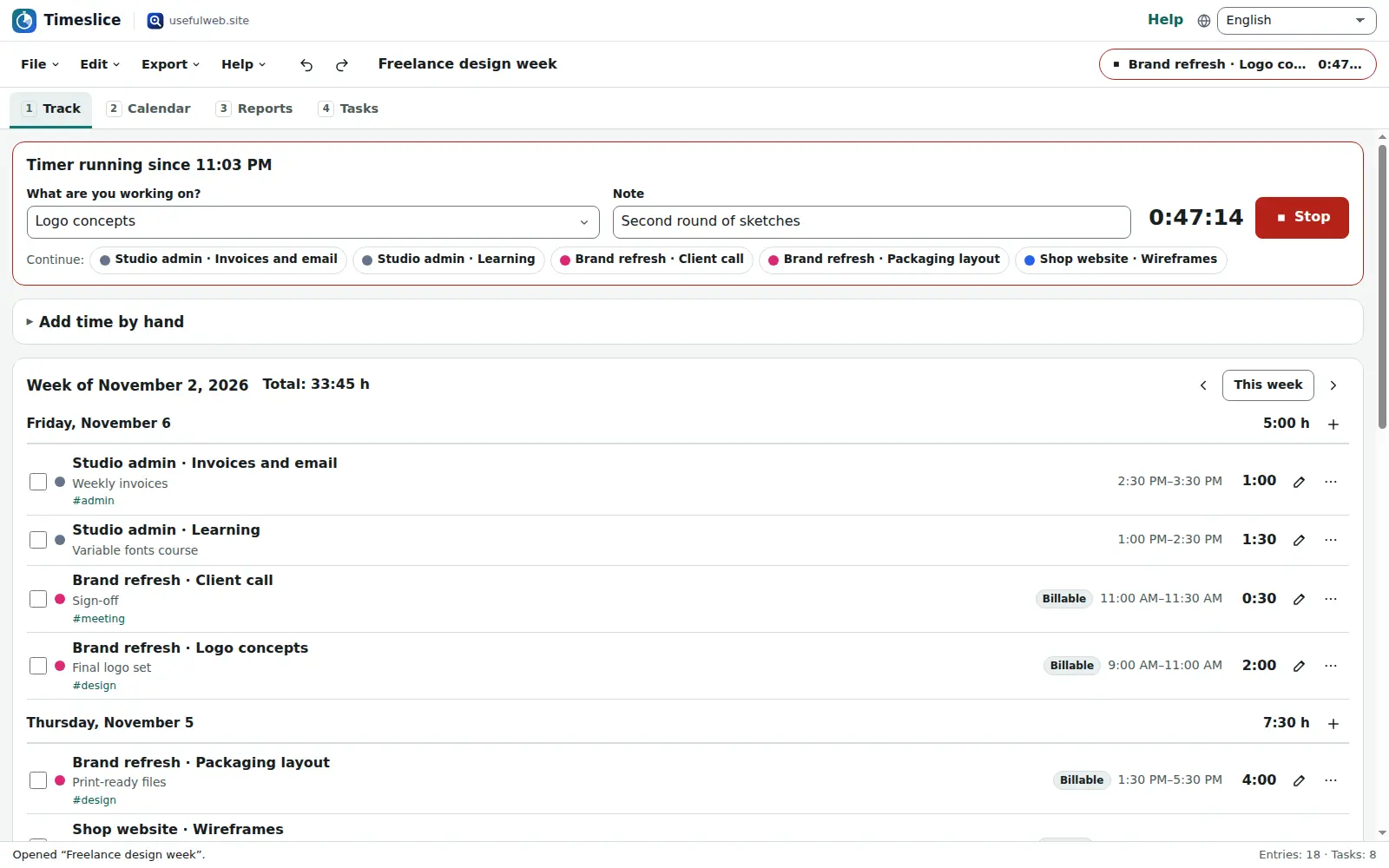
스크린샷
기능
Timeslice는 프리랜서, 학생, 팀을 위한 개인 시간 추적기예요. 검색할 수 있는 나만의 작업 목록에서 작업을 골라 타이머를 시작하거나, 달력 날짜 선택기와 “9-10:30”, “1h30” 같은 시간 입력으로 시간을 추가하세요. 그러면 한 주를 타임라인으로, 프로젝트·작업·태그·고객별 시간을 청구 가능 합계와 함께 차트로 볼 수 있어요. 읽기 전용 보고서 링크나 작업 목록을 공유할 수 있고, 데이터는 계정 없이 브라우저에 저장돼요.
나만의 작업
색상, 고객, 시급이 있는 프로젝트와 태그가 있는 작업 — 검색 가능한 드롭다운에서 고르고, 그 자리에서 새 작업도 만들 수 있어요.
원클릭 타이머
클릭 한 번이나 T 키로 시작하고 멈추세요. 실행 중인 타이머는 새로고침해도 유지되고 탭 제목에 표시돼요.
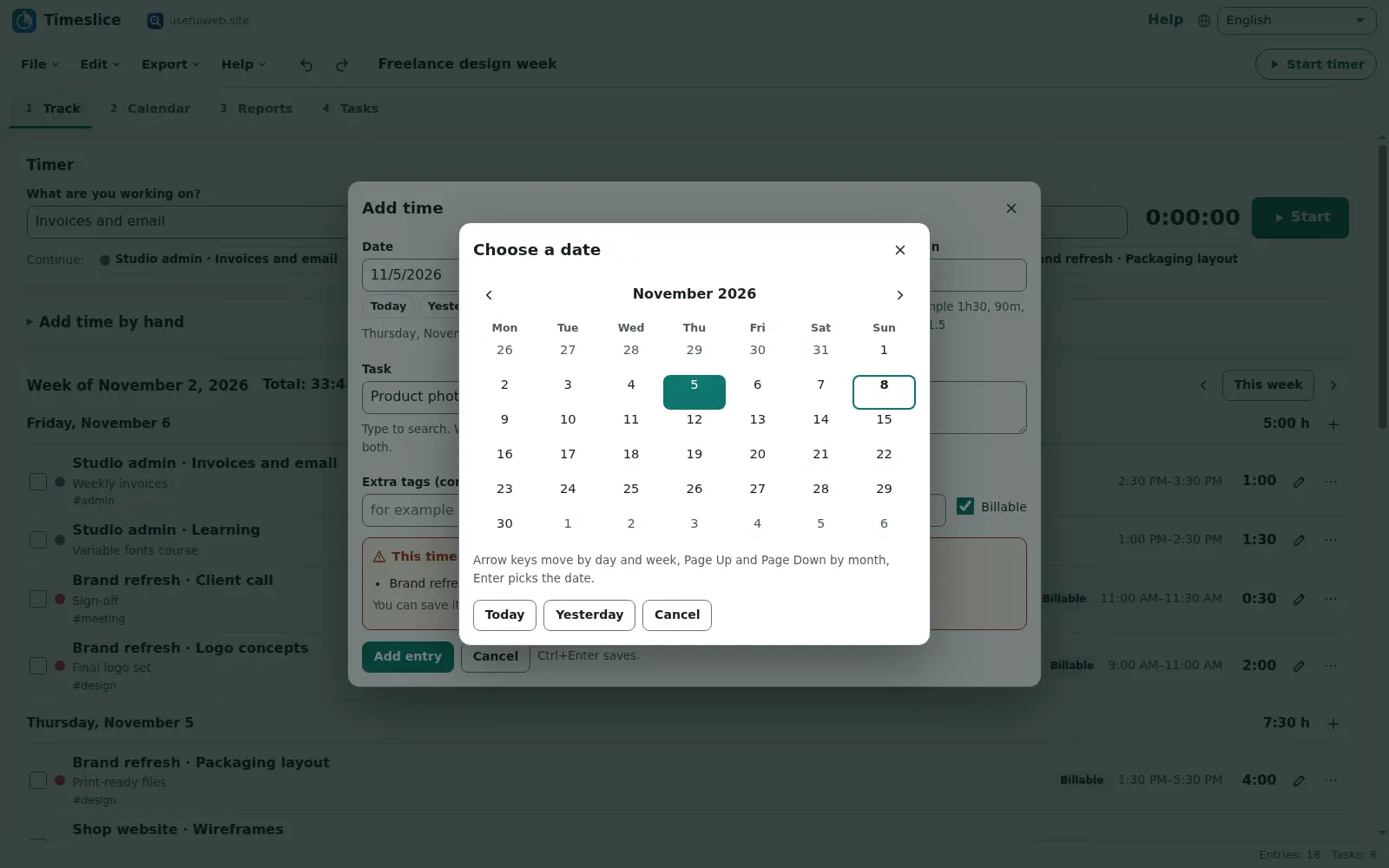
편리한 날짜·시간 선택기
키보드로 쓰기 편한 월 달력에 오늘과 어제, 내 형식으로 입력하는 날짜, 12시간제 또는 24시간제 시각, 1h30이나 90m 같은 시간 길이를 지원해요.
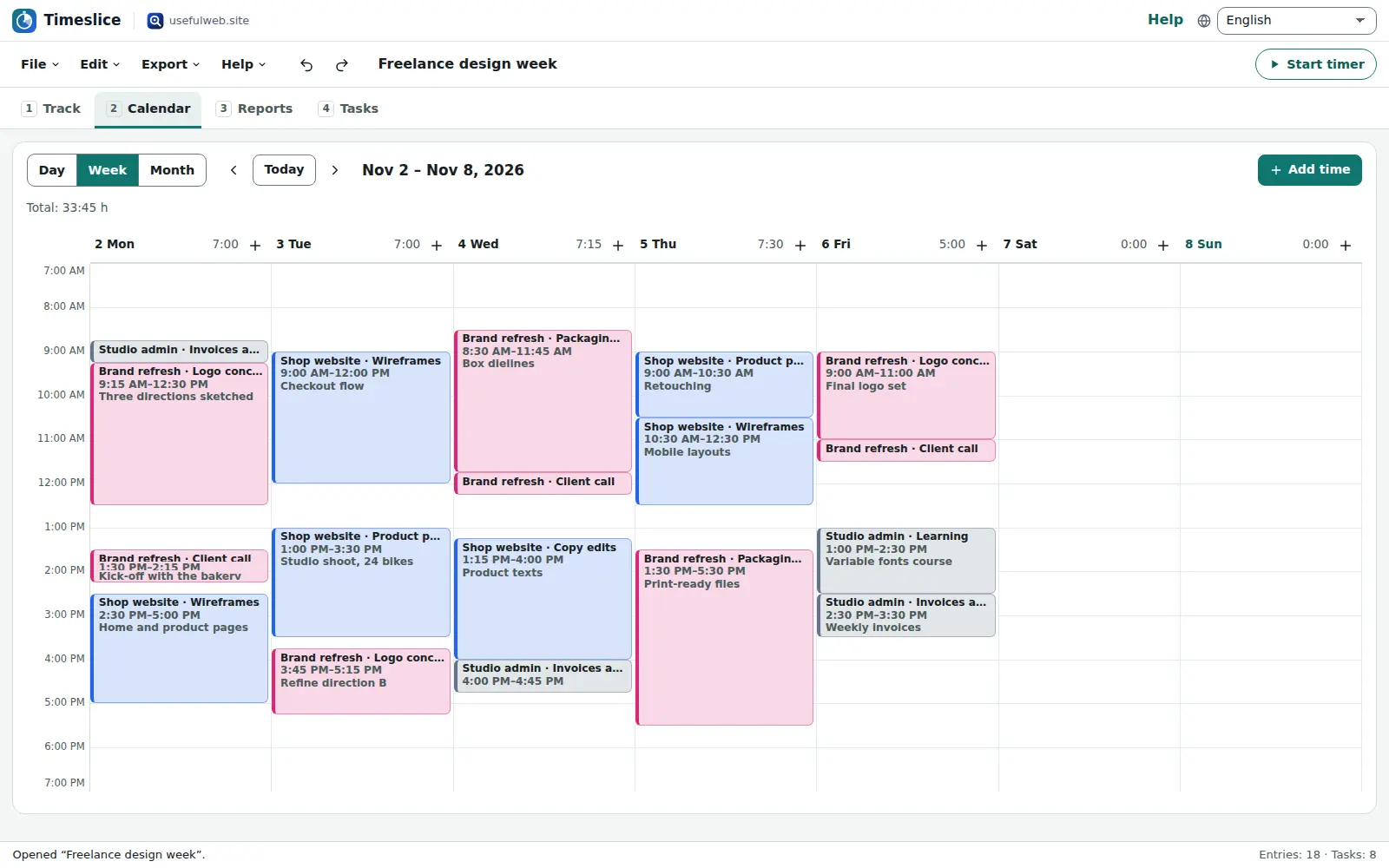
일, 주, 월 보기
항목을 타임라인 위 블록으로 보고, 블록을 열어 편집하고, 키보드로 아무 날에나 시간을 추가하세요.
편집, 나누기, 합치기
시간, 작업, 메모, 태그를 바꾸고, 항목을 특정 시점에서 나누거나 여러 개를 하나로 합칠 수 있어요. 실행 취소도 돼요.
겹침 경고
Timeslice는 다른 항목과 겹치는 시간을 저장하기 전에 경고하고, 목록에서 겹침을 표시해요.
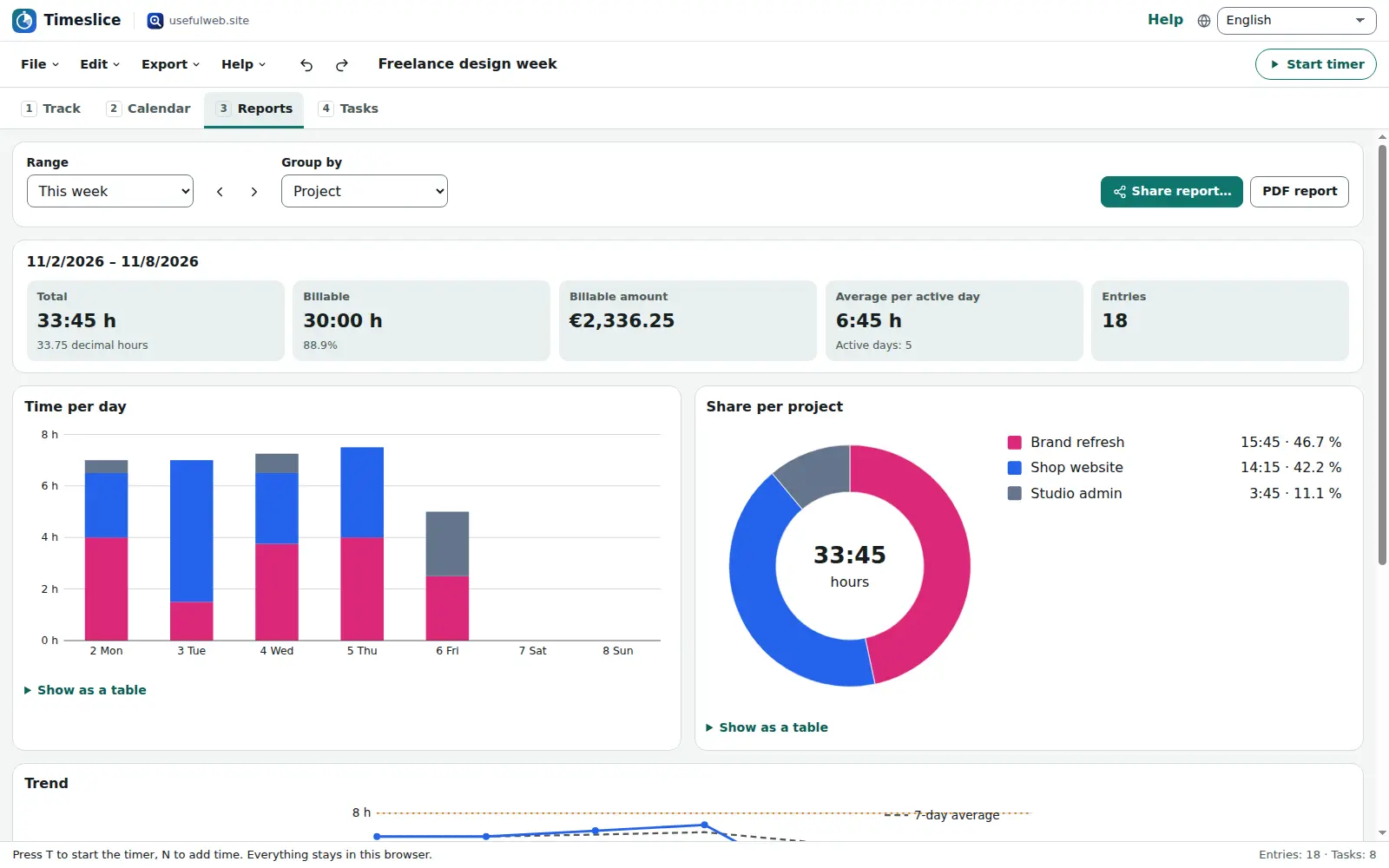
차트와 표
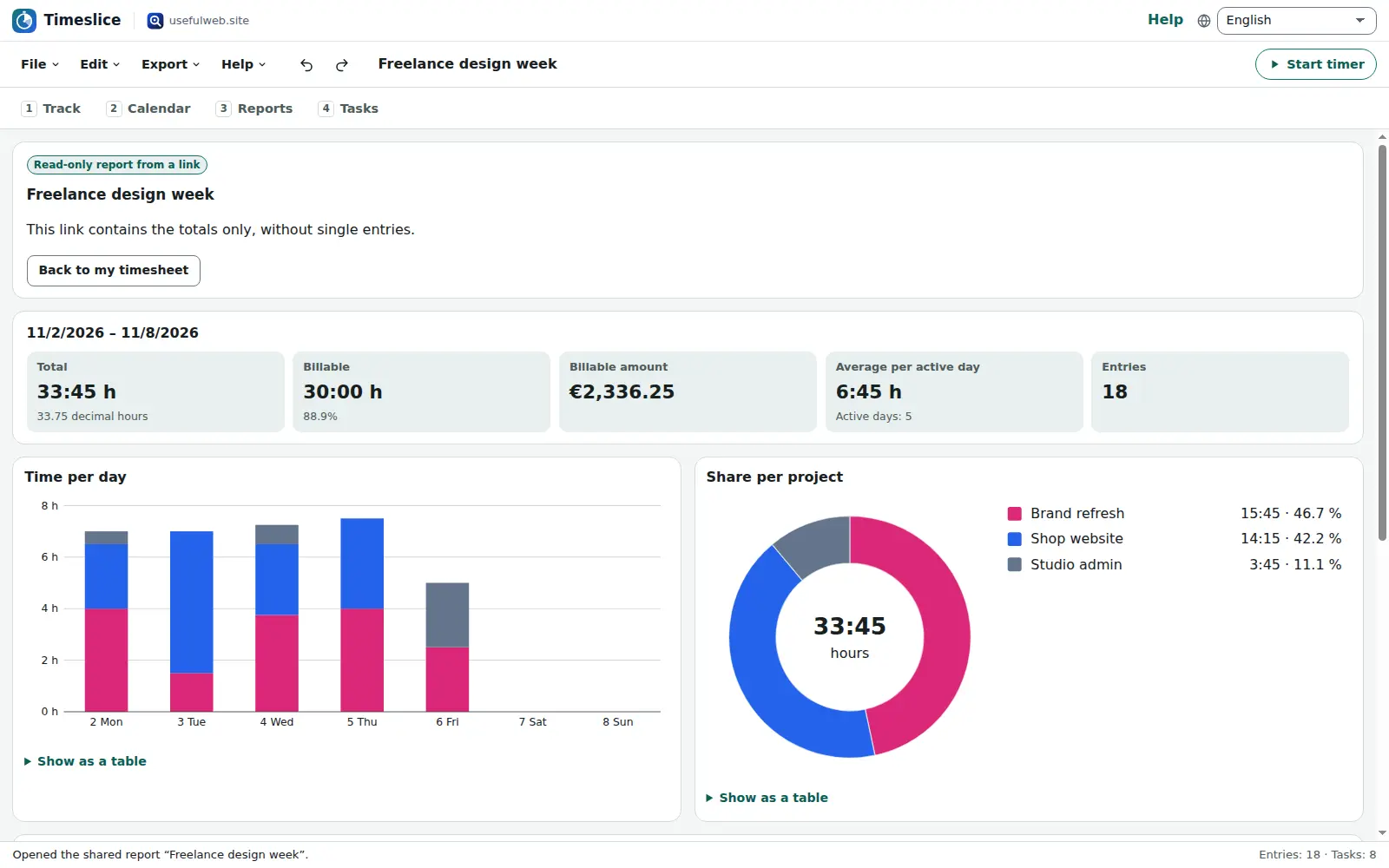
일별 누적 막대, 프로젝트별 도넛, 7일 평균 추세선 — 모두 접근성 있는 표가 함께 있어요.
청구 가능 시간
항목별 청구 가능 표시, 프로젝트나 작업별 시급, 내 통화로 된 금액과 선택 사항인 반올림.
읽기 전용 보고서 링크
기간을 보고서 자체가 담긴 링크로 공유하세요. 받는 사람은 차트와 표를 보고 사본을 가져올 수 있어요.
팀 타임시트
공유 워크스페이스에 저장하세요. 모두가 하나의 실시간 작업 목록에서 각자 시간을 기록하고, 관리자는 모든 항목을 보고 주를 승인하며 멤버·프로젝트·작업별 팀 보고서를 받아요. 또는 작업 목록을 링크로 보낼 수도 있어요.
CSV, JSON, 달력과 PDF
항목을 CSV나 ICS로, 근무 기록표 전체를 JSON으로, 보고서를 인쇄용 PDF로 내보내요.
자리 비움 알림
선택 사항: 쉬었다 돌아오면 자리 비운 시간을 포함할지 고를 수 있어요.
비공개 및 로컬
타임시트는 최근 파일, 실행 취소·다시 실행, 타임시트 파일과 함께 이 브라우저에 자동 저장돼요. 팀 워크스페이스에 저장할 때만 데이터가 서버로 전송돼요.
API 및 MCP 도구
도구 세 개로 근무 기록표를 합산하고, 시간 길이와 범위를 읽고, 겹치는 항목을 찾아요.


템플릿
완성된 프로젝트로 시작해 필요에 맞게 바꾸세요.
프리랜서 디자인 주간
시간당 요금이 있는 클라이언트 두 곳, 청구하지 않는 스튜디오 관리 업무, 메모가 달린 한 주 치 항목이 들어 있어요. 이번 주로 열려요.
시험 기간 공부 기록
세 과목의 강의, 문제 풀이, 에세이를 태그로 묶어 시험 준비에 얼마나 썼는지 볼 수 있어요.
소프트웨어 스프린트
스프린트 하나 동안의 피처 작업, 버그 수정, 리뷰, 회의. 경고를 보여 주는 겹침 하나도 있어요.
집과 취미
요리, 청소, 달리기, 기타 연습: 저녁과 주말이 어디에 쓰였는지 보여 줘요.
빈 근무 기록표
시작용 프로젝트 하나와 작업 하나예요. 작업 드롭다운에서 바로 내 작업을 추가하세요.
내장 도구
Timeslice은(는) 아래 도구를 사용해요. 각 도구는 자체 페이지가 있고 따로 쓸 수도 있어요. 브라우저에서, JSON API로, 그리고 MCP로 사용할 수 있어요.
- Timeslice 타임시트 요약 Timeslice 엔진타임시트를 붙여 넣으면 프로젝트·작업·태그·고객별, 일별·주별 시간과 청구 가능 합계가 나와요.
- Timeslice 기간 및 시간 범위 파서 Timeslice 엔진1h30, 90m, 1:30, 9-10:30, 9am to 1pm 같은 입력을 h:mm, 십진 시간, ISO 8601로 바꾸세요.
- Timeslice 타임시트 겹침 검사 Timeslice 엔진타임시트에서 서로 겹치는 기록, 두 번 계산된 시간, 날마다 빈 시간을 찾아요.
AI 에이전트용
Timeslice는 결정론적 엔진으로 동작해요. 같은 기능이 JSON API와 MCP를 갖춘 도구로도 제공되므로, 스크립트와 AI 에이전트는 앱이 보여 주는 것과 정확히 같은 결과를 얻어요.
- Timeslice 타임시트 요약 – 타임시트를 붙여 넣으면 프로젝트·작업·태그·고객별, 일별·주별 시간과 청구 가능 합계가 나와요.
도구 페이지 ·POST https://timeslice.usefulweb.site/api/v1/tools/timeslice-timesheet-summary/calculate· MCPtimeslice_timesheet_summary - Timeslice 기간 및 시간 범위 파서 – 1h30, 90m, 1:30, 9-10:30, 9am to 1pm 같은 입력을 h:mm, 십진 시간, ISO 8601로 바꾸세요.
도구 페이지 ·POST https://timeslice.usefulweb.site/api/v1/tools/timeslice-duration-parser/calculate· MCPtimeslice_duration_parser - Timeslice 타임시트 겹침 검사 – 타임시트에서 서로 겹치는 기록, 두 번 계산된 시간, 날마다 빈 시간을 찾아요.
도구 페이지 ·POST https://timeslice.usefulweb.site/api/v1/tools/timeslice-overlap-check/calculate· MCPtimeslice_overlap_check
- MCP 엔드포인트(Streamable HTTP):
https://timeslice.usefulweb.site/mcp - 프로젝트 파일 형식(JSON Schema): https://timeslice.usefulweb.site/project.schema.json
- OpenAPI 설명: /openapi.json · llms.txt · API 및 MCP
API로 프로젝트를 만든 다음 https://timeslice.usefulweb.site/app#project=<base64url JSON> 링크로 앱에서 여세요.
가져오기 및 내보내기
가져오기
- Timeslice 타임시트(.timeslice.json)
- 다른 트래커와 스프레드시트의 CSV 타임시트(날짜, 시작, 종료 또는 소요 시간, 작업, 프로젝트 …)
- 보고서 링크(#share=)와 작업 목록(#tasks=)
내보내기
- Timeslice 타임시트(.timeslice.json)
- CSV로 내보낸 항목
- 항목 달력 파일 (.ics)
- PDF 보고서
- SVG 차트
- 읽기 전용 보고서 링크
- 작업 목록 파일 및 링크
키보드 단축키
| 키 | 조치 |
|---|---|
| T | 타이머 시작 또는 정지 |
| N | 시간 항목 추가 |
| 1 … 4 | 트랙, 달력, 보고서, 작업 사이 전환 |
| ← / → | 달력과 보고서에서 이전 또는 다음 일, 주, 월 |
| Ctrl + Z | 실행 취소 |
| Ctrl + Shift + Z | 다시 실행 |
| Ctrl + S | 근무 기록표 파일 저장 |
| Ctrl + O | 근무 기록표 파일 열기 |
| ? | 키보드 단축키 표시(여기서 단일 키 단축키를 끌 수 있음) |
자주 묻는 질문
계정이 필요한가요?
아니요. 로그인하지 않으면 Timeslice는 시간을 이 기기의 이 브라우저에만 저장해요. 상단 바 아래에 안내가 표시돼요. 팀으로 기록하려면 패스키나 Google로 무료 로그인하세요. 파일 → 워크스페이스에 저장을 선택한 뒤 팀원을 초대하면 돼요. 모두가 공유된 작업에 각자 자기 항목을 기록해요.
내 시간 기록은 어디에 저장되나요?
이 브라우저(IndexedDB)와 직접 저장한 타임시트 파일에 보관돼요. 계정은 필요 없고, 팀 워크스페이스에 타임시트를 저장할 때만 데이터가 서버로 전송돼요. 브라우저의 사이트 데이터를 지우면 로컬 타임시트도 삭제되니, 파일로 저장하거나 Bundlekeep으로 백업하세요. Google Drive를 연결해 로그인한 상태라면 파일 → Google Drive에 저장으로 내 드라이브의 usefulweb/Timeslice 폴더에도 사본을 보관해요.
탭을 닫으면 타이머는 어떻게 되나요?
계속 셉니다. 시작 시간이 저장되므로 Timeslice를 다시 열면 타이머에 전체 시간이 표시돼요. 타이머는 한 번에 하나만 돌아가요. 다른 작업을 시작하면 처음 타이머가 멈추고 그 항목이 저장돼요.
시각과 시간 길이는 어떻게 입력하나요?
종이에 쓰듯이 입력하세요. 시각은 9, 930, 9:30, 9:30pm, 21h30처럼, 소요 시간은 1h30, 90m, 1:30, 1.5처럼 쓰면 돼요. 시간 필드에는 9-10:30 같은 범위도 입력할 수 있어요. 10 이하의 숫자만 쓰면 시간으로, 그보다 큰 정수는 분으로 처리해요.
공유 보고서 링크에는 무엇이 들어 있나요?
선택한 기간의 그룹별·일별 합계를 링크의 # 뒷부분에 담아요. 브라우저는 이 부분을 서버로 절대 보내지 않아요. 항목과 메모는 체크했을 때만 포함되고, 그러면 받는 사람이 사본을 가져올 수 있어요.
팀이 같은 작업으로 시간을 기록할 수 있나요?
네. 로그인한 뒤 파일 → 워크스페이스에 저장을 선택하세요. 프로젝트와 작업 목록이 실시간으로 공유되고, 각 멤버는 자신의 항목을 기록해요. 계정이 없다면 프로젝트의 작업 목록을 링크나 파일로 공유하세요. 이름이 같은 프로젝트와 작업은 서로 연결돼요.
팀 타임시트에서 누가 어떤 항목을 보나요?
소유자와 관리자는 모든 항목과 팀 보고서를 봐요. 멤버는 자신의 항목과 작업별·일별 팀 합계를 보고, 관리자가 팀 → 팀 설정에서 멤버끼리 서로의 항목을 보도록 허용할 수 있어요. 열람자는 보고서만 보고, 게스트는 문서가 공유되지 않으면 아무것도 볼 수 없어요. 워크스페이스는 이 규칙을 서버에서 적용해요.
주간 승인은 어떻게 작동하나요?
팀 → 주간 승인에서 멤버가 완료한 주를 제출하면 그 주의 항목이 잠겨요. 관리자는 이를 승인하거나 메모와 함께 돌려보내요. 승인된 주의 시간이 나중에 바뀌면 그 주는 승인 후 변경됨으로 표시돼요.
청구 금액은 어떻게 계산되나요?
청구 가능 시간에 작업의 시급을 곱해요. 작업에 없으면 프로젝트 시급, 그것도 없으면 설정의 기본 시급을 써요. 반올림(선택 사항, 예: 15분 단위 올림)은 보고서와 내보내기에서 항목마다 적용되고, 항목 자체의 정확한 시간은 그대로예요.
뽀모도로 타이머가 있나요?
Timeslice에는 없어요. 시간을 정하는 대신 재는 앱이거든요. 집중 시간과 휴식은 Focus Room을 쓰고, 그 시간을 여기에 기록하세요.
다른 시간 기록 앱에서 가져올 수 있나요?
네, 머리글 행이 있는 CSV로 가져올 수 있어요. 날짜, 시작, 종료 또는 소요 시간이 필요하고, 프로젝트, 클라이언트, 작업, 태그, 청구 여부, 요금, 메모는 선택 사항이에요. 추가하기 전에 Timeslice가 이해한 내용을 먼저 보여 줘요.
한계
Timeslice가 (아직) 하지 못하는 것:
- 시간은 시간대 없는 시계 기준 시간이에요. 서머타임으로 시계가 바뀌는 밤에는 그 시점을 지나는 항목이 시계 차이만큼 계산돼요.
- 타이머는 한 번에 하나만, 항목은 최대 7일 길이까지 가능해요.
- 개인 타임시트는 기기 간에 동기화되지 않아요. 파일, Bundlekeep 또는 Google Drive로 옮기거나, 동기화되는 팀 워크스페이스에 저장하세요.
- 팀 타임시트는 문서 전체를 동기화해요. 두 사람이 같은 작업 이름을 동시에 바꾸면 충돌 안내가 떠요. 주간 승인은 Timeslice에서 주를 잠그고, 누가 무엇을 승인했는지에 대한 기록은 멤버가 바꿀 수 없어요.
- 보고서 링크는 최대 400일, 3000개 항목까지 담을 수 있어요. 더 긴 기간은 파일을 쓰세요.
- 청구서나 급여 계산은 없어요: 금액은 세금을 뺀 시간 × 시급이에요.
- 자리 비움 알림은 Timeslice가 브라우저 탭에 열려 있을 때만 휴식을 알아채요.
튜토리얼
Timeslice를 단계별로 배워 보세요.
- 첫 1시간 기록하기작업에서 타이머를 시작하고, 끝나면 정지한 뒤 이번 주 목록에서 기록을 찾아봐요. 탭을 새로고침하거나 닫아도 타이머는 계속 돌아가요.초급 4분
- 날짜·시간 선택기로 시간 추가하기깜빡하고 기록하지 못한 항목을 말하듯이 입력해서 추가하거나(mon, 9-10:30, 1h30) 달력에서 고르고, 드롭다운에서 바로 새 작업을 만들어요.초급 5분
- 달력에서 하루 한눈에 보기**달력** 탭에서는 항목이 하루별·주별 타임라인 위의 블록으로 표시되고, 월 보기에서는 하루 합계를 확인할 수 있어요. 항목을 분할하거나 병합해서 기록을 깔끔하게 정리해 보세요.초급 4분
- 보고서와 차트일주일, 한 달 또는 원하는 기간 동안 프로젝트, 작업, 태그, 클라이언트별로 시간을 어디에 썼는지 차트와 각 차트의 표로 확인하고 PDF, CSV 또는 달력 파일로 내려받아요.중급 5분
- 보고서 또는 작업 목록 공유읽기 전용 보고서를 링크로 보내세요. 데이터는 링크 안에 그대로 담겨요. 작업 목록을 공유하면 동료도 같은 작업으로 시간을 기록할 수 있어요.중급 4분
- 프로젝트, 작업, 다른 트래커에서 옮겨 오기클라이언트, 색상, 태그, 시간당 요금으로 작업을 프로젝트별로 정리하고, 끝난 작업은 보관하고, 다른 시간 트래커의 CSV 내보내기 파일이나 스프레드시트에서 예전 기록 시간을 가져와요.중급 5분
- 공유 워크스페이스의 팀 타임시트Timeslice를 Teamspaces 워크스페이스에 저장하면 팀이 실시간으로 동기화되는 작업 목록 하나에서 시간을 기록할 수 있어요. 개인 항목, 팀 보고서, 주간 승인도 함께 쓸 수 있어요.중급 6분
기타 앱
-

Paperwell
문서 스튜디오: PDF, OCR, 가리기, 양식 및 계약서 읽기
서류를 하나의 도시에에: PDF 도구, OCR, 가림 처리, 양식, 계약서 읽기.
-

Bundlekeep
로컬 프로젝트 백업
모든 usefulweb 앱의 프로젝트를 파일 하나로 백업하고, 검사하고, 원하는 부분만 복원하세요.
-

Deckwright
슬라이드 덱 스튜디오
Markdown을 쓰면 접근성 높은 슬라이드 덱이 완성돼요 — 차트, 다이어그램, PDF, HTML, PowerPoint.


